1、先选择一张图片素材置入到PS中,需要先将图给抠出来
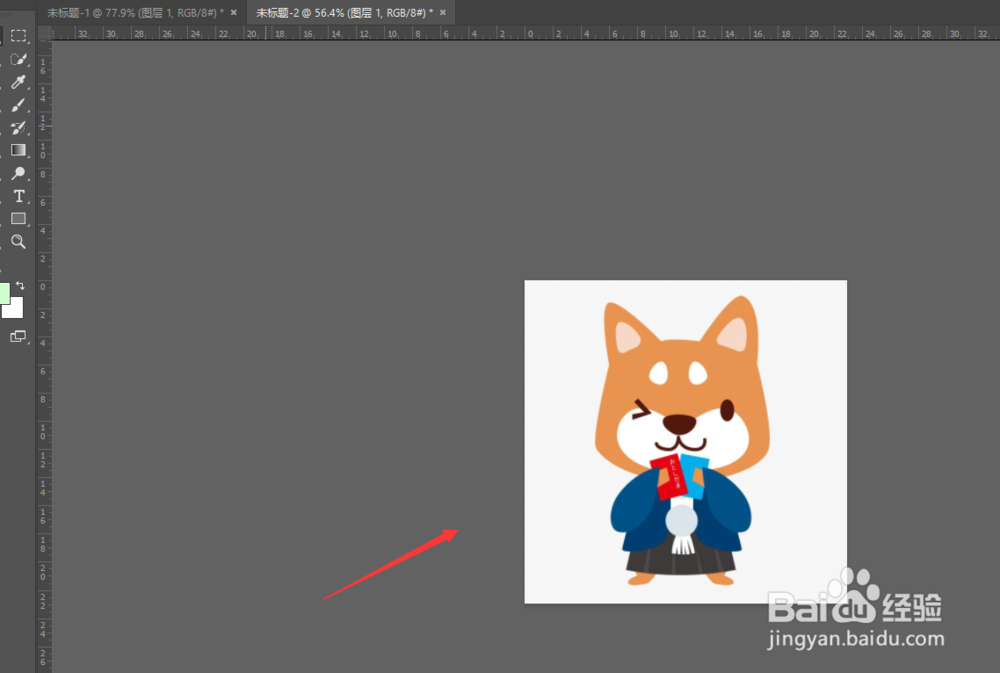
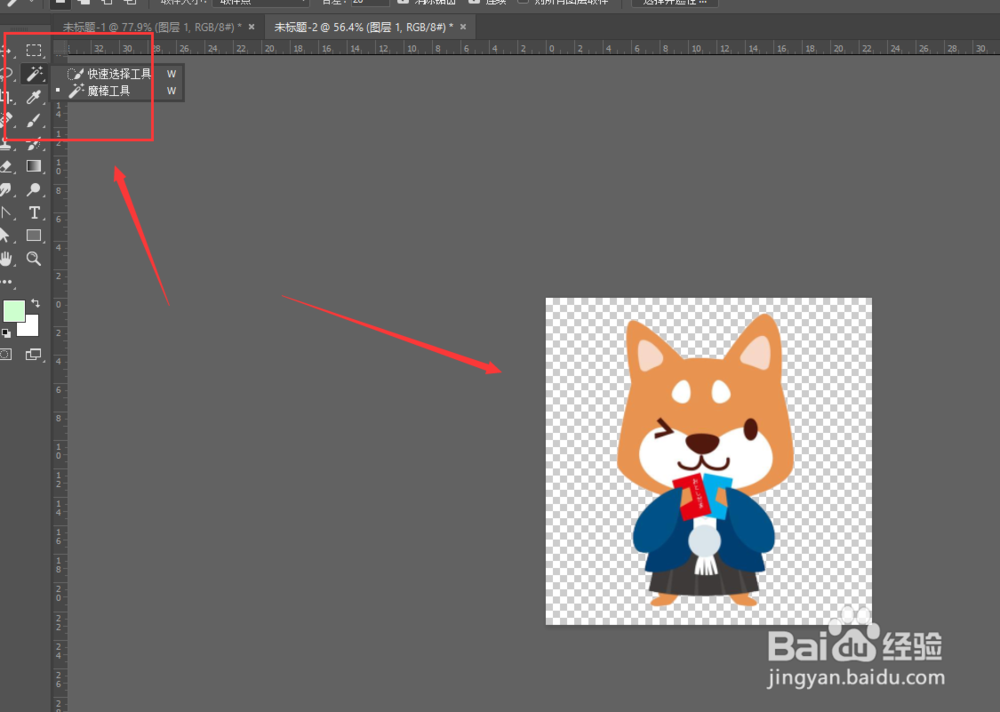
2、抠图的方法有很多种,选择自己熟悉的方法即可,如图,这里使用魔棒工具快速抠图
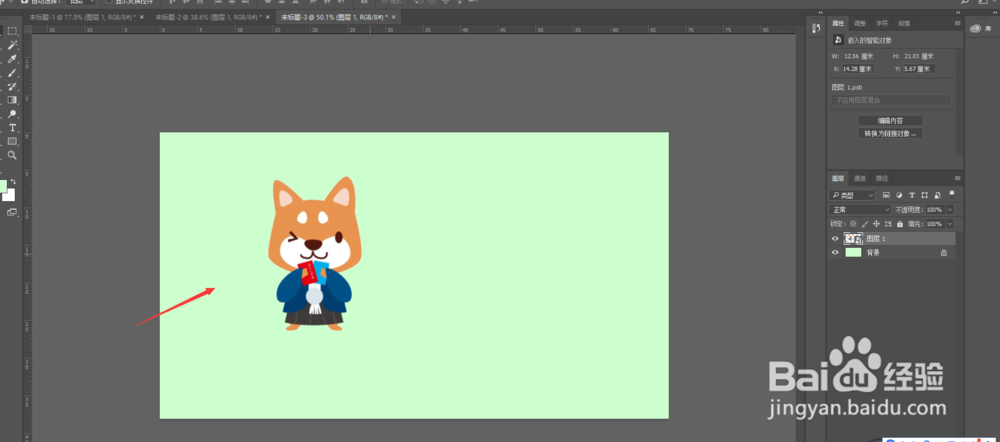
3、将抠出来的图放到另外一个新建空白画布中,如图所示,调整大小和位置
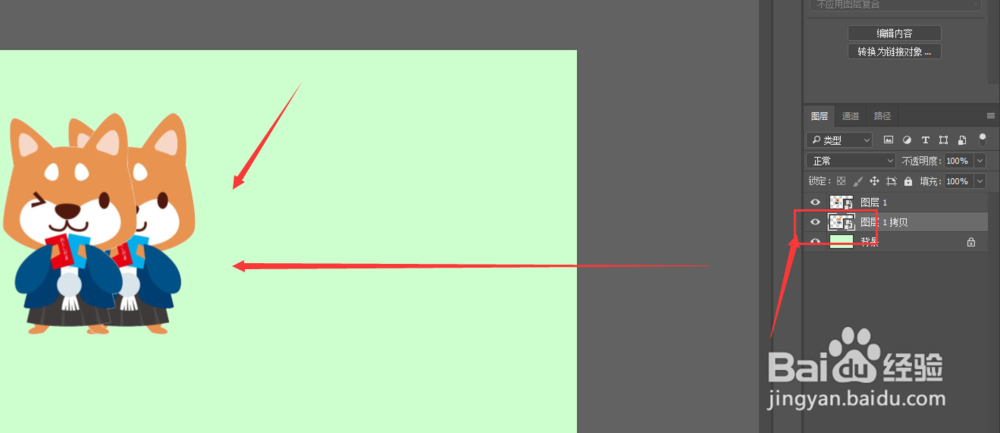
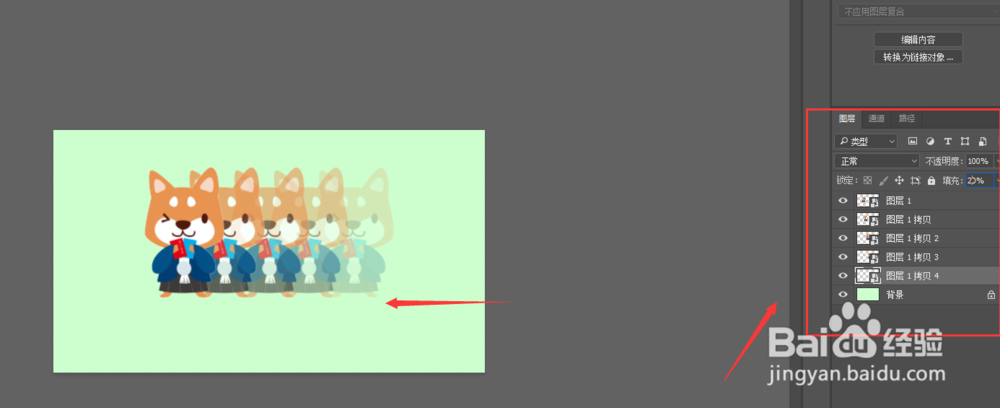
4、对图像进行复制,并且移动到原图的下方,如图所示
5、然后将复制层,降低不透明度设置,如图所示

6、以此类推,复制多个复制图层,祝层次降低不透明度设置,最后得到这种重影的效果。
时间:2026-04-29 15:14:38
1、先选择一张图片素材置入到PS中,需要先将图给抠出来
2、抠图的方法有很多种,选择自己熟悉的方法即可,如图,这里使用魔棒工具快速抠图
3、将抠出来的图放到另外一个新建空白画布中,如图所示,调整大小和位置
4、对图像进行复制,并且移动到原图的下方,如图所示
5、然后将复制层,降低不透明度设置,如图所示
6、以此类推,复制多个复制图层,祝层次降低不透明度设置,最后得到这种重影的效果。
