word如何同时查看两篇文档?

 时间:2026-02-12 18:53:54

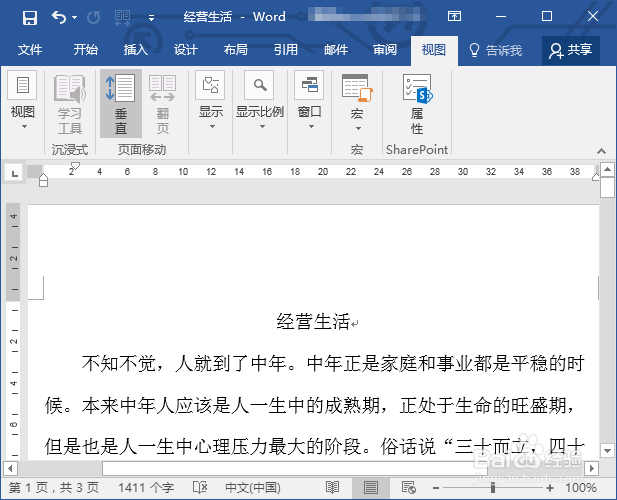
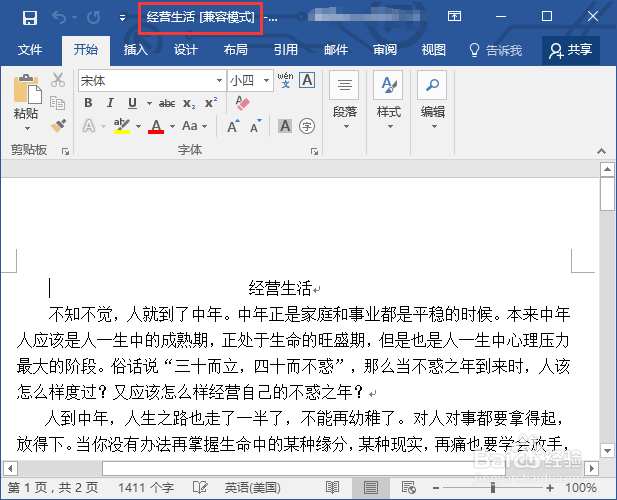
1、我们打开要使用的文档。

word如何同时查看两篇文档?

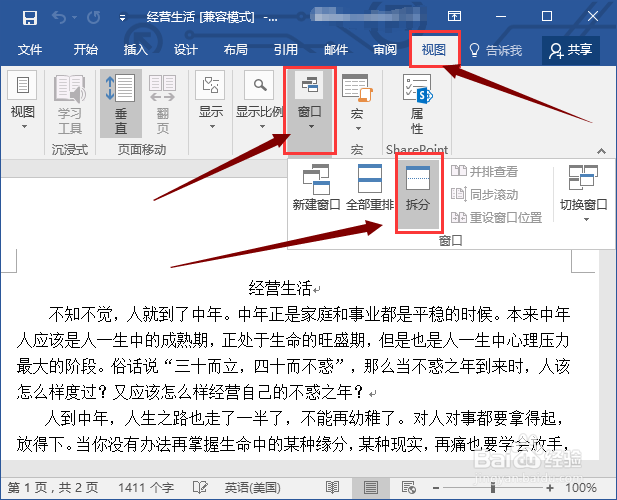
2、在视图选项卡中启动“拆分”。

word如何同时查看两篇文档?

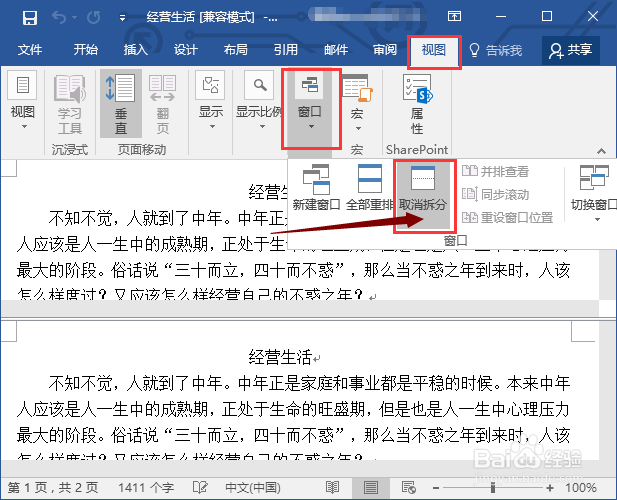
3、浏览文档,如图所说,两篇文档内容都是一样的,用户可以轻松浏览同一文档的不同位置。

word如何同时查看两篇文档?

4、单击“取消拆分”,退出拆分模式。

word如何同时查看两篇文档?

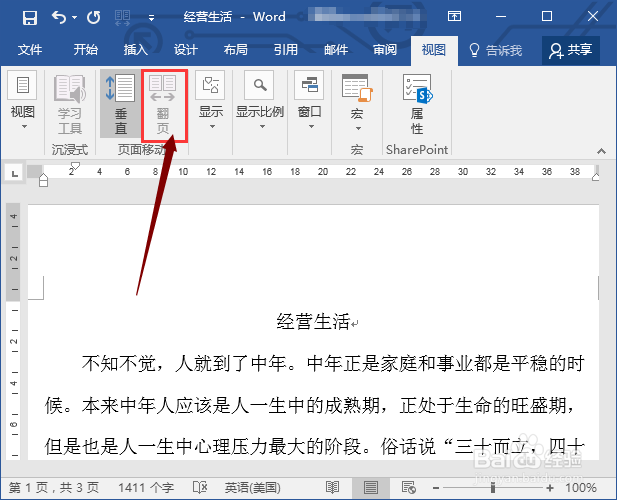
5、单击“翻页”,打开翻页阅读模式。word同时显示两页文档,用户可以像翻书一样浏览文档。点击垂直可以返回默认的阅读模式。
word如何同时查看两篇文档?

6、打开另一篇文档,接下来教大家同时阅读两篇文档的方法。

word如何同时查看两篇文档?

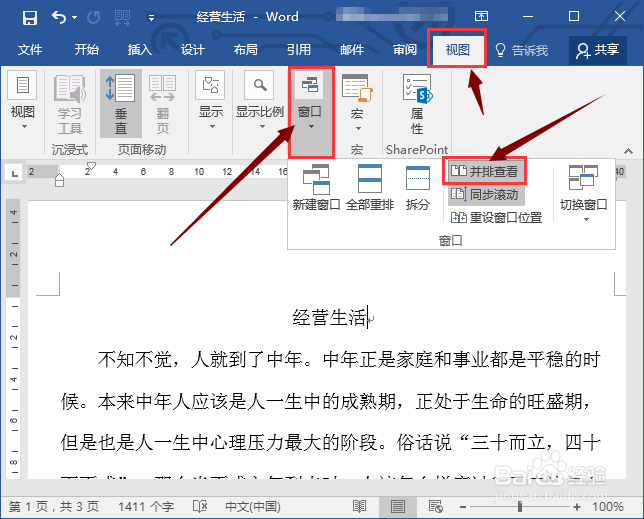
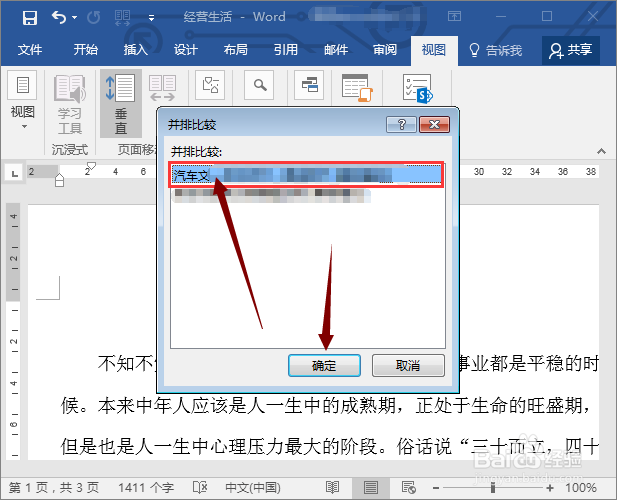
7、在视图选项卡中启动“并排查看”命令。

word如何同时查看两篇文档?

8、如果同时打开了多篇文档,先选择要并排查看的文档,以图中选择的文档为例。
word如何同时查看两篇文档?

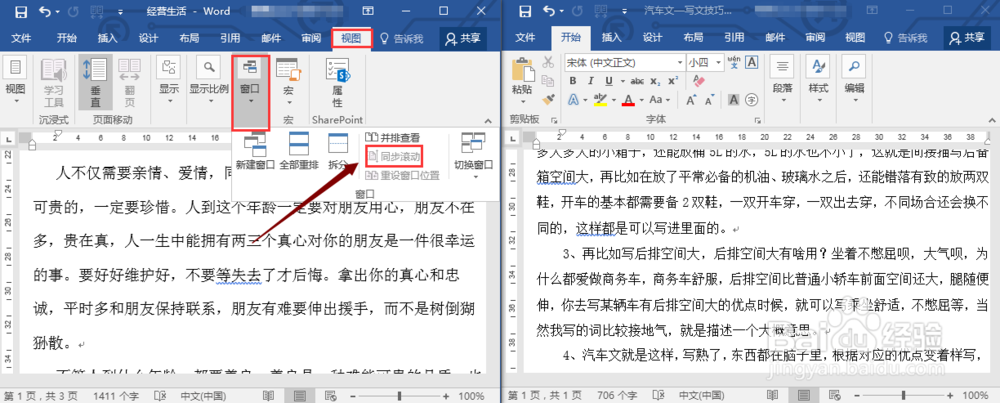
9、如图页面显示了两个文档窗口,方便用户一起查看两篇文档。拖拉滚动条,两篇文档同时滚动。

word如何同时查看两篇文档?

10、如果不需要同时滚动两篇文档,可以取消“同步滚动”。

word如何同时查看两篇文档?

11、点击“窗口”,选择“并排查看”。如图返回到了普通的页面视图。

word如何同时查看两篇文档?

word如何同时查看两篇文档?

  • Word如何设置标题格式
  • 如何显示 word 左侧目录大纲
  • word怎么选择全部正文
  • 制表符怎么删除
  • word如何取消标题设置
  • 热门搜索
    延边旅游 辽阳旅游 湖南张家界旅游 俄罗斯旅游最佳季节 湖北省旅游 众信旅游官网 邵阳旅游 宁波旅游必去景点 主题旅游 陕西旅游攻略