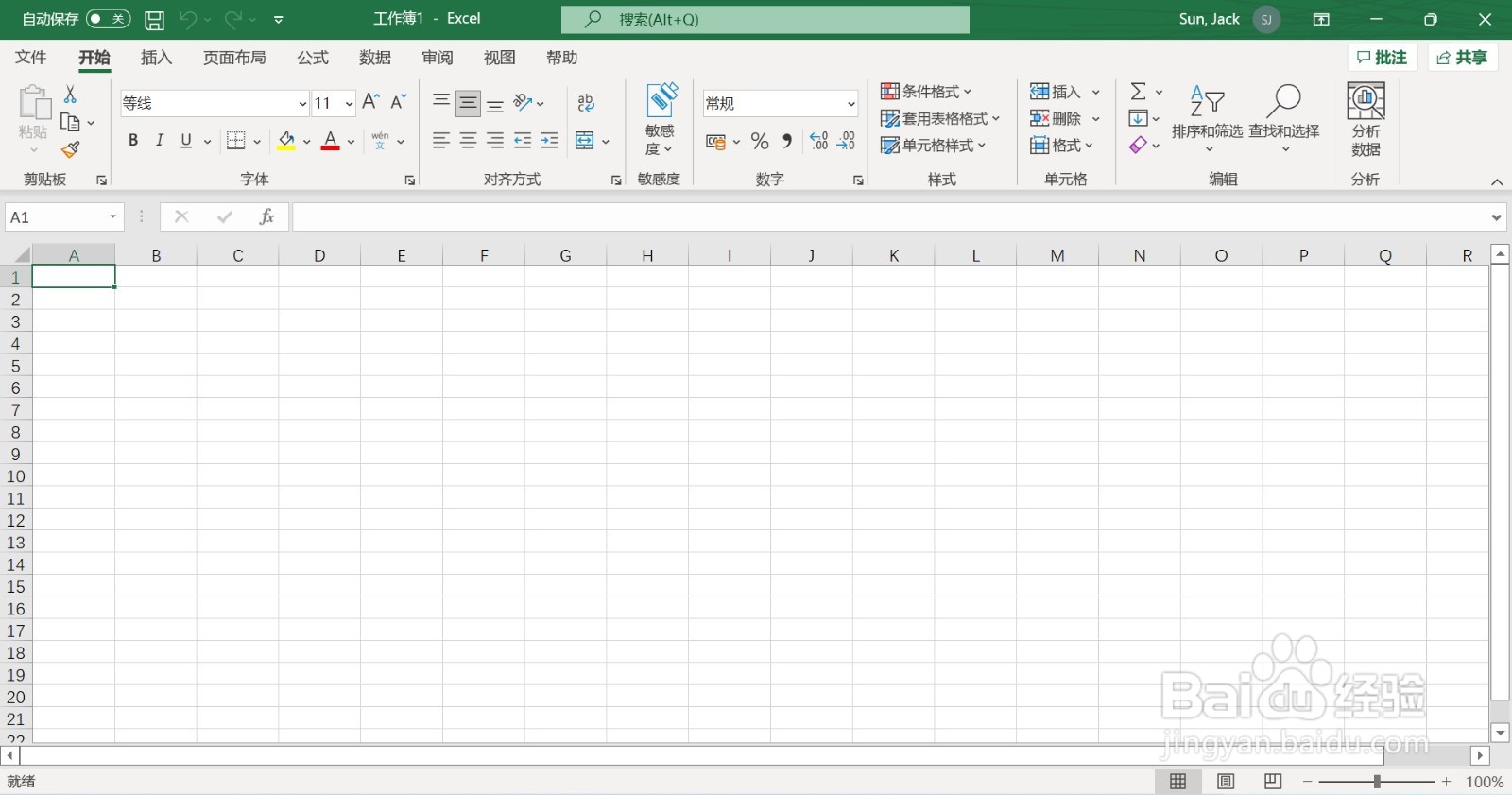
1、使用Excel时候会出现下方的sheet栏找不到的情况,如图所示
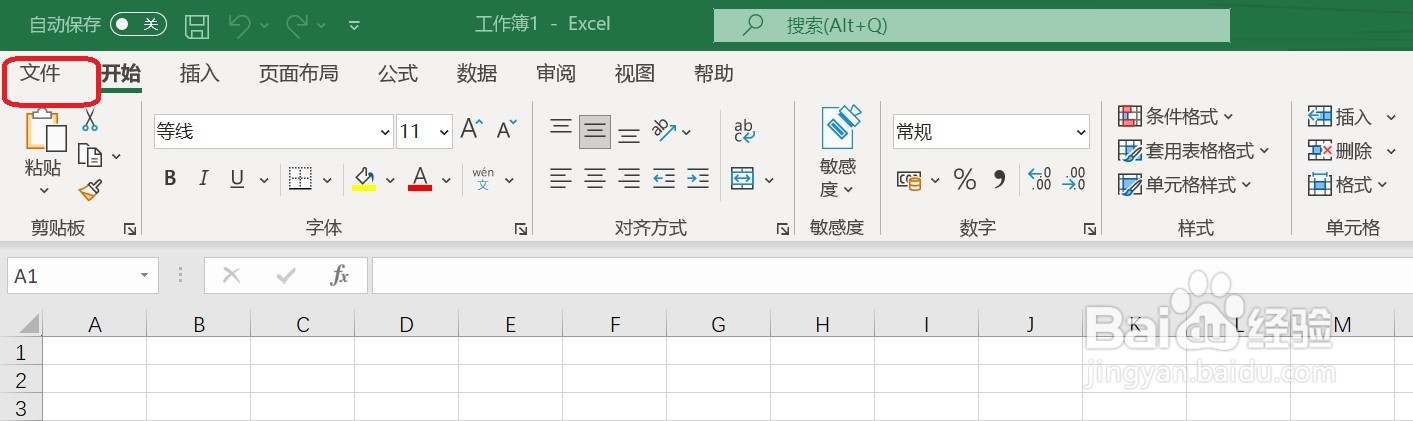
2、点击Excel左上角的 文件 选项
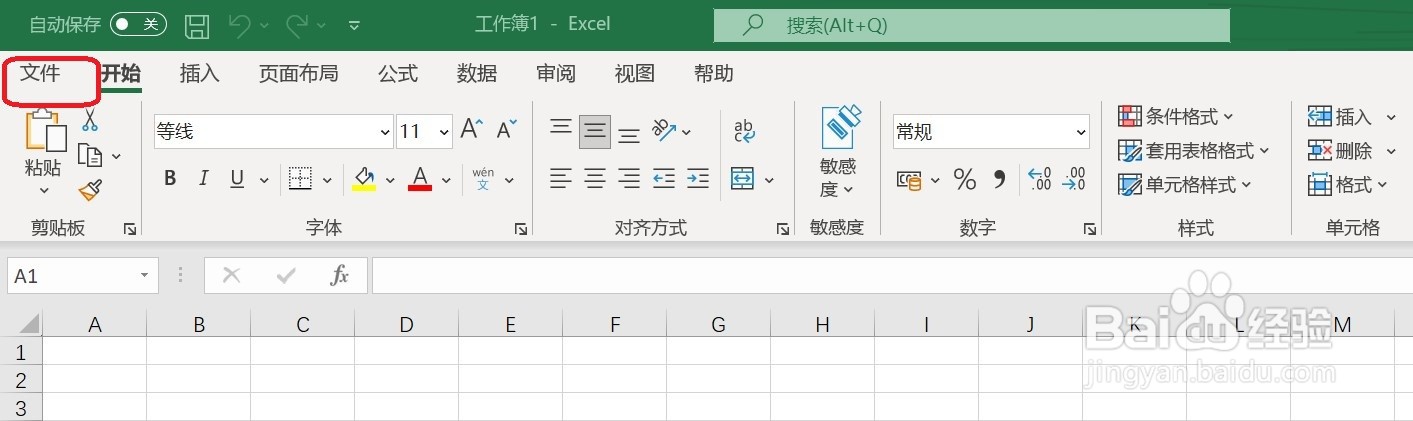
3、在文件选项中找到 更多 下的 选项 按钮
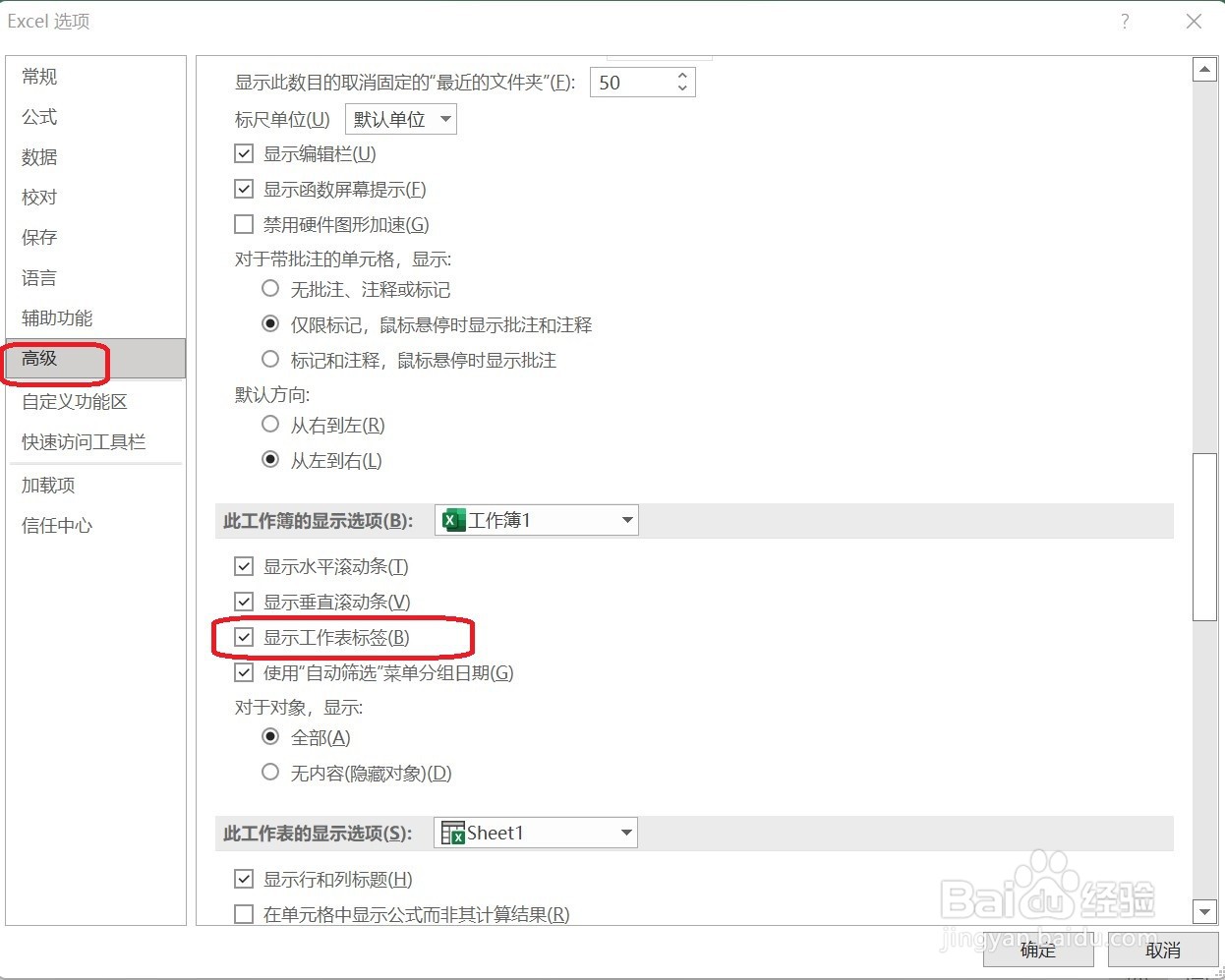
4、在选项弹出界面中,左侧找到 高级 选项, 然后在右侧找到 选择工作表标签 选项,在前面打勾 ,点击确定退出
5、重新打开Excel后,会发现sheet工作表标签栏回来了
时间:2026-04-23 07:55:17
1、使用Excel时候会出现下方的sheet栏找不到的情况,如图所示
2、点击Excel左上角的 文件 选项
3、在文件选项中找到 更多 下的 选项 按钮
4、在选项弹出界面中,左侧找到 高级 选项, 然后在右侧找到 选择工作表标签 选项,在前面打勾 ,点击确定退出
5、重新打开Excel后,会发现sheet工作表标签栏回来了
