Win11音频服务未启动解决教程

 时间:2024-10-14 15:54:36

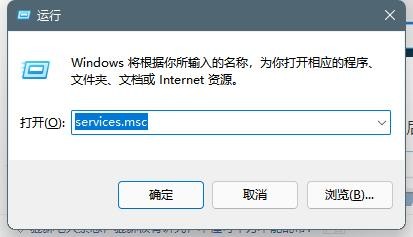
1、按Win+R组合键,打开运行,输入services.msc命令,按确定或回车,可以快速打开服务。
Win11音频服务未启动解决教程

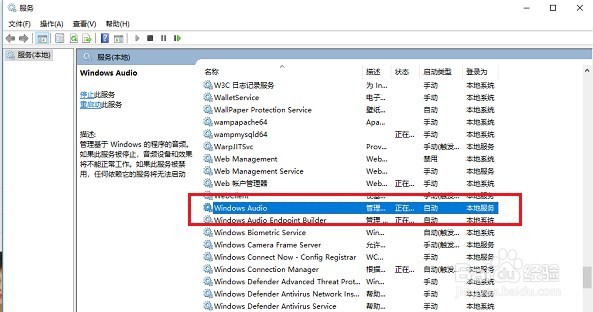
2、服务窗口,找到并双击打开Windows Audio服务。

Win11音频服务未启动解决教程

3、Windows Audio的属性(本地计算机)窗口,将服务启动类型设置为自动,服务进行开启

Win11音频服务未启动解决教程

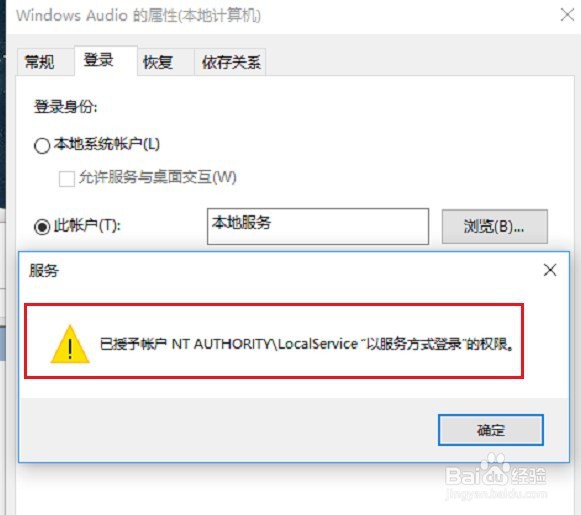
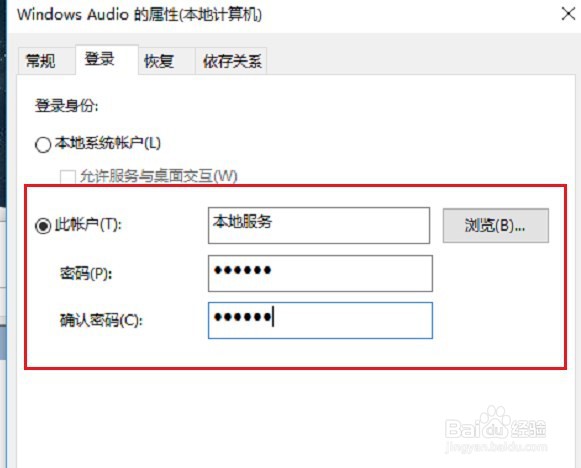
4、切换到登录选项卡,选择此账户,将密码重新修改,可以设置123456,两次输入一致,点击确定。
Win11音频服务未启动解决教程

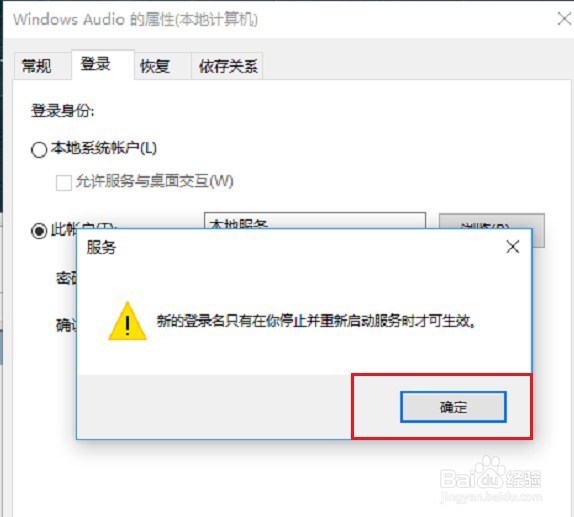
5、点击确定,会对账户进行重新授权,连续点击确定之后,重启电脑就正常了。

Win11音频服务未启动解决教程Win11音频服务未启动解决教程

6、以上就是Win11音频服务未启动解决教程的全部内容,如果大家也遇到了这样的问鞑民略锈题,可以按照这篇文章的方法教程进行操作。

  • 更新win11后扬声器无声音
  • Win10系统Realtek高清晰音频管理器安装方法
  • Win10无法播放测试音调怎么办
  • win11怎么退回win10超过十天
  • win10找不到Realtek如何解决
  • 热门搜索
    33旅游 广东旅游景点介绍 呼伦贝尔旅游景点 泰国旅游攻略自由行 去土耳其旅游 鹤岗旅游景点大全 意大利旅游地图 港澳旅游景点 衡阳旅游景点大全 内蒙古旅游景点介绍