如何在wps演示中插入“水平多层层次结构图”

 时间:2026-02-15 13:59:43

1、新建一篇wps演示。如下图:

如何在wps演示中插入“水平多层层次结构图”

2、在wps演示中插入一个“饼图”作为示例,并点击“插入”工具栏中“智能图形”。如下图:

如何在wps演示中插入“水平多层层次结构图”

3、在wps演示“智能图形”中选择“层次结构”分类。如下图:

如何在wps演示中插入“水平多层层次结构图”

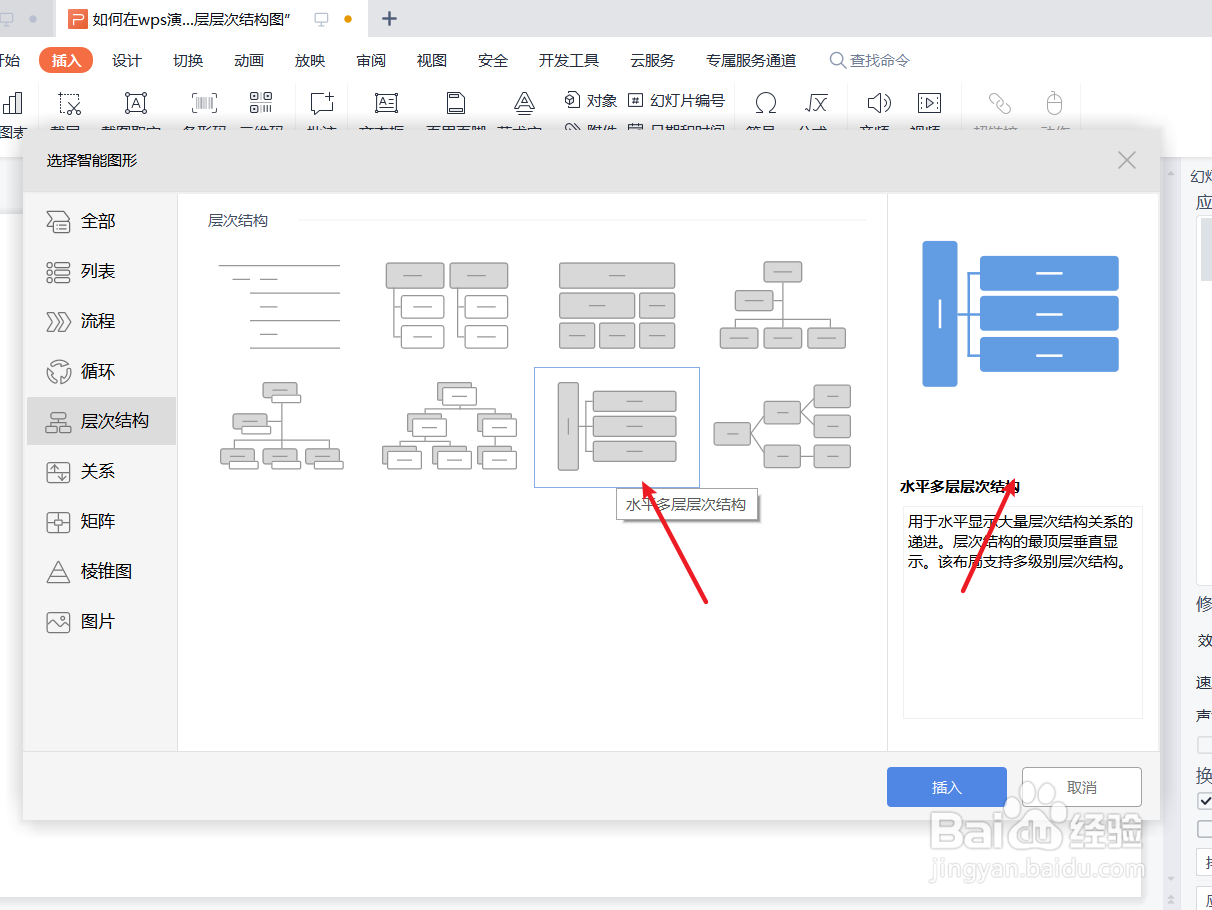
4、在wps演示“层次结构”中选择“水平多层层次结构图”图形。如下图:

如何在wps演示中插入“水平多层层次结构图”

5、最后我们查看wps演示中插入的“水平多层层次结构图”效果。如下图:

如何在wps演示中插入“水平多层层次结构图”

6、总结:如何在wps演示中插入“水平多层层次结构图”

(1)新建一篇wps演示

(2)在wps演示中插入一个“饼图”作为示例,并点击“插入”工具栏中“智能图形”

(3)在wps演示“智能图形”中选择“层次结构”分类

(4)在wps演示“层次结构”中选择“水平多层层次结构图”图形

(5)查看wps演示中插入的“水平多层层次结构图”效果

  • 如何在WPS文档中设置文档边框
  • 对WPS表格进行单条件排序的操作方法
  • WPS文档文本框如何设置随文字调整形状大小?
  • 在WPS表格文档中如何设置页面效果?
  • 如何使用wpsWord设置文字的阴影和倒影
  • 热门搜索
    上海旅游局 澳大利亚旅游多少钱 去巴基斯坦旅游 丹麦旅游 无锡旅游节 旅游板块 周庄旅游攻略 故宫旅游 雪乡旅游 乌镇旅游景点