ps怎样创建透明/部分透明的图?

 时间:2026-02-13 12:35:45

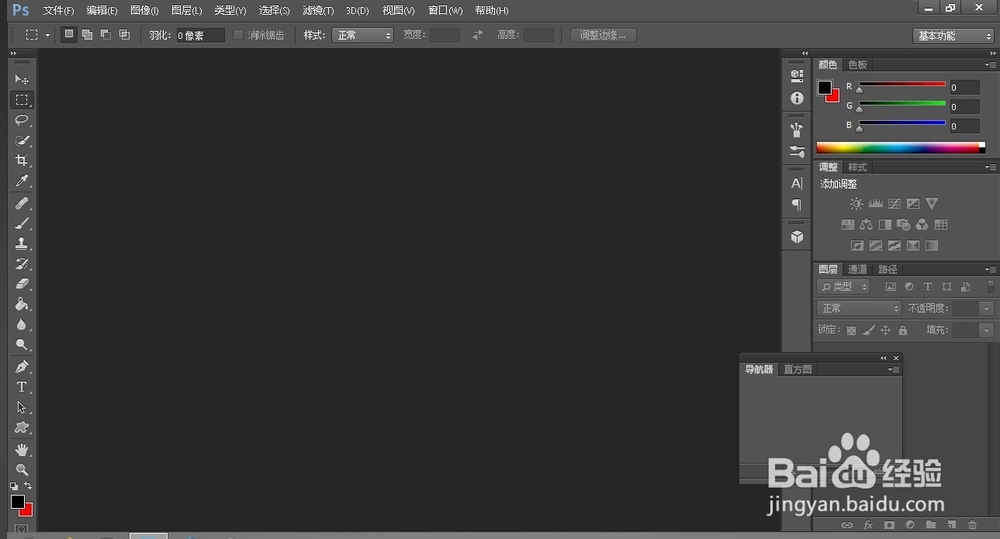
1、打开ps,依次点击文件——新建(或者利用快捷键ctrl+N)。在弹出的属性选择中,填写适当的宽高度,在背景内容一栏,下拉,选择“透明”。完成后点击确定。
ps怎样创建透明/部分透明的图?

ps怎样创建透明/部分透明的图?

2、此时,我们实际上已经完成了创建一副透明的图。可以用来做透明头像等。(保存方法见下文)

ps怎样创建透明/部分透明的图?

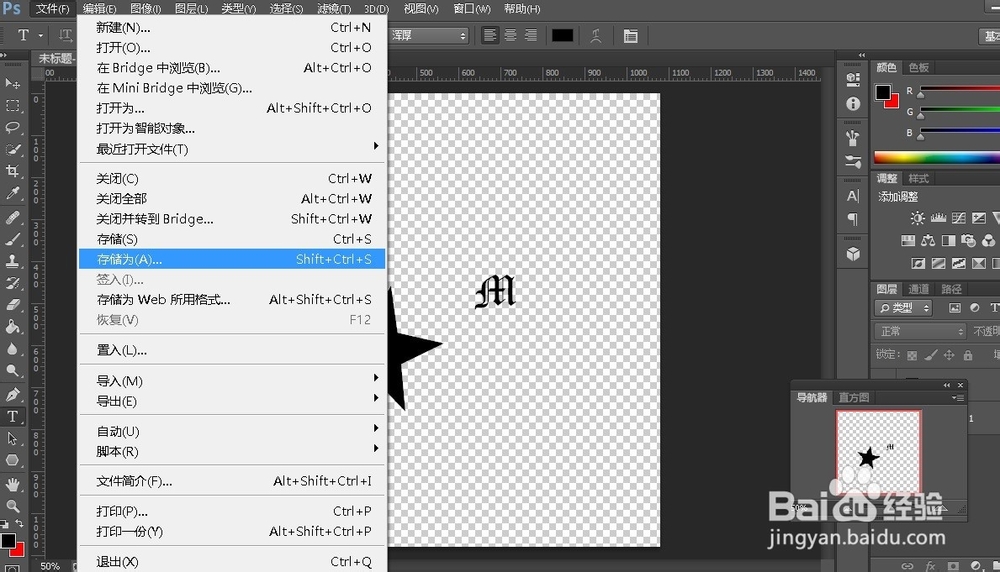
3、我们可以根据需要,在图中绘制多边形/文字/图案。

ps怎样创建透明/部分透明的图?

ps怎样创建透明/部分透明的图?

ps怎样创建透明/部分透明的图?

4、绘制完成后,最重要的一步。就是点击文件——存储为,在弹出的选项中,我们选择文件存放位置,填写文件名。最重要的是在保存类型中,下拉,选择PNG(*.PNG,*.PNS)。
ps怎样创建透明/部分透明的图?

ps怎样创建透明/部分透明的图?

5、保存完成后,我们可以打开图片,查看效果。这里给出了与白色背景图案的对比。PNG的图形可以没有固定的边界。不是固定的方形。

ps怎样创建透明/部分透明的图?

ps怎样创建透明/部分透明的图?

  • 如何在PS中编辑矢量蒙版中的图形?
  • ps异形平面地毯制作教程
  • Photoshop CC修改选区的边缘形成边框选区
  • PS窗口“标准模式”有什么特点
  • PS技巧:使用photoshop快速制作花瓣
  • 热门搜索
    邮轮旅游攻略 山东德州旅游景点大全 杭州黄龙旅游集散中心 同城旅游网站机票 福鼎旅游景点大全 法国旅游要多少钱 重庆到云南旅游攻略 几月份去云南旅游最好 番禺旅游景点大全 四平旅游景点大全