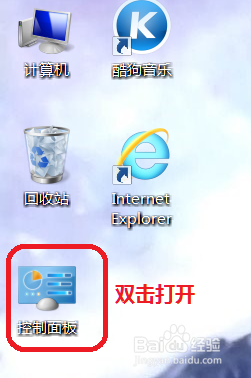
1、打开【控制面板】:
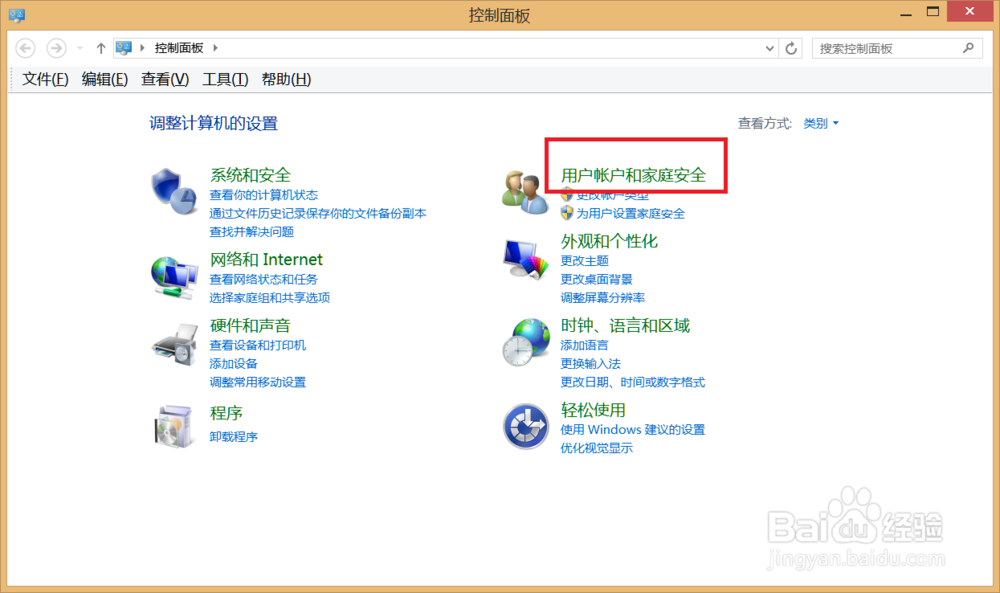
2、打开后,单击【用户账户和家庭安全】:
3、点击【凭据管理器】:

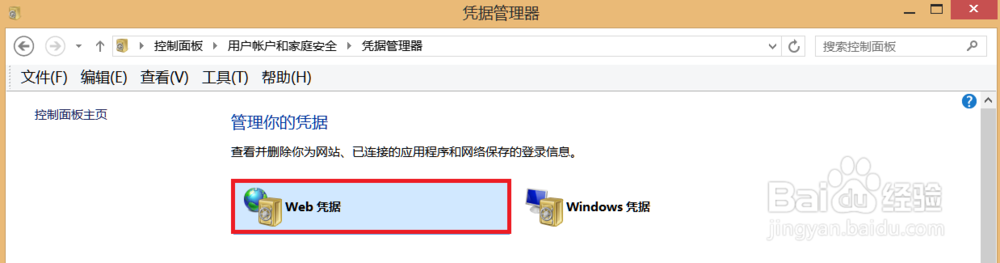
4、选择【web凭据】:
5、这下面就是你保存的web凭据:
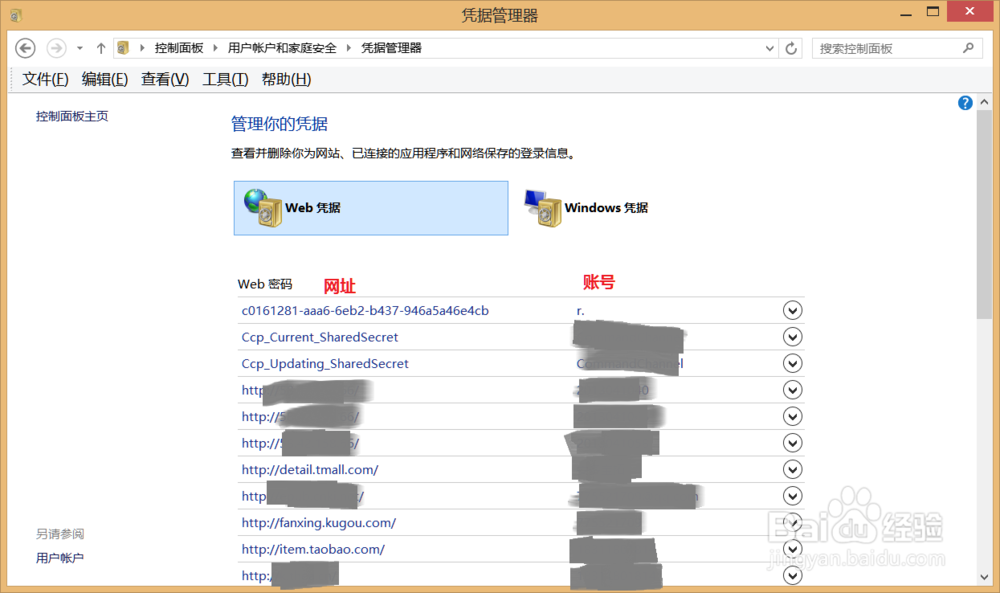
6、点击最右边的按钮,就可以看到你在网页上保存的账号和未显示的密码:
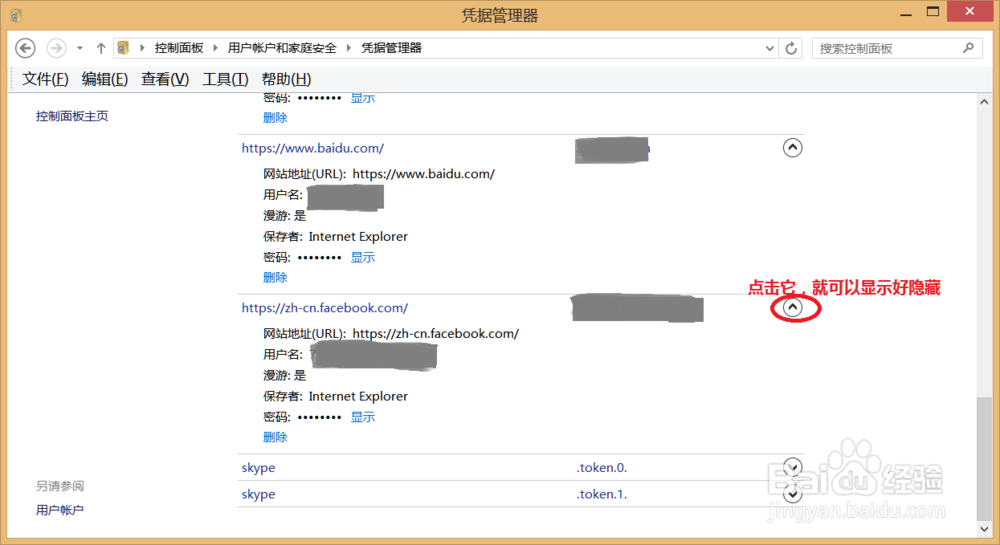
7、在密码旁边点击【显示】:

8、点击显示后,会弹出一个显示框,在密码处输入你的电脑的账户密码。不是网页保存的账号密码。
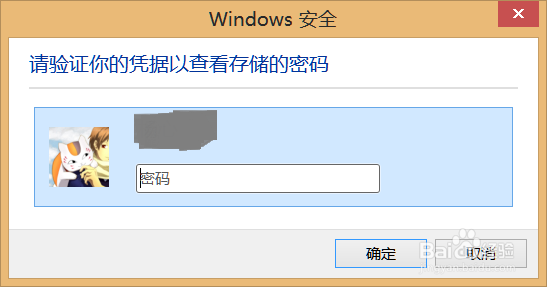
9、输入正确的电脑账户密码后就能显示你在网页上保存的密码了。

时间:2026-04-24 23:21:46
1、打开【控制面板】:
2、打开后,单击【用户账户和家庭安全】:
3、点击【凭据管理器】:
4、选择【web凭据】:
5、这下面就是你保存的web凭据:
6、点击最右边的按钮,就可以看到你在网页上保存的账号和未显示的密码:
7、在密码旁边点击【显示】:
8、点击显示后,会弹出一个显示框,在密码处输入你的电脑的账户密码。不是网页保存的账号密码。
9、输入正确的电脑账户密码后就能显示你在网页上保存的密码了。
