怎样使用Affinity Photo图层混合模式选择头发

 时间:2026-02-12 07:56:16

1、启动Affinity Photo并打开要抠图的美女图片,再添加一个背景图像,如图所示。

怎样使用Affinity Photo图层混合模式选择头发

2、使用吸管工具吸取较亮的背景颜色,如图所示。

怎样使用Affinity Photo图层混合模式选择头发

3、新建一个透明图层并用吸取的颜色填充,如图所示。

怎样使用Affinity Photo图层混合模式选择头发

4、按Ctrl+I键反相蓝色图层,如图所示。

怎样使用Affinity Photo图层混合模式选择头发

5、将反相后的黄色图层的混合模式改为颜色减淡,如图所示。

怎样使用Affinity Photo图层混合模式选择头发

6、按Ctrl+J复制美女图层,如图所示。

怎样使用Affinity Photo图层混合模式选择头发

7、选择上方的黄色图层和美女图层,按Ctrl+G组成图层组,将混合模式改为屏幕,然后将下面的美女图层移动到最上层并隐藏,如图所示。

怎样使用Affinity Photo图层混合模式选择头发

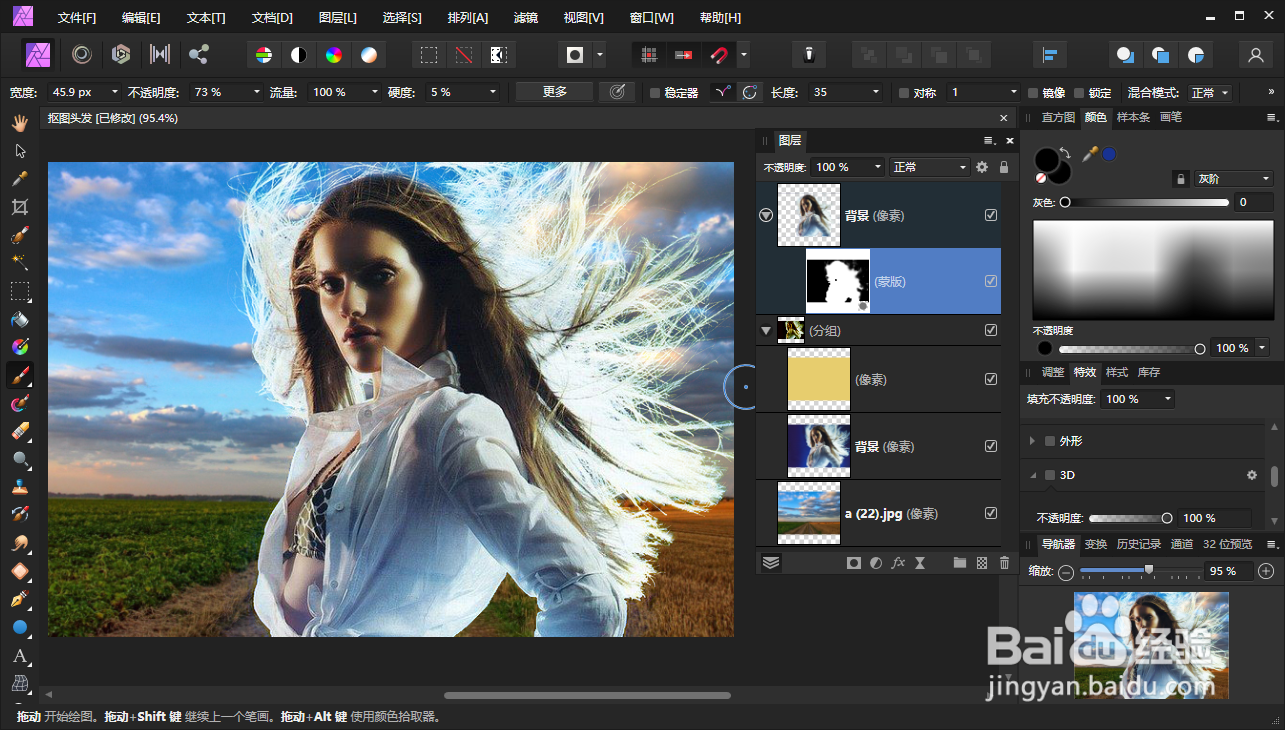
8、显示隐藏的美女图层,添加一个图层蒙版,然后使用绘图画笔工具将人像范围之外的部分涂抹黑色,这样就可以保留美女的肤色和服色了。如图所示。
怎样使用Affinity Photo图层混合模式选择头发

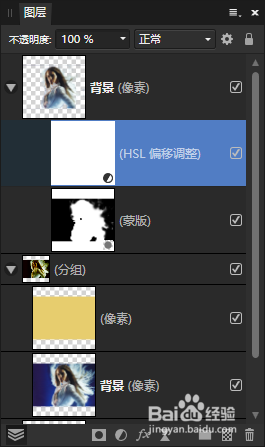
9、按Ctrl+U添加HSL调整图层,然后将该层和到最上方的美女层建立蒙版关系,让该层只控制美女层。如图所示。
怎样使用Affinity Photo图层混合模式选择头发

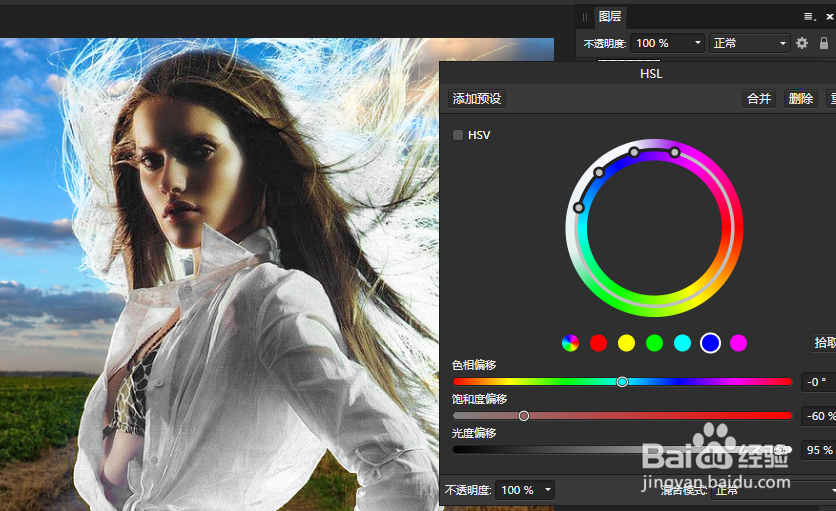
10、将美女层上的蓝色和青色饱和度降低,亮度提高,如图所示。

怎样使用Affinity Photo图层混合模式选择头发

11、最终结果如图所示。

怎样使用Affinity Photo图层混合模式选择头发

  • 如何分割视频中的一段画面,变成独立的一段视频
  • 用PS给照片涂口红的方法
  • 用MKVExtractGUI从MKV中提取srt字幕
  • 使用剪映如何调整视频的褪色效果?
  • 剪映怎么剪辑视频尺寸
  • 热门搜索
    境外旅游保险 墨西哥旅游 日本福冈旅游 扬州旅游商贸学校 旅顺旅游 玉溪旅游 微山湖旅游攻略 伊春旅游 临夏旅游 蚌埠旅游