1、启动Illustrator CS6。
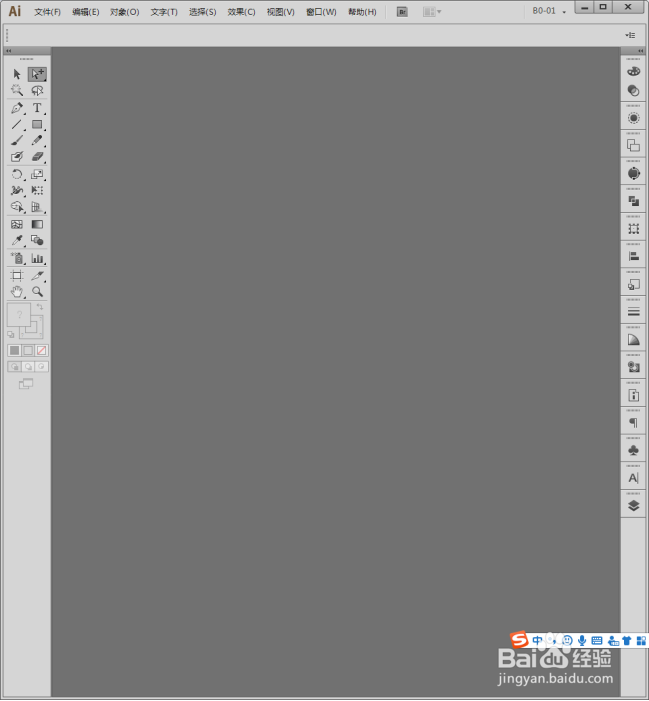
2、建立空白文档。

3、执行【文件】【置入】。

4、选中电脑中的图片,置入到AI中,并执行【嵌入】。

5、再次执行置入另一种图片,同样执行【嵌入】。

6、全选2张图片,执行【窗口】【透明度】。
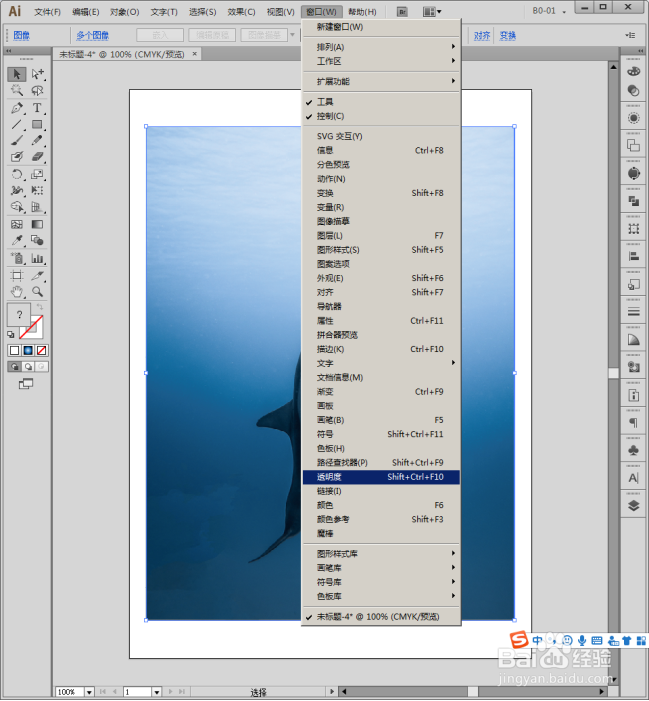
7、在打开的透明度面板中,点击菜单。

8、再点击【建立不透明蒙版】。

9、再勾选【剪切】,并设置不透明度。

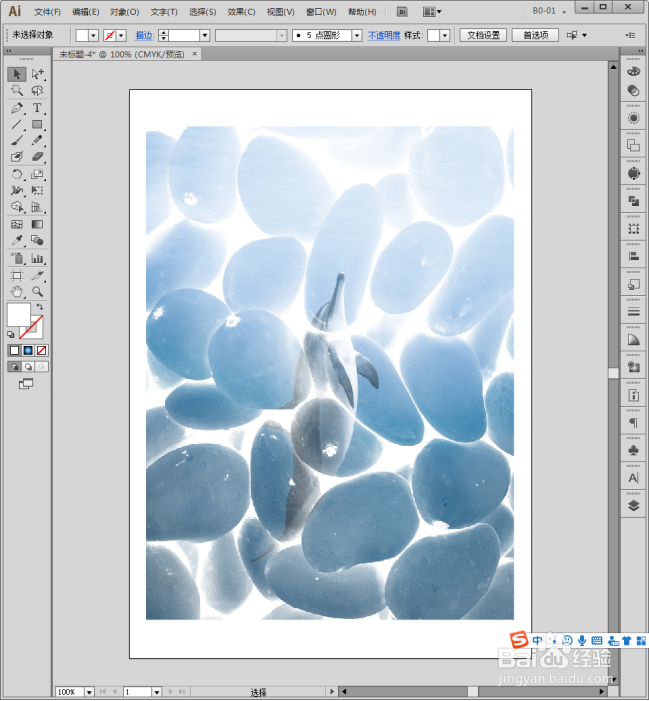
10、这样,两张图片就建立了混合效果。

11、在混合之前,如果调整两张图片的叠放顺序,则将得到不同的混合效果。
时间:2026-04-23 12:54:07
1、启动Illustrator CS6。
2、建立空白文档。
3、执行【文件】【置入】。
4、选中电脑中的图片,置入到AI中,并执行【嵌入】。
5、再次执行置入另一种图片,同样执行【嵌入】。
6、全选2张图片,执行【窗口】【透明度】。
7、在打开的透明度面板中,点击菜单。
8、再点击【建立不透明蒙版】。
9、再勾选【剪切】,并设置不透明度。
10、这样,两张图片就建立了混合效果。
11、在混合之前,如果调整两张图片的叠放顺序,则将得到不同的混合效果。
