photoshop中如何给文字设置渐变色

 时间:2026-05-22 09:46:08

1、打开软件,新建一个图层,颜色模式选择RGB模式;
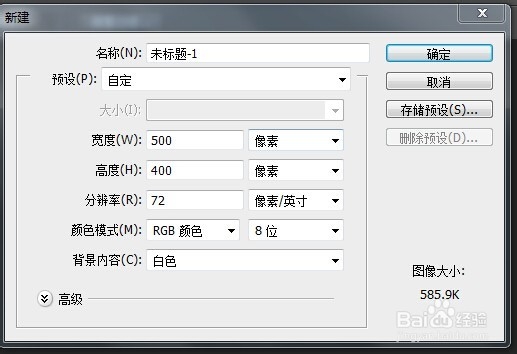
photoshop中如何给文字设置渐变色

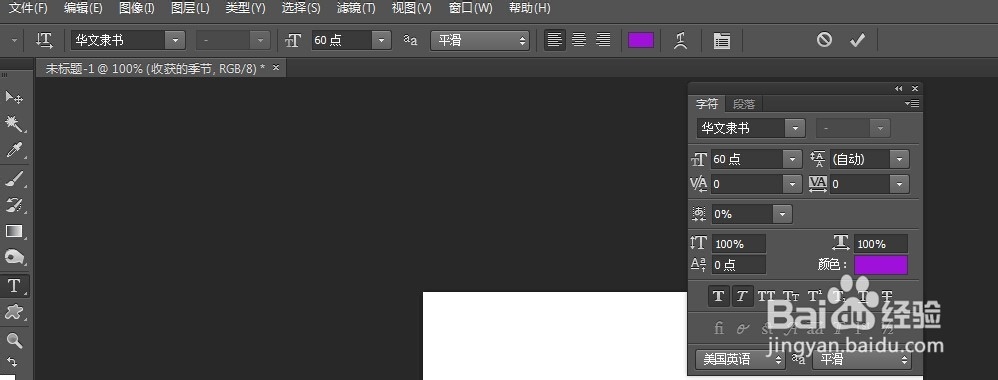
2、设置前景色,目的其实就是文字的颜色,然后选择文字工具,输入文字”收获的季节“,并在其属性栏调整好其相关参数;
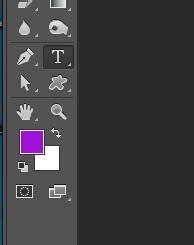
photoshop中如何给文字设置渐变色

photoshop中如何给文字设置渐变色

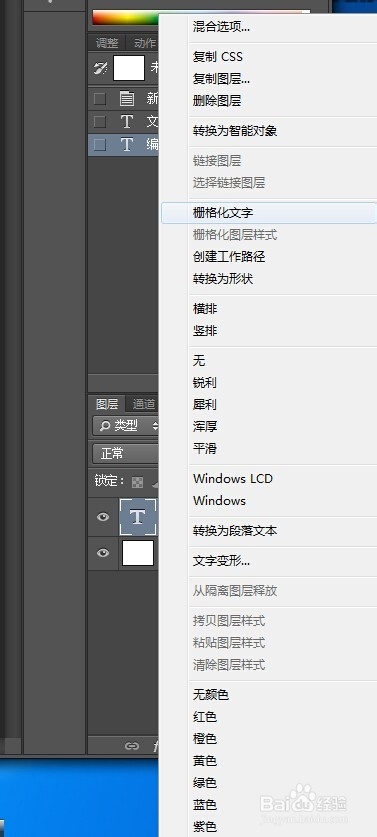
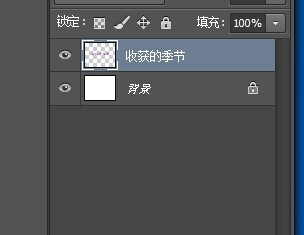
3、然后选中文字层,点击鼠标右键,在弹出的菜单中选择栅格化图层,栅格化的图层的见下图;
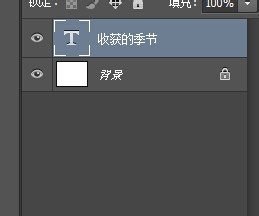
photoshop中如何给文字设置渐变色

photoshop中如何给文字设置渐变色

photoshop中如何给文字设置渐变色

4、然后按住CTRL键,点选文字层,将文字层的像素选中;

photoshop中如何给文字设置渐变色

5、然后选择渐变工具,在渐变工具属性栏选择一种渐变的样式,在文字上从左上角向右下角拖动出一条直线;
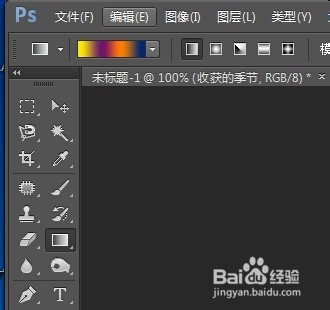
photoshop中如何给文字设置渐变色

photoshop中如何给文字设置渐变色

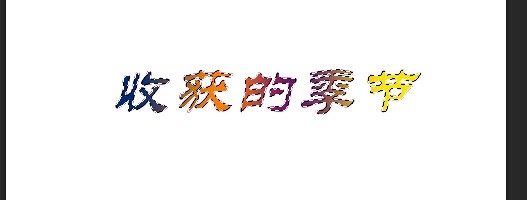
6、这样,就可以将文字显示为渐变色了,然后按快捷键CTRL+D取消选取,文字的渐变效果如下图。

photoshop中如何给文字设置渐变色

  • PS中通道与选区之间的转换应用
  • ps软件中如何给文字添加绿色的描边
  • ps中使用钢笔工具快速抠图画图(使用技巧)
  • 在线ps如何调出拼合图像
  • PS选取图片上的文字建立选区
  • 热门搜索
    天津旅游 新加坡旅游 珠海旅游 旅游价格 河南旅游景点 锦江旅游 旅游指南 阳朔旅游攻略 青海湖旅游攻略 日本旅游价格