WPS2019 PPT幻灯片导出视频格式以及转码步骤

 时间:2026-02-12 18:40:56

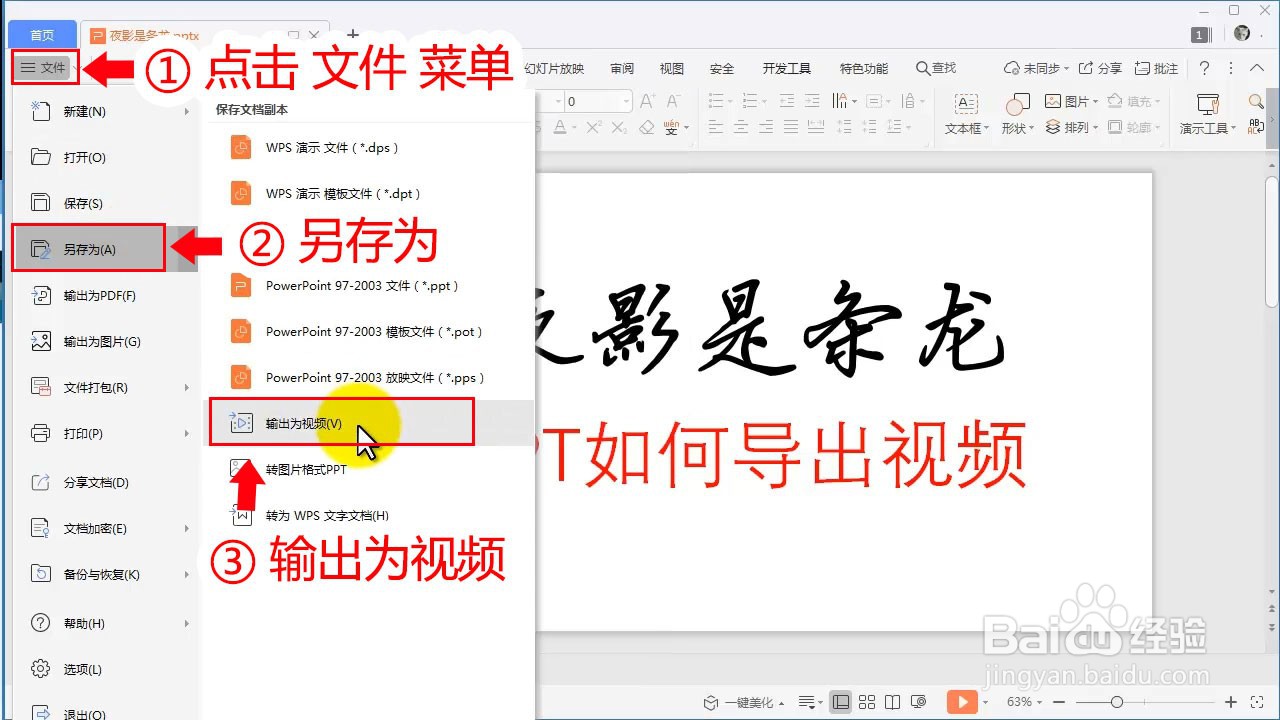
1、文件→另存为→输出为视频

WPS2019 PPT幻灯片导出视频格式以及转码步骤

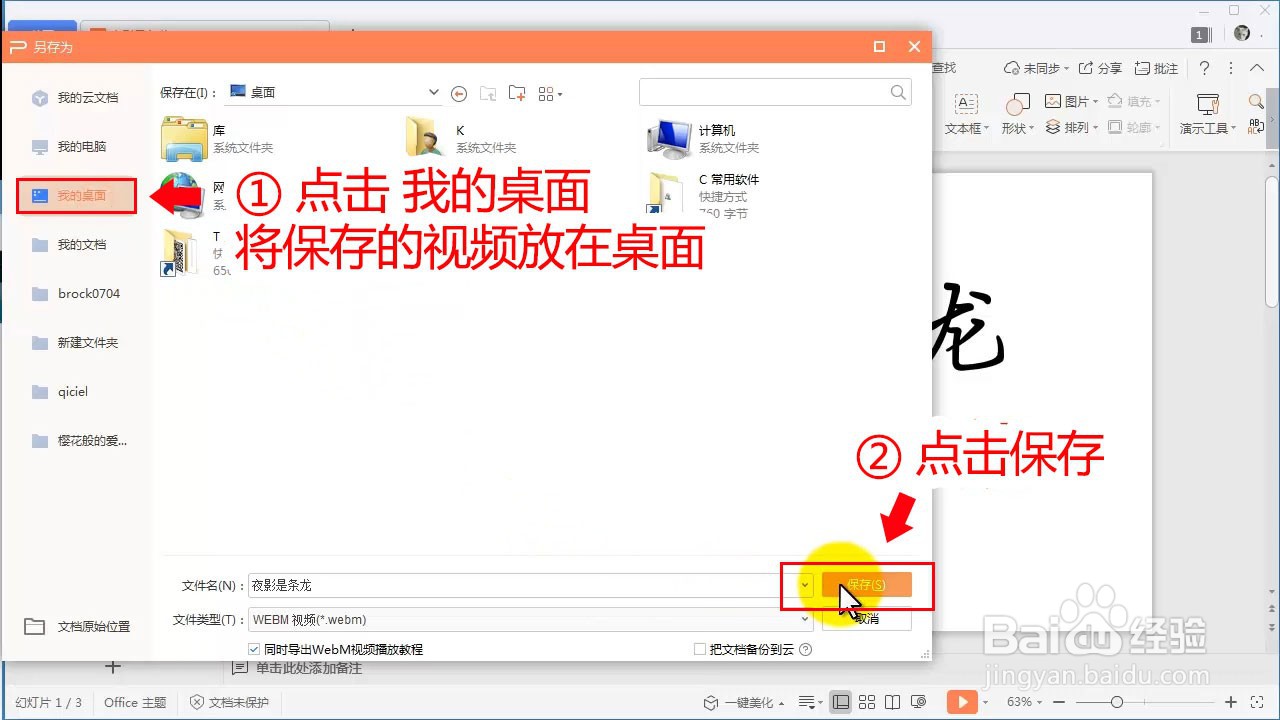
2、选择桌面为保存位置,点保存。选桌面是为了方便查找,也可以选其他的位置。
WPS2019 PPT幻灯片导出视频格式以及转码步骤

3、第一次需要安装视频解码器,直接勾选我已阅读,然后点击下载并安装。

WPS2019 PPT幻灯片导出视频格式以及转码步骤

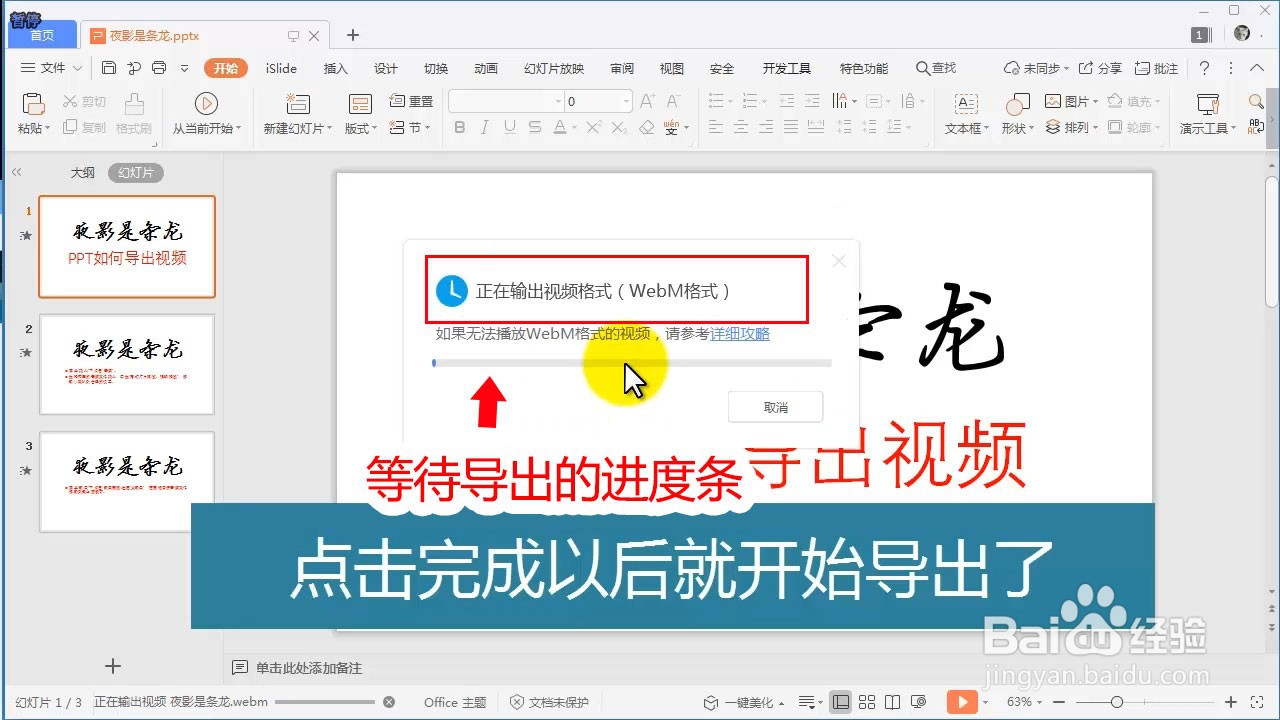
4、安装完成点完成就开始导出视频。

WPS2019 PPT幻灯片导出视频格式以及转码步骤

5、导出进度可以查看上面的进度条

WPS2019 PPT幻灯片导出视频格式以及转码步骤

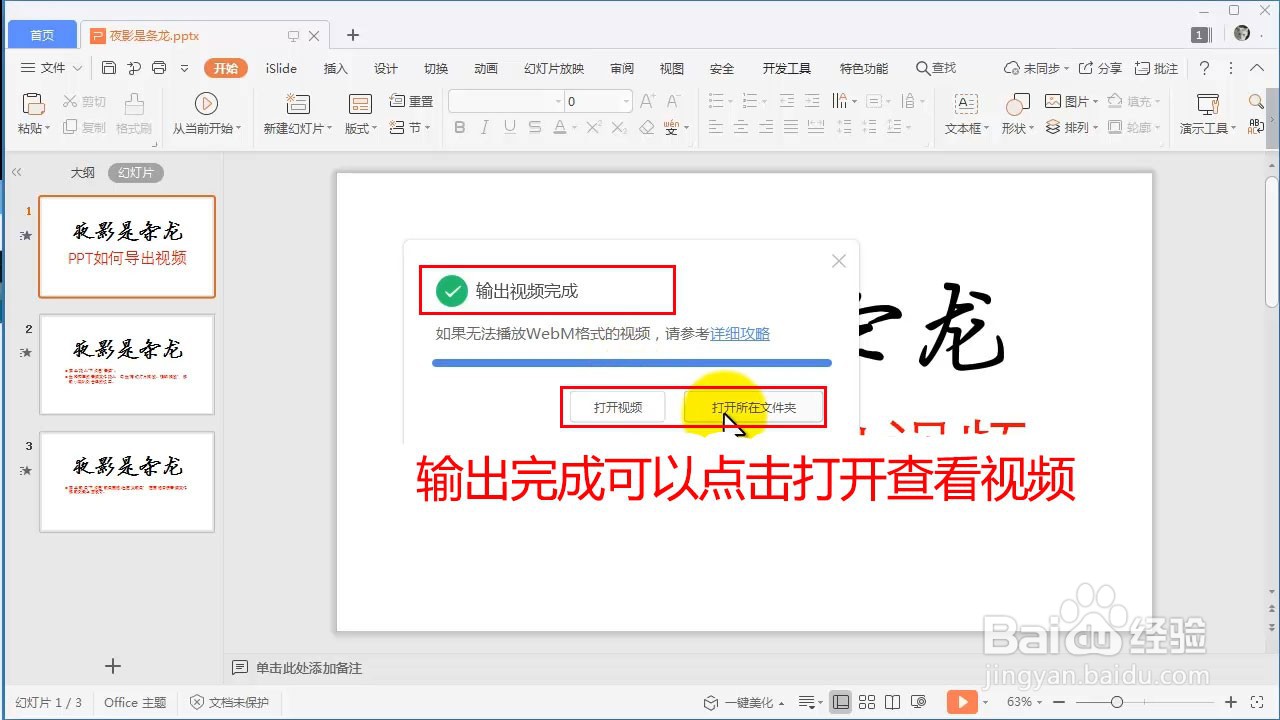
6、导出完成以后可以查看视频。

WPS2019 PPT幻灯片导出视频格式以及转码步骤

7、wps导出视频到这就完成了,下面是关于视频格式的问题,为了安全起见,建议将webm格式转换为mp4格式。

WPS2019 PPT幻灯片导出视频格式以及转码步骤

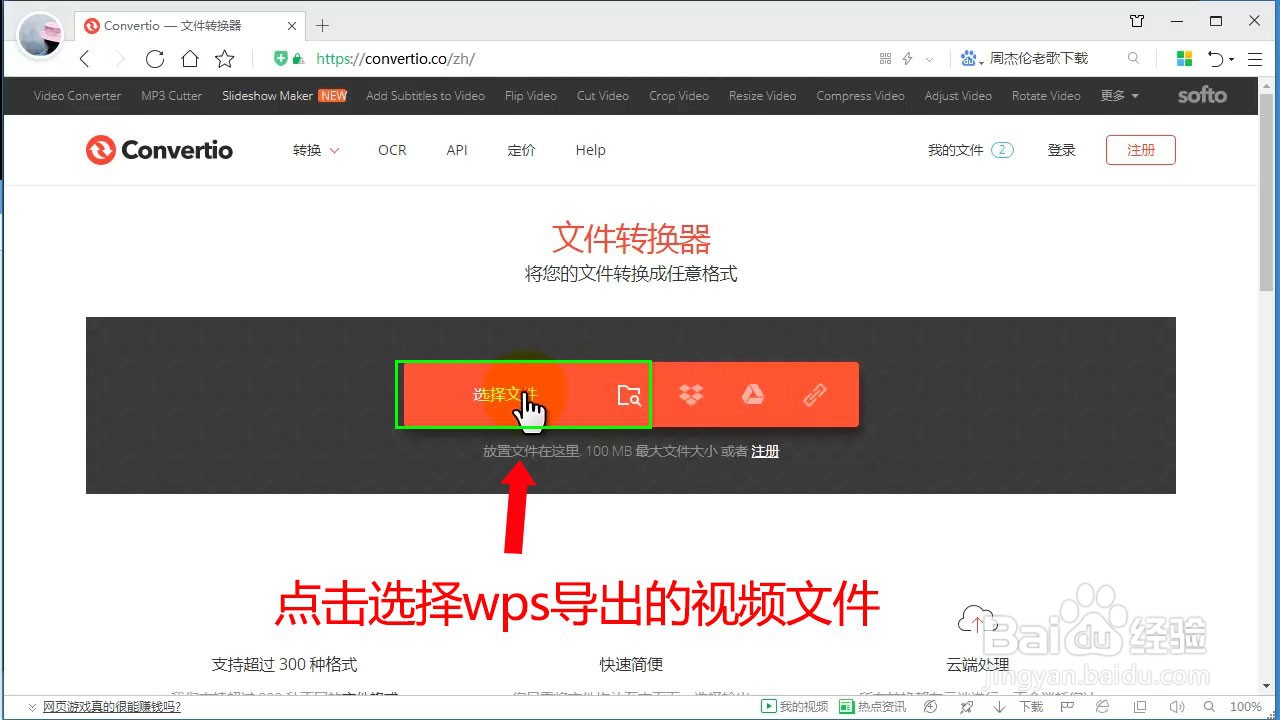
1、选择wps导出的视频文件,点击选择文件

WPS2019 PPT幻灯片导出视频格式以及转码步骤

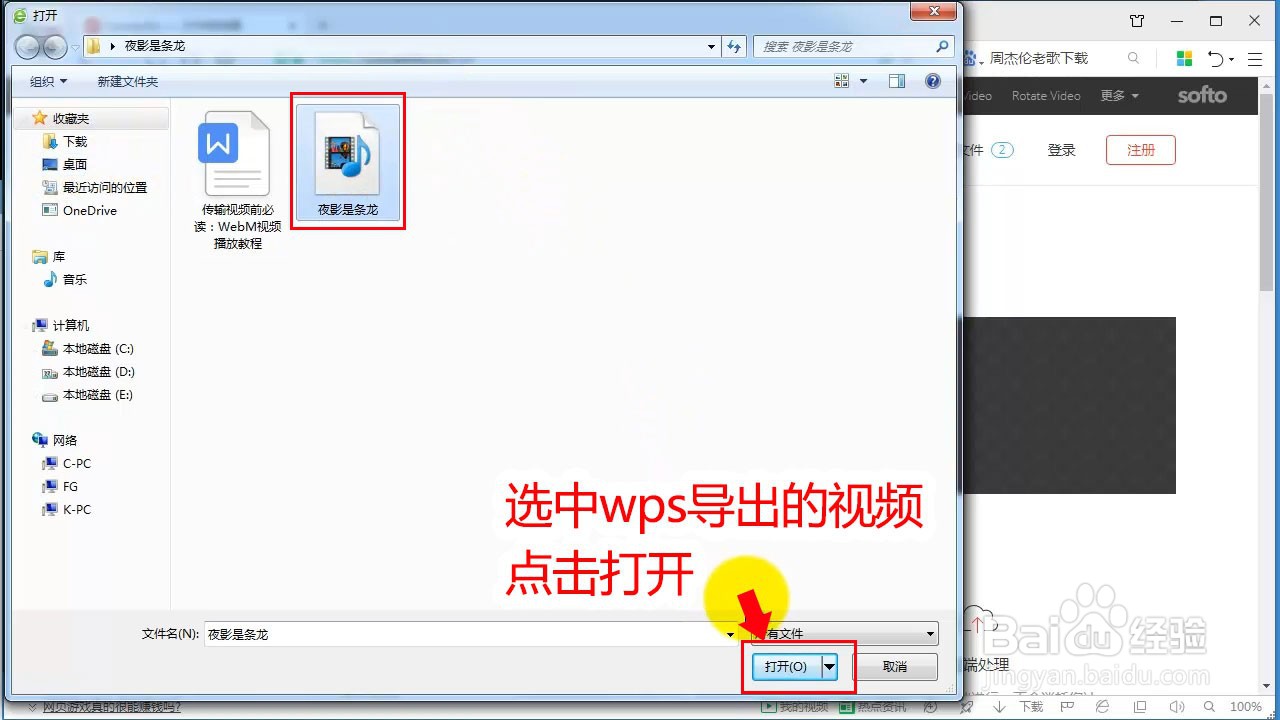
2、选择视频文件,点击打开。

WPS2019 PPT幻灯片导出视频格式以及转码步骤

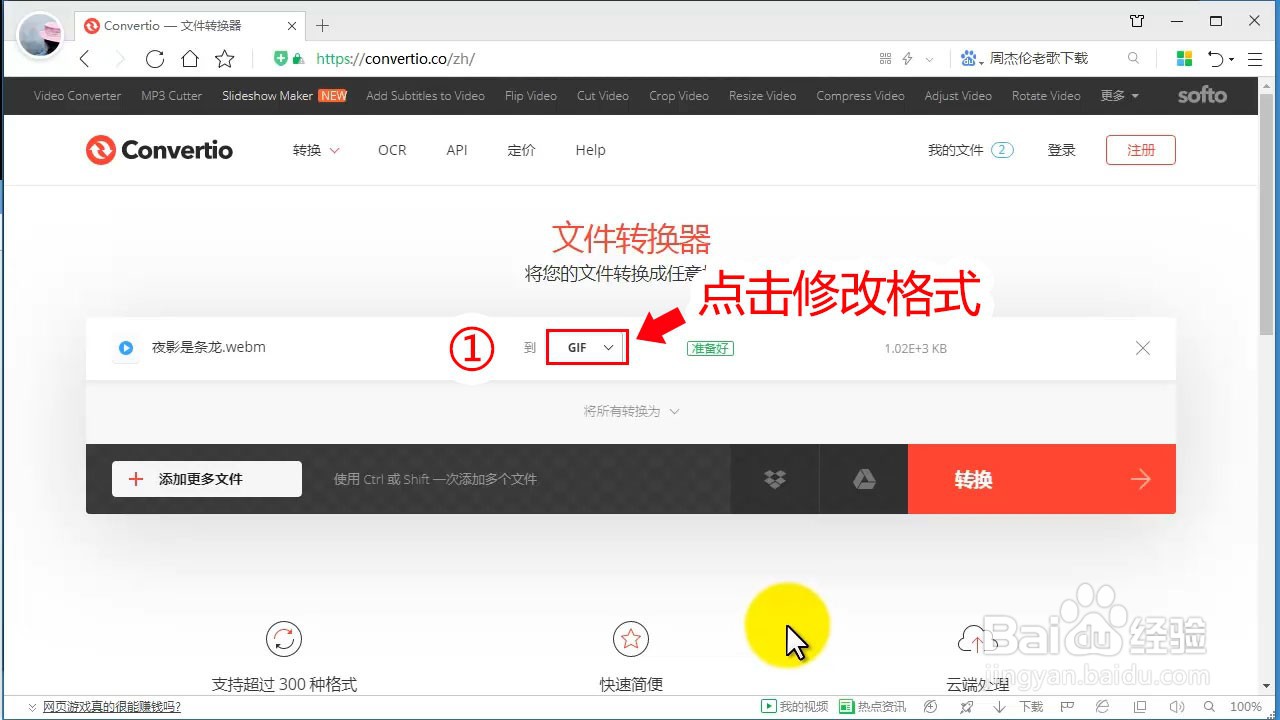
3、点击gif修改视频格式。

WPS2019 PPT幻灯片导出视频格式以及转码步骤

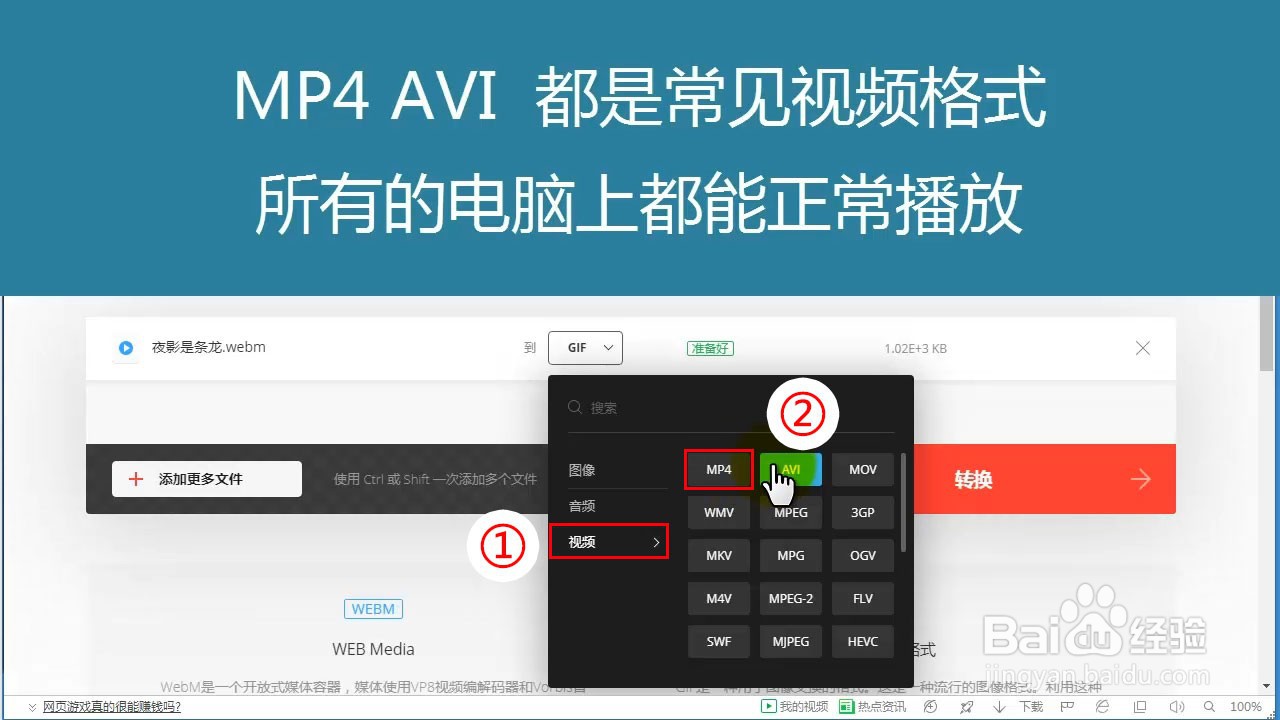
4、我们选择MP4格式。

常用的视频格式有mp4、avi,基本上所有的电脑都可以正常播放的。
WPS2019 PPT幻灯片导出视频格式以及转码步骤

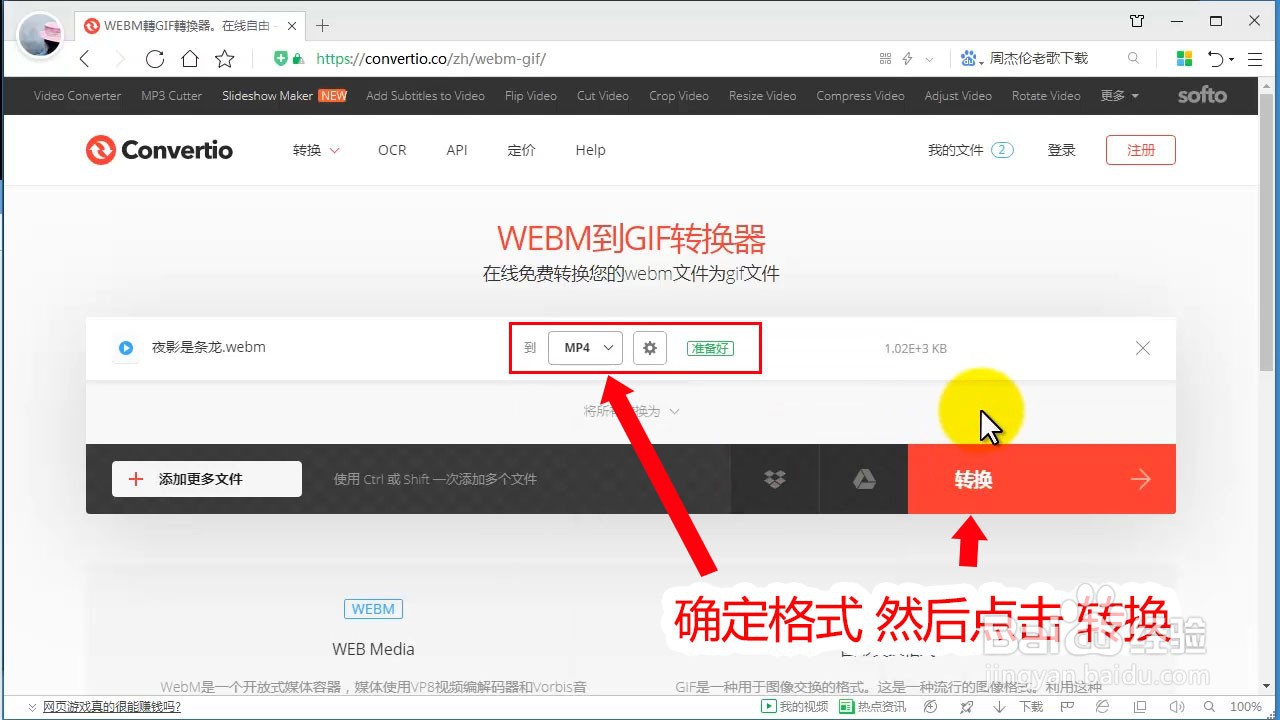
5、确定格式以后点击转换。

转换一共连个步骤,先是需要上传,然后是转码,这个处理时间根据视频的大小来定。
WPS2019 PPT幻灯片导出视频格式以及转码步骤

6、转换一共连个步骤,先是需要上传,然后是转码,这个处理时间根据视频的大小来定。
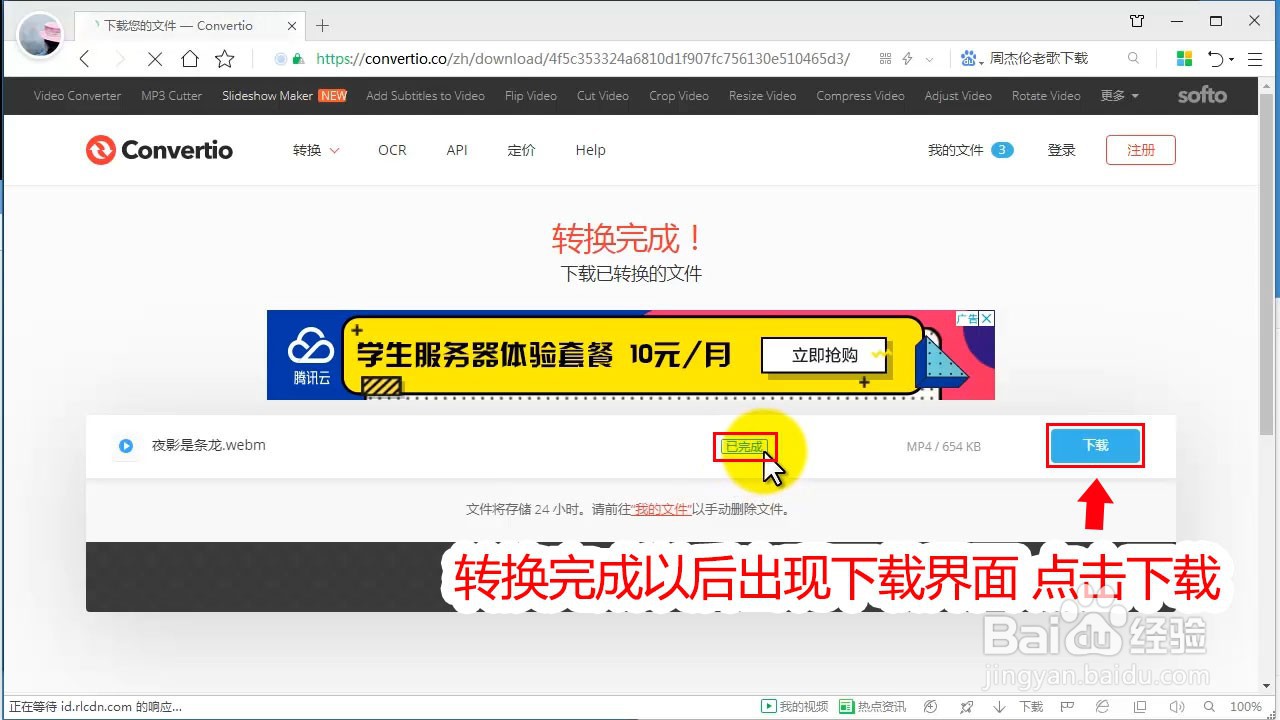
WPS2019 PPT幻灯片导出视频格式以及转码步骤

7、转换完以后点击下载就可以了。主要下载的位置,尽量选桌面,以免找不到下载的文件。
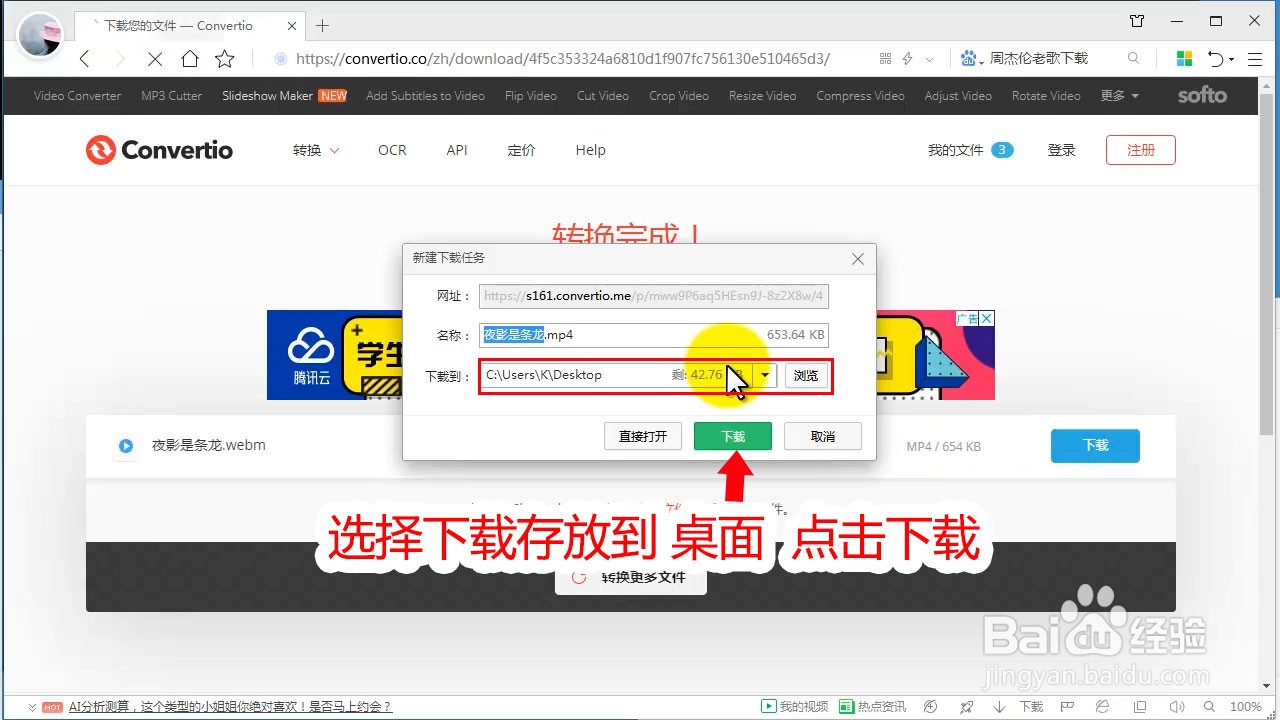
WPS2019 PPT幻灯片导出视频格式以及转码步骤

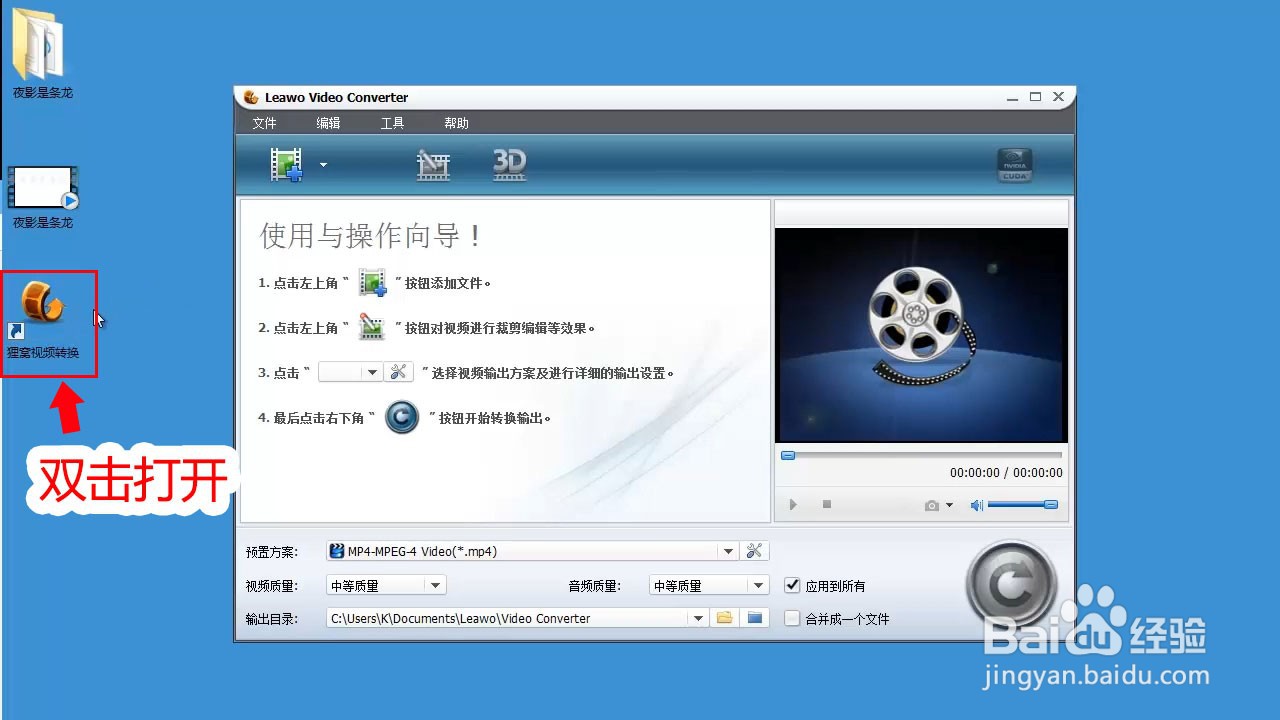
1、打开狸窝软件。

WPS2019 PPT幻灯片导出视频格式以及转码步骤

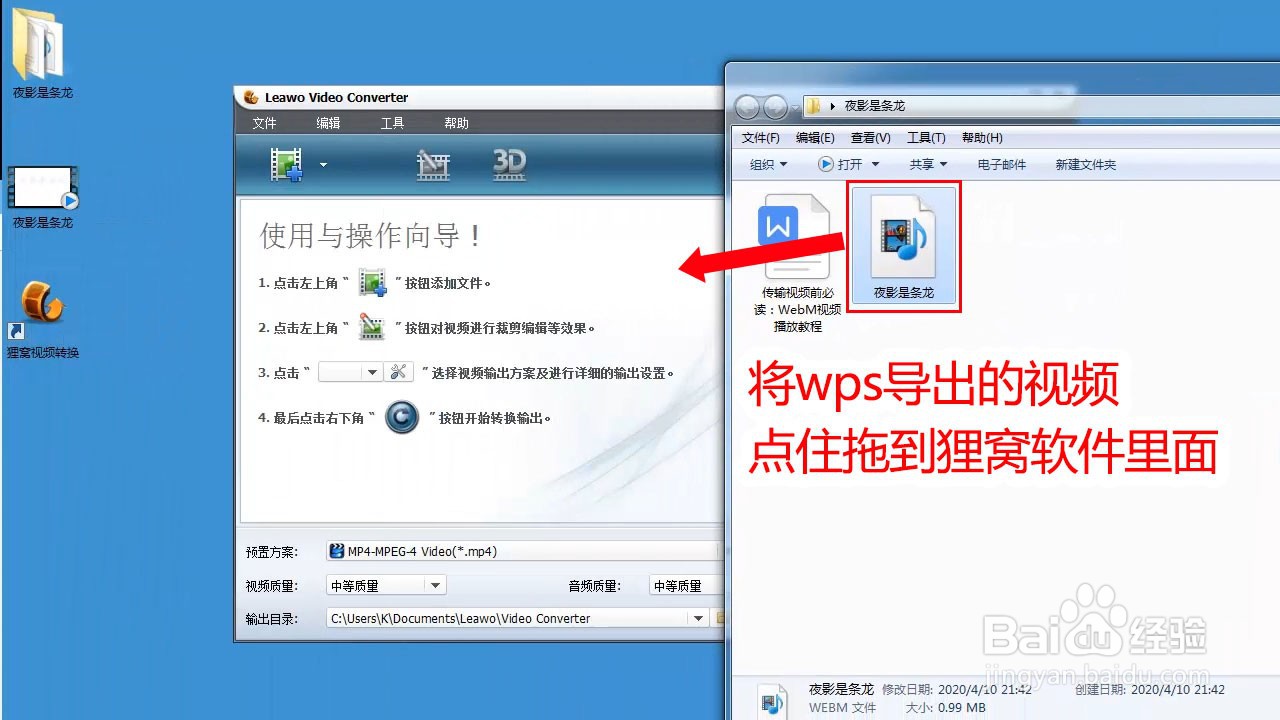
2、将wps导出的视频直接点住拖动到狸窝软件里面去。

WPS2019 PPT幻灯片导出视频格式以及转码步骤

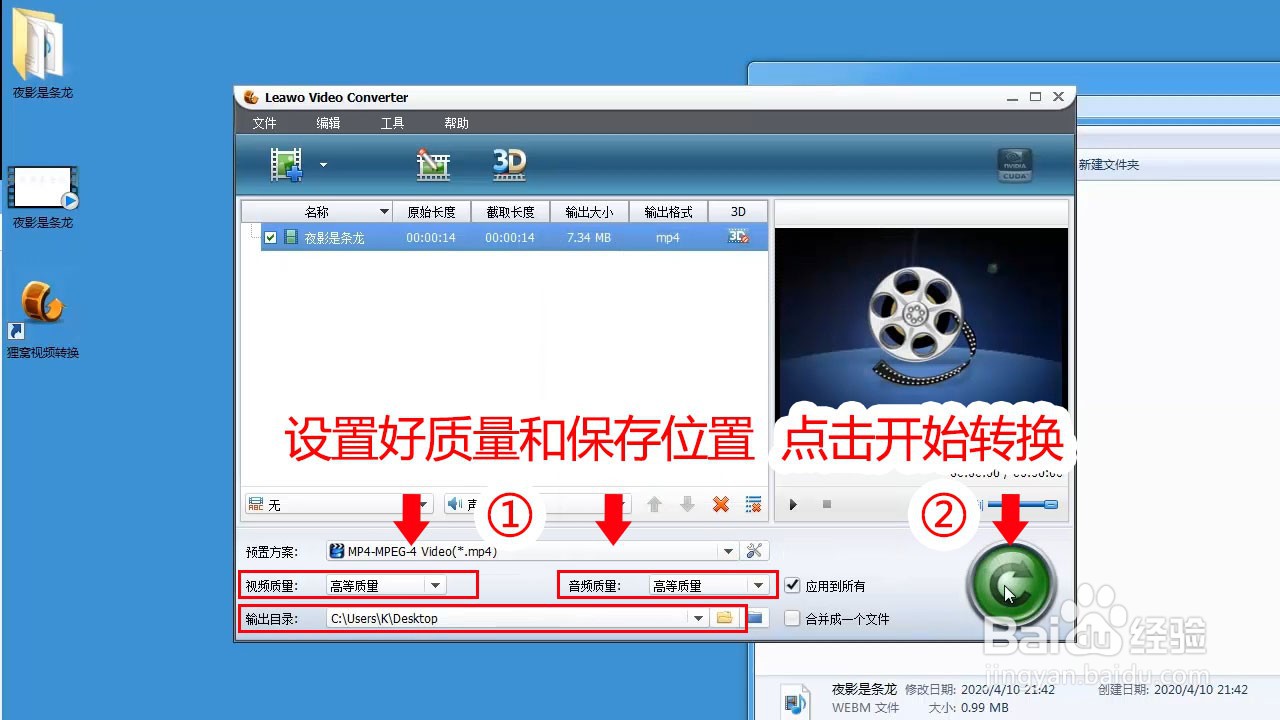
3、设置好质量和保存位置,然后点击转换,就完成了。

WPS2019 PPT幻灯片导出视频格式以及转码步骤

  • wps怎么将ppt导出为视频
  • WPS演示如何输出视频文件
  • WPS怎么将PPT幻灯片导出为视频
  • WPS的PPT里面视频如何单独导出来
  • 如何把wps的PPT里面的视频单独导出来
  • 热门搜索
    漳州旅游景点 帕劳旅游费用 贵州旅游线路 洪泽湖旅游 江南水乡旅游 湖南旅游线路 锦州旅游景点大全 十一云南旅游 冰峪沟旅游攻略 南阳旅游景点大全