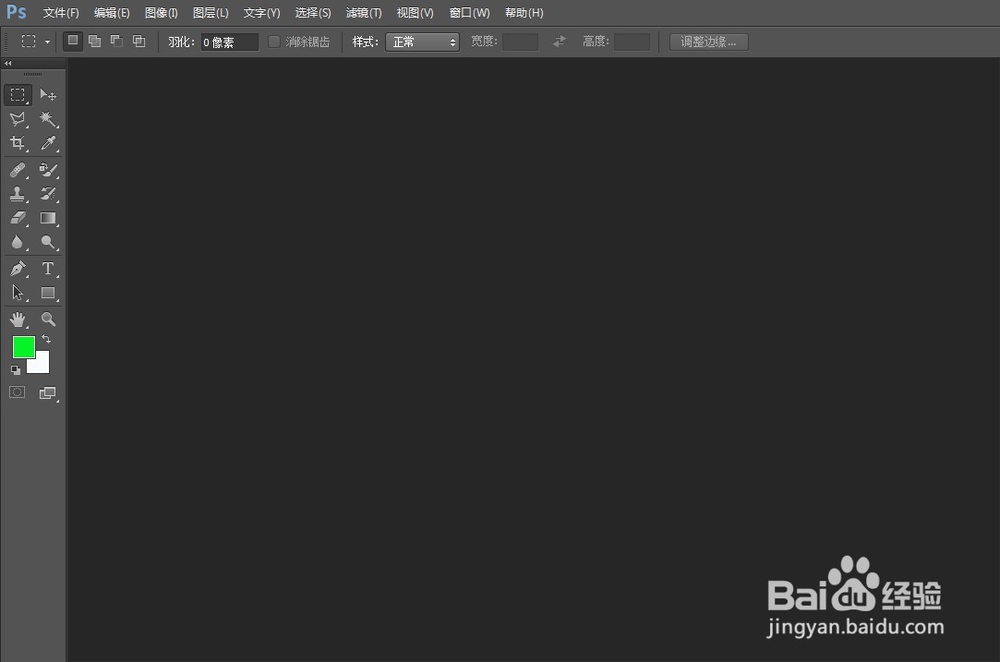
1、打开Adobe Photoshop CS6当前显示主题颜色如图,黑色风格
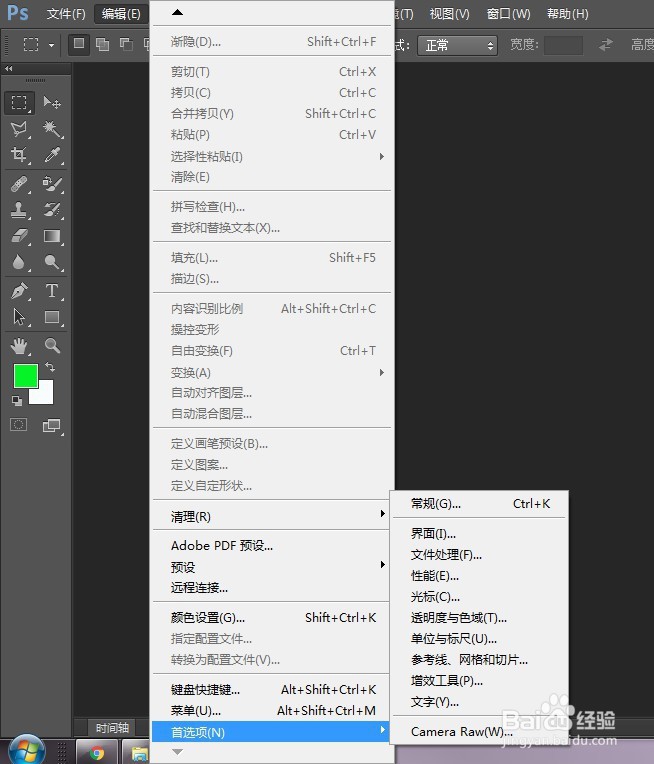
2、小编介绍下要进行更改的话,点击【编辑】-【首选项】-【界面】
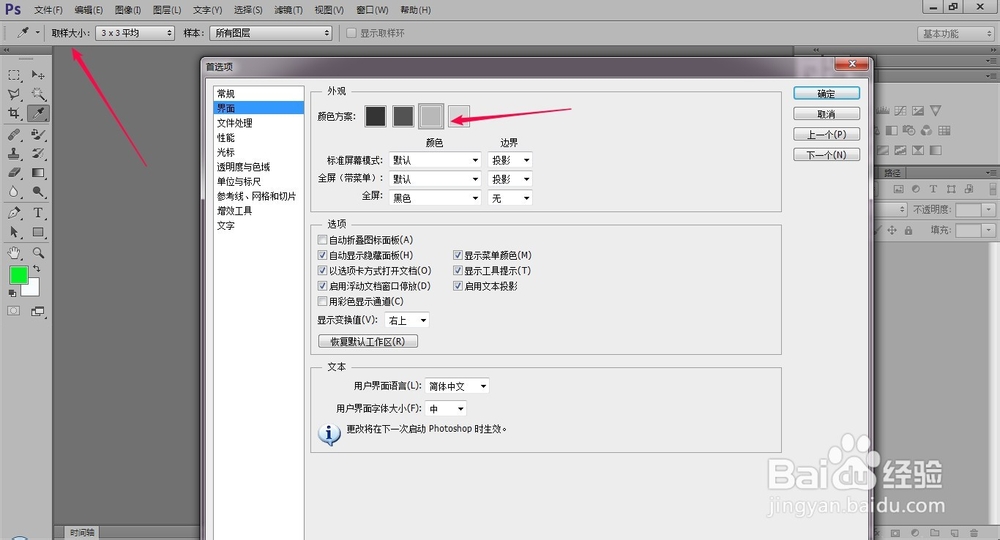
3、颜色方案里面有四种颜色,当前主题颜色(浅黑色)即被框起来了
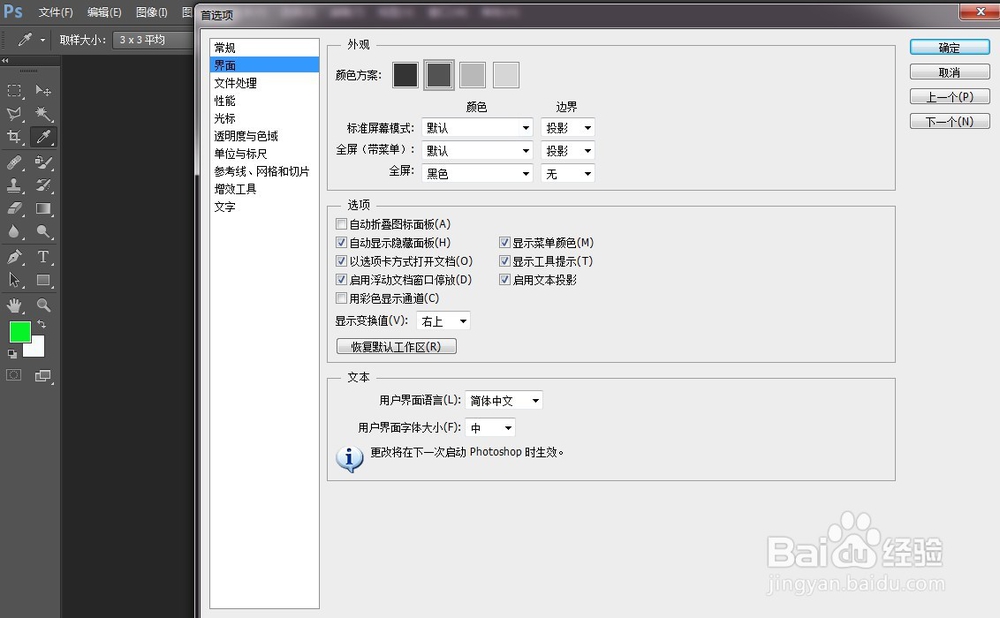
4、通过点击进行风格切换,更换后的效果可以立即显现
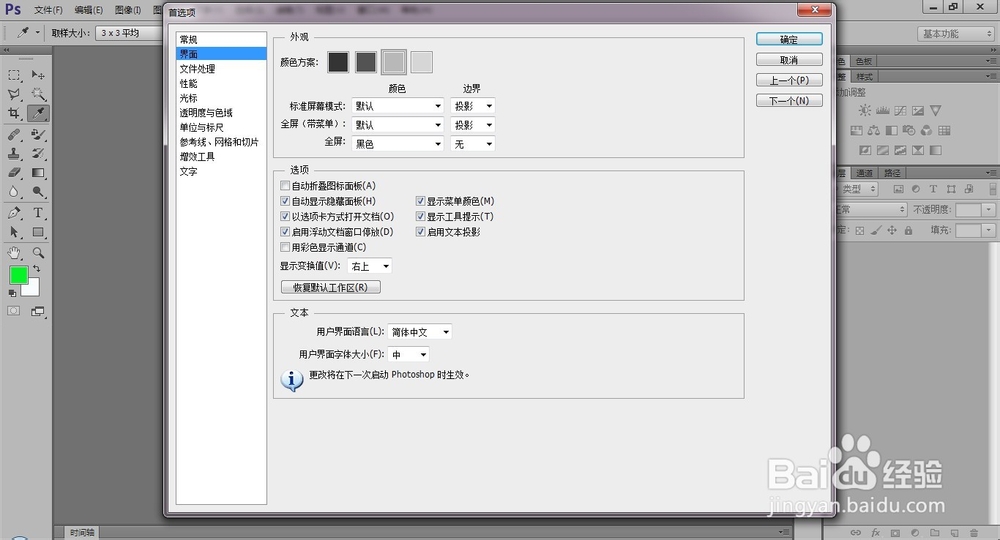
5、下图就是小编更改后的外观主题色,每个人可以根据自己的喜好,自行设置

时间:2026-05-06 15:11:15
1、打开Adobe Photoshop CS6当前显示主题颜色如图,黑色风格
2、小编介绍下要进行更改的话,点击【编辑】-【首选项】-【界面】
3、颜色方案里面有四种颜色,当前主题颜色(浅黑色)即被框起来了
4、通过点击进行风格切换,更换后的效果可以立即显现
5、下图就是小编更改后的外观主题色,每个人可以根据自己的喜好,自行设置
