AUTOCAD机械版如何以底边中点绘制矩形

 时间:2026-02-15 00:39:14

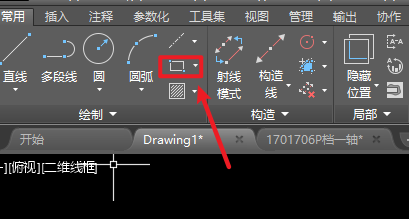
1、进入“常用”选项卡,找到“矩形”工具。
AUTOCAD机械版如何以底边中点绘制矩形

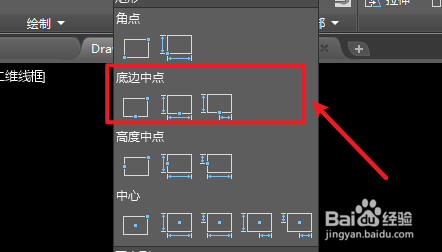
2、点击下拉按钮,点击“底边中点”工具。

AUTOCAD机械版如何以底边中点绘制矩形

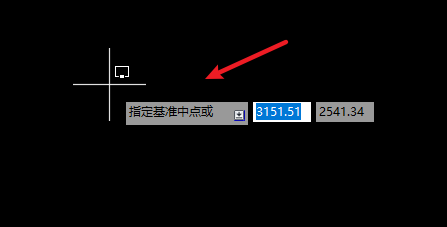
3、首先通过输入坐标或点击屏幕指定矩形长度的中点。

AUTOCAD机械版如何以底边中点绘制矩形

4、然后通过输入半长和全高或点击屏幕指定矩形的角点,或者指定矩形的全长、全高。

AUTOCAD机械版如何以底边中点绘制矩形

5、确认后即可完成矩形的绘制。

AUTOCAD机械版如何以底边中点绘制矩形

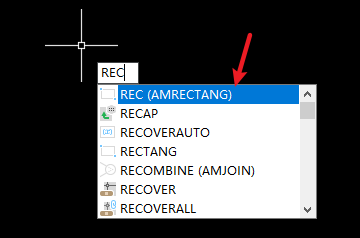
6、也可通过输入命令REC来调用“矩形”工具。

AUTOCAD机械版如何以底边中点绘制矩形

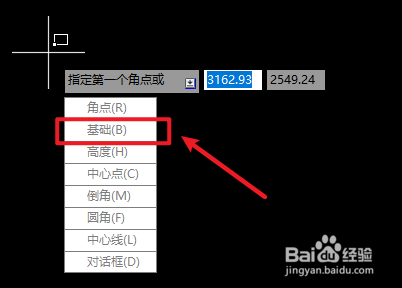
7、按方向键“下”,选择“基础”来以底边中点绘制矩形。

AUTOCAD机械版如何以底边中点绘制矩形

1、1、进入“常用”选项卡,找到“矩形”工具。

2、点击下拉按钮,点击“底边中点”工具。
3、首先通过输入坐标或点击屏幕指定矩形长度的中点。
4、然后通过输入半长和全高或点击屏幕指定矩形的角点,或者指定矩形的全长、全高。

5、确认后即可完成矩形的绘制。

6、也可通过输入命令REC来调用“矩形”工具。
7、按方向键“下”,选择“基础”来以底边中点绘制矩形。
  • auto cad里的表格怎么删除行和列
  • CAD如何更换工作背景
  • cad正方形怎么画
  • cad点的样式怎么改
  • cad怎么移动窗口?
  • 热门搜索
    散客旅游 普洱旅游 凉山旅游 特价邮轮旅游 哈萨克斯坦旅游 甘南旅游景点 大兴安岭旅游 旅游门票 莫斯科旅游攻略 集美旅游