1、在“比特精灵”主界面中,点击上方的“选项(O)”选项。
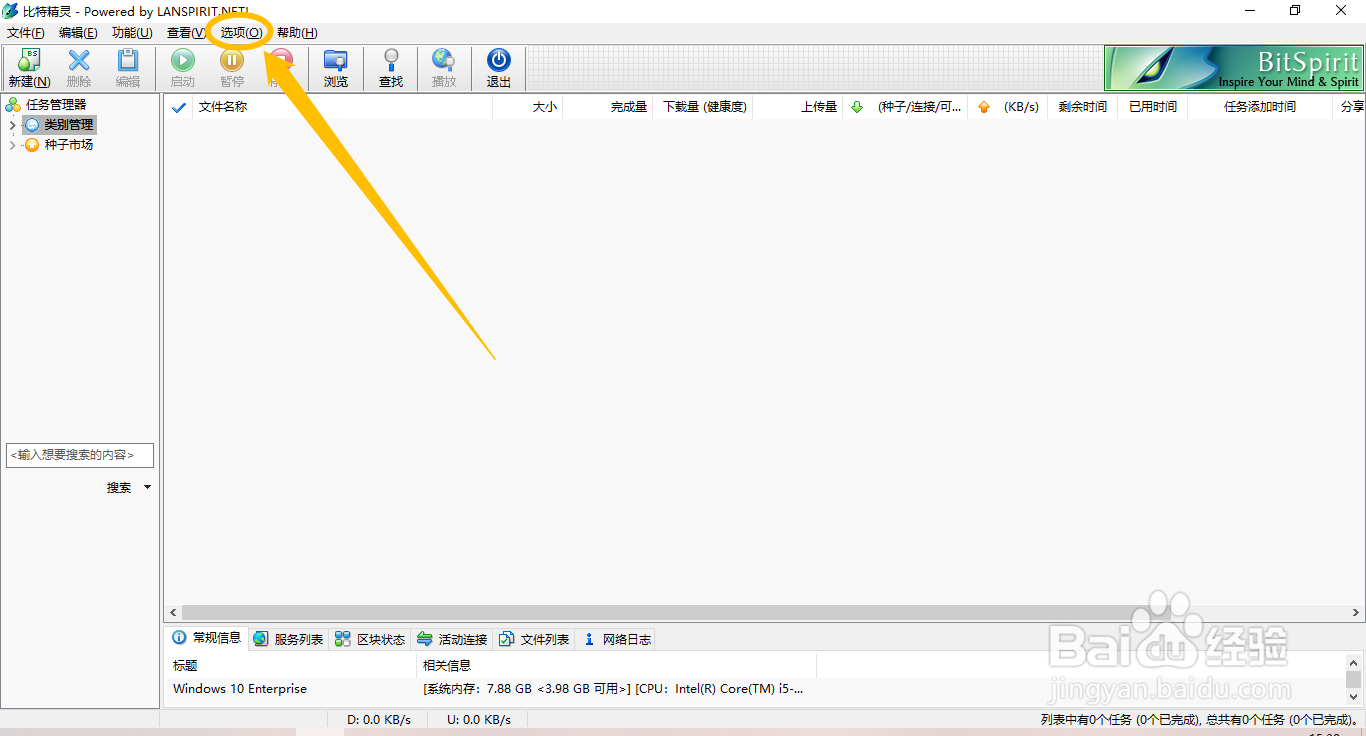
2、点击上方的“选项(O)”选项后,在展开的下拉框中选择“个人设置”选项。

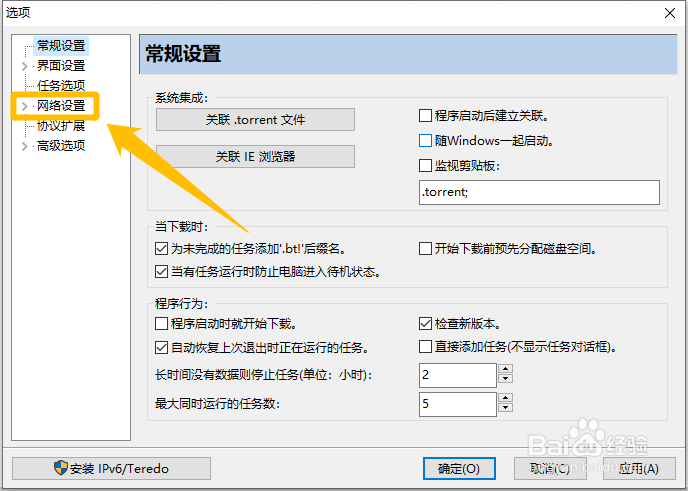
1、在“选项”界面中,点击左侧的“网络设置”选项。
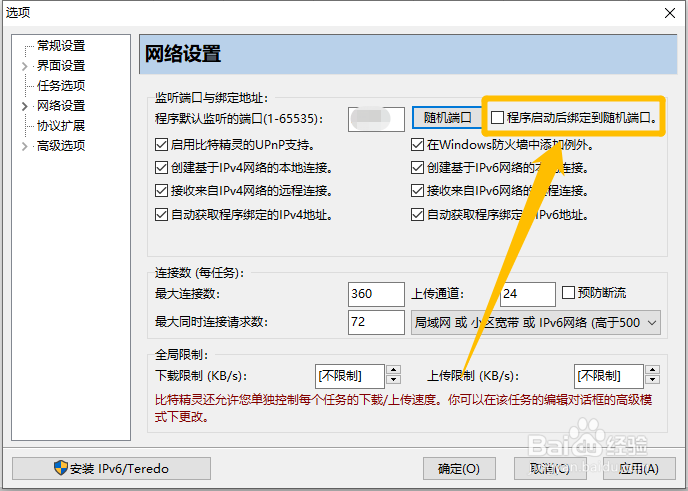
2、在“网络设置”选项中,点击“随机端口”按钮,生成随机的程序默认监听端口。

3、生成随机的程序默认监听端口后,勾选“程序启动后绑定到随机端口”选项的勾选开关。
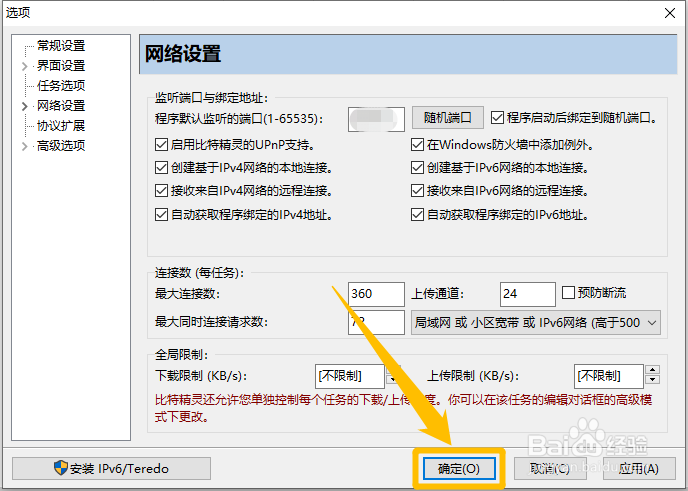
4、勾选“程序启动后绑定到随机端口”选项的勾选开关后,点击下方的“确定”按钮,这样就可以成功设置比特精灵启动后绑定随机端口了。
时间:2026-04-21 18:01:56
1、在“比特精灵”主界面中,点击上方的“选项(O)”选项。
2、点击上方的“选项(O)”选项后,在展开的下拉框中选择“个人设置”选项。
1、在“选项”界面中,点击左侧的“网络设置”选项。
2、在“网络设置”选项中,点击“随机端口”按钮,生成随机的程序默认监听端口。
3、生成随机的程序默认监听端口后,勾选“程序启动后绑定到随机端口”选项的勾选开关。
4、勾选“程序启动后绑定到随机端口”选项的勾选开关后,点击下方的“确定”按钮,这样就可以成功设置比特精灵启动后绑定随机端口了。
