1、我们打开ps并打开一张需要制作的图片
第一步先(ctrl+j)复制一个图层并在“滤镜”“模糊”“高斯模糊”中设置一个15像素的模糊度

2、选择圆角矩形工具并在标题栏中选择“形状”填充红色,描边白色3个像素点并在图上画一个圆角矩形,

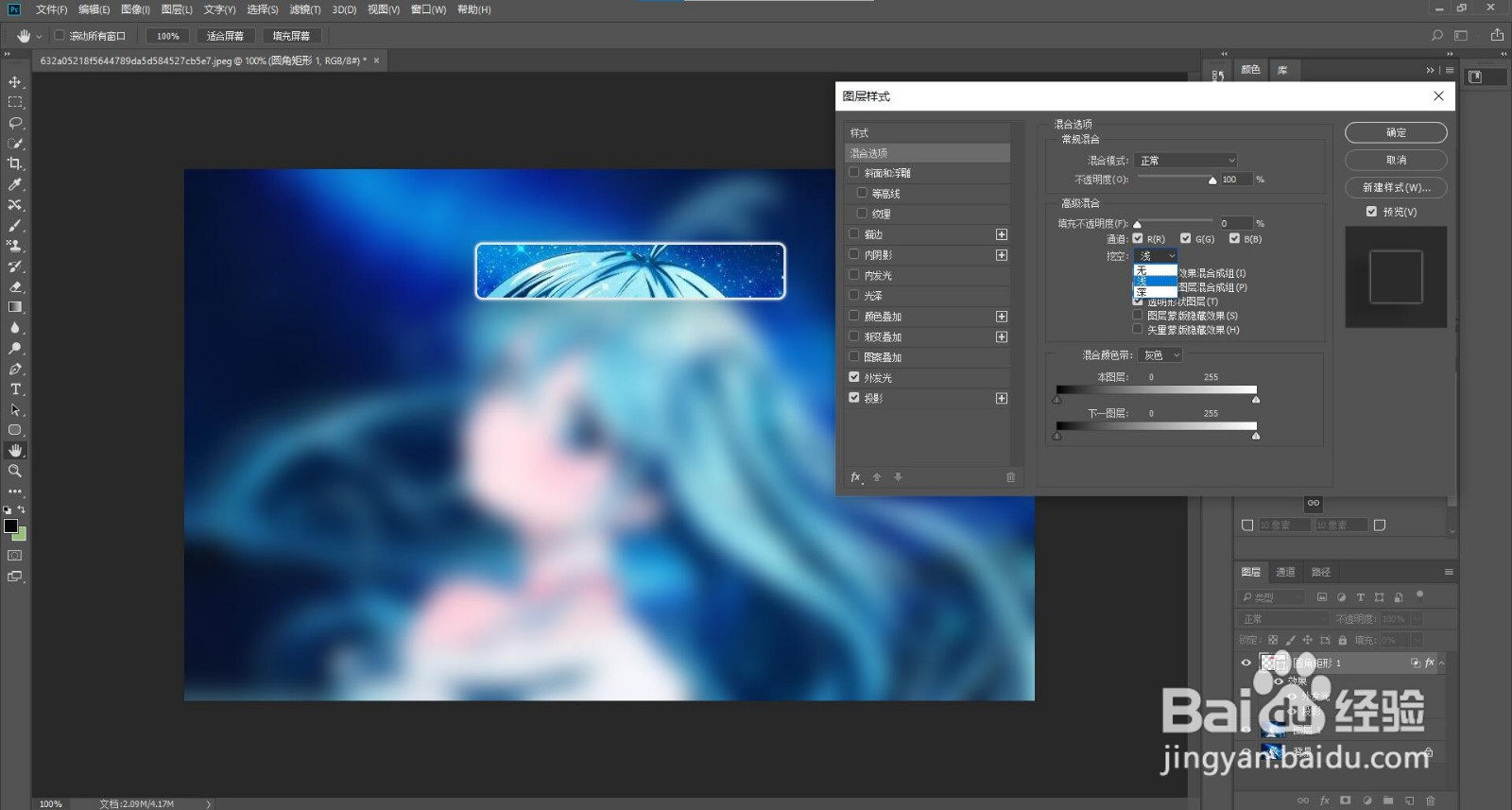
3、双击圆角矩形图层 空白处 进入混合选项,在此选项中将填充不透明度改为零,挖空勾选浅并勾选“外发光”“投影”点击“确认”,

4、按快捷键v (选择移动工具 )点击图中圆角矩形并按住alt拖动鼠标进行复制,最后适当的调整圆角矩形的位置,
5、这张照片就样式制作完成啦,是不是变得更生动了

