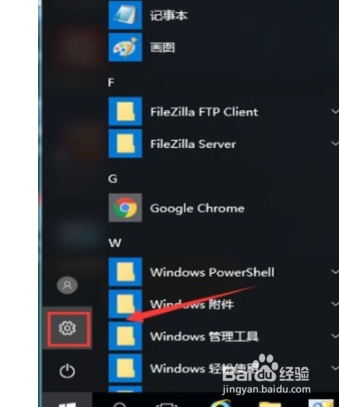
1、 1.首先第一步我们使用鼠标左键点击开始菜单,然后在打开的开始菜单界面中,找到设置图标之后点击进入到系统设置界面。
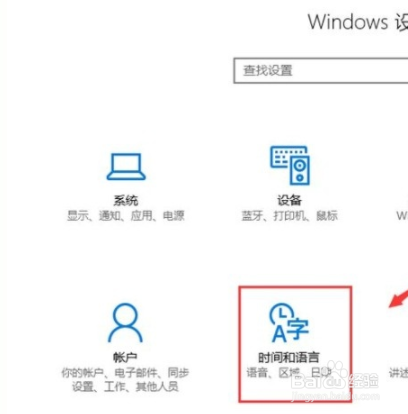
2、 2.进入到这个系统的设置界面之后,我们找到时间和语言这个设置选项,找到之后点击进入到其中。
3、 3.点击进入到时间和语言设置界面之后,在界面的选项中找到区域和语言这个设置选项,点击切换到相关的界面。

4、 4.接下来在切换出来的位置,我们找到添加语言这个选项,如下图中所示,我们点击它准备添加想要的美式键盘。

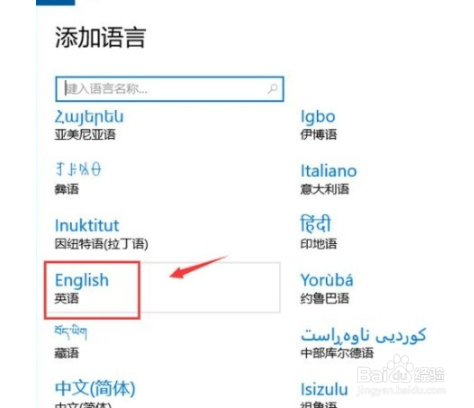
5、 5.下一步我们在出现的界面中找到English英语这个选项,如下图中所示,找到之后点击它。
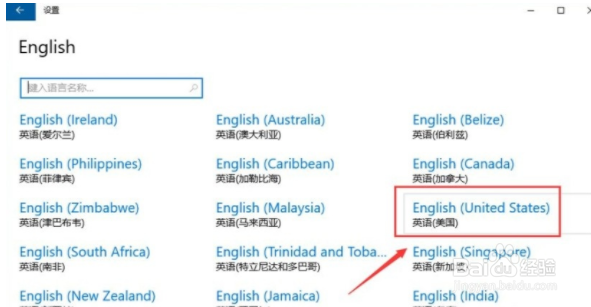
6、 6.点击之后下一步是需要选择英语的地点,我们根据自己的需求选择即可,比如小编选择English (United States)表示英语(美国),直接点击即可。
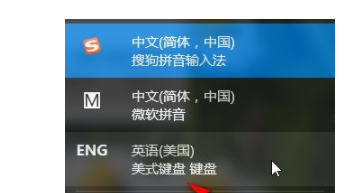
7、 7.最后点击完成之后,我们在系统任务栏右下角找到输入法的图标,点击之后就可以看到成功添加的美式键盘选项了,如下图中所示。
1、 1.首先第一步我们使用鼠标左键点击开始菜单,然后在打开的开始菜单界面中,找到设置图标之后点击进入到系统设置界面。
2.进入到这个系统的设置界面之后,我们找到时间和语言这个设置选项,找到之后点击进入到其中。
3.点击进入到时间和语言设置界面之后,在界面的选项中找到区域和语言这个设置选项,点击切换到相关的界面。
4.接下来在切换出来的位置,我们找到添加语言这个选项,如下图中所示,我们点击它准备添加想要的美式键盘。
5.下一步我们在出现的界面中找到English英语这个选项,如下图中所示,找到之后点击它。
6.点击之后下一步是需要选择英语的地点,我们根据自己的需求选择即可,比如小编选择English (United States)表示英语(美国),直接点击即可。
7.最后点击完成之后,我们在系统任务栏右下角找到输入法的图标,点击之后就可以看到成功添加的美式键盘选项了,如下图中所示。
