ps制作木纹字

 时间:2026-04-22 19:41:13

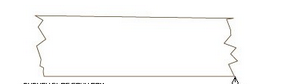
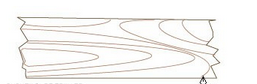
1、新建文件,选择钢笔工具勾绘木板外形及内部木纹纹理
ps制作木纹字

ps制作木纹字

ps制作木纹字

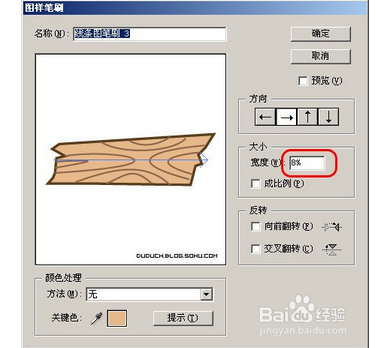
2、分别全选,拖到笔刷调板定义成艺术笔刷

ps制作木纹字

ps制作木纹字

3、使用钢笔绘制艺术字

ps制作木纹字

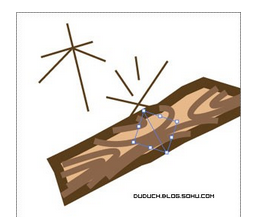
4、应用画笔,因为画笔定义的大小问题,需要适当的调整笔刷的大小比例(双击笔刷调板的对应笔刷即可
ps制作木纹字

ps制作木纹字

5、全部应用一种画笔,可以看到因为线的长度不同,同一个画笔已经可以出来不同的效果

ps制作木纹字

6、个别笔刷修改成了其他定义的木板形状,效果更活泼

ps制作木纹字

7、添加铁钉(黑色圆形),并适当的改变笔划的位置

ps制作木纹字

8、复制图层,将下层图层扩展(对象—扩展),并合并(路径查找器,区域相加),偏移路径(对象—路径—偏移路径),设置颜色,并适当的挪位置

ps制作木纹字

  • PS如何绘制动感的旋转叶片
  • 使用ps制作圆珠笔效果
  • PS如何制作对勾按钮样式
  • 使用photoshop绘图时运用图层的技巧方法
  • ps制作水花效果
  • 热门搜索
    洛阳旅游团 梅里雪山旅游 南华寺旅游攻略 浙江象山旅游 旅游地产发展趋势 桂林旅游政务网 大粤网旅游 旅游教育网 常州旅游商贸网络课程 汕头旅游网