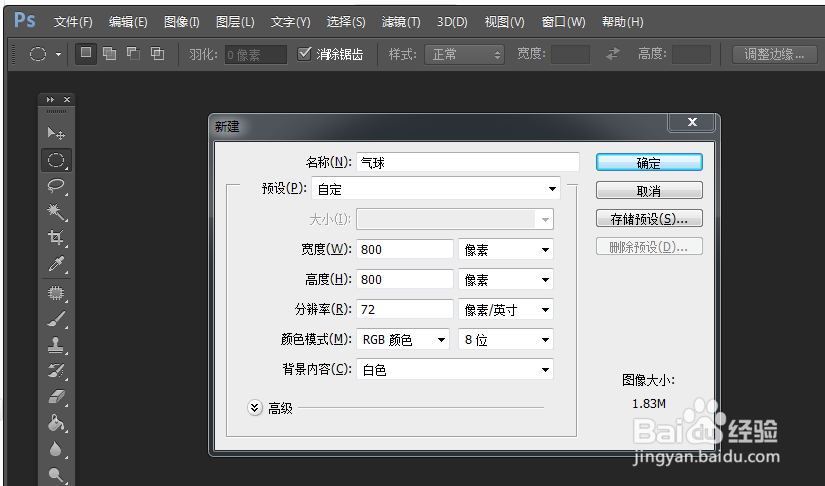
1、新建图层名称为“气球”,然后背景色调为粉色,画一个实心圆。

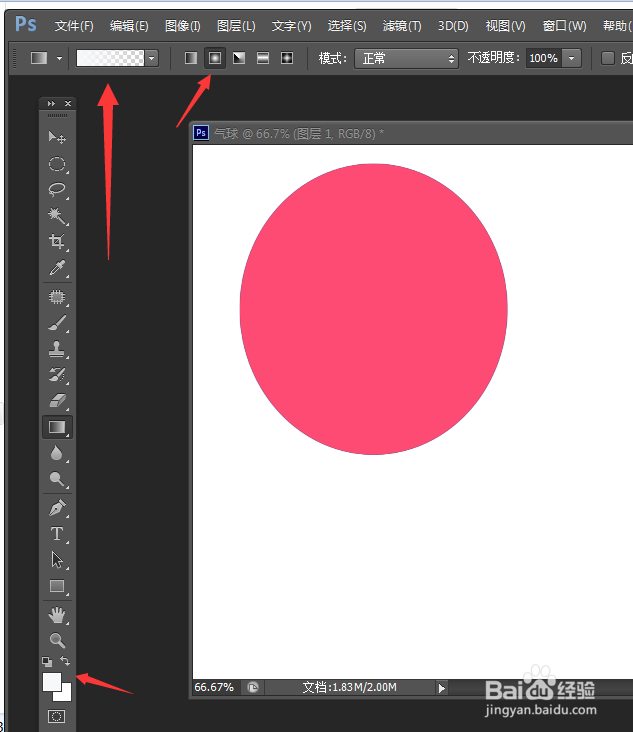
2、背景颜色调为白色,渐变工具栏调整如图所示,然后在圆上面渐变一个白圈。

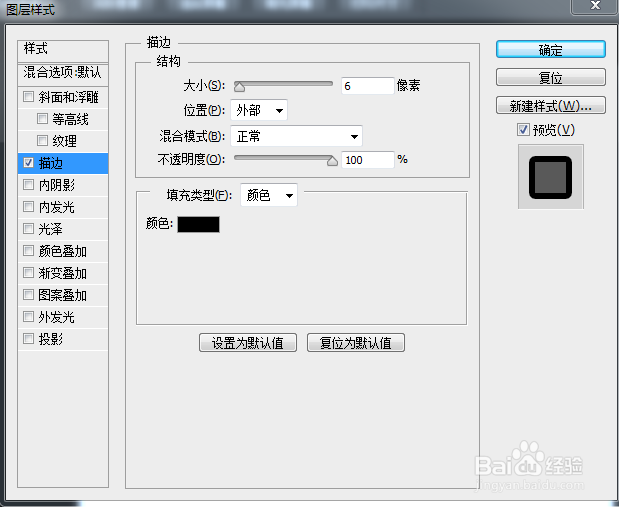
3、找到粉圆的层次名称为“图层1”,如图所示添加描边,描边大小适中,这里我调的是6。


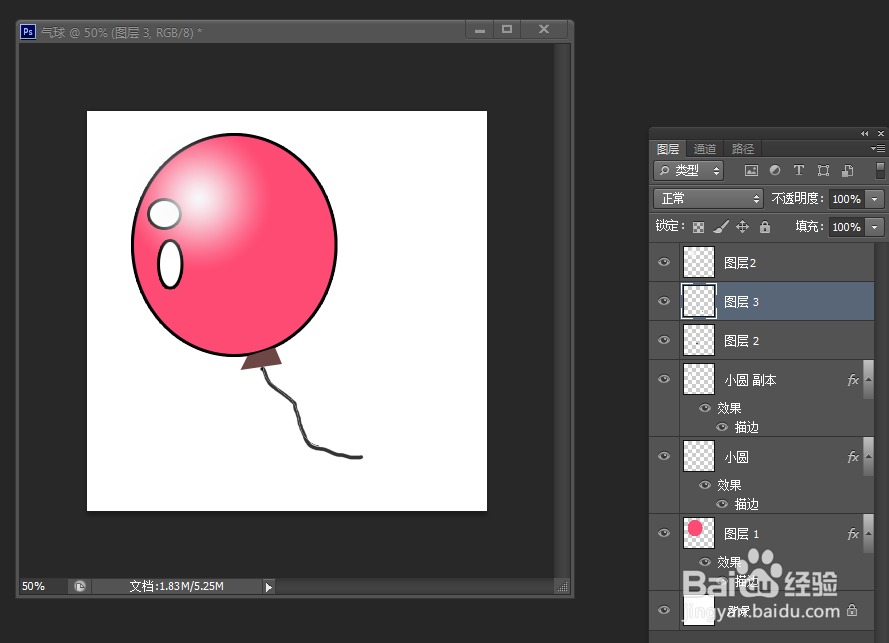
4、使用椭圆选取框工具,在粉圆上画分别画两个白底的圆,分别也添加描边,描边大小和“图层1”相同。
在球下面画一个不规格方块。


5、使用画笔工具给气球画一条线。
画笔工具大小调整为细线,硬盘为100%。

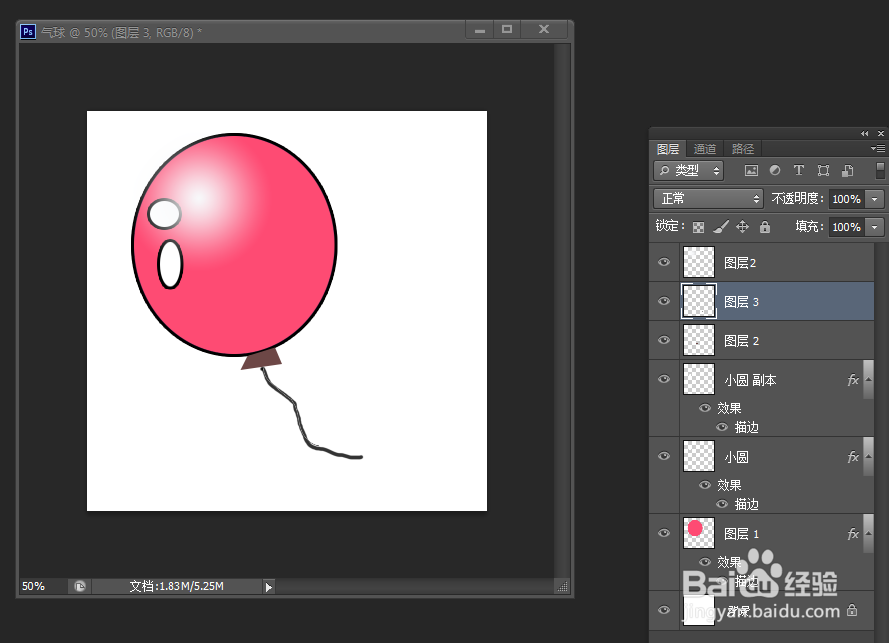
6、找一个蓝天的素材做为背景,添加到气球的最下面图层。


时间:2026-04-23 06:05:38
1、新建图层名称为“气球”,然后背景色调为粉色,画一个实心圆。
2、背景颜色调为白色,渐变工具栏调整如图所示,然后在圆上面渐变一个白圈。
3、找到粉圆的层次名称为“图层1”,如图所示添加描边,描边大小适中,这里我调的是6。
4、使用椭圆选取框工具,在粉圆上画分别画两个白底的圆,分别也添加描边,描边大小和“图层1”相同。
在球下面画一个不规格方块。
5、使用画笔工具给气球画一条线。
画笔工具大小调整为细线,硬盘为100%。
6、找一个蓝天的素材做为背景,添加到气球的最下面图层。
