TL-WR740N无线路由器怎么设置

 时间:2026-02-14 04:43:04

TL-WR740N无线路由器设置步骤如下:

1、如图所示,首先打开浏览器,输入TL-WR740N无线路由器背面网址。
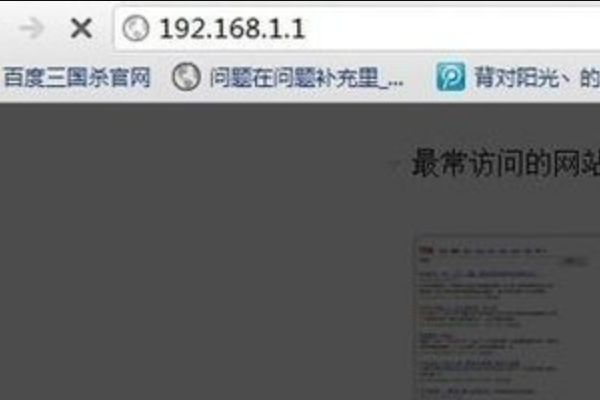
TL-WR740N无线路由器怎么设置

2、如图所示,进入TL-WR740N无线路由器首页,输入账号和密码,然后点击登录。
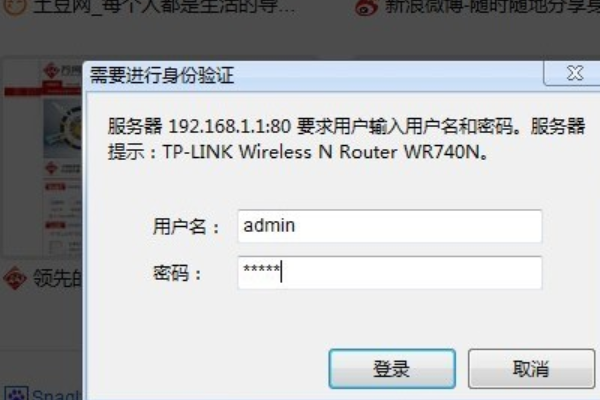
TL-WR740N无线路由器怎么设置

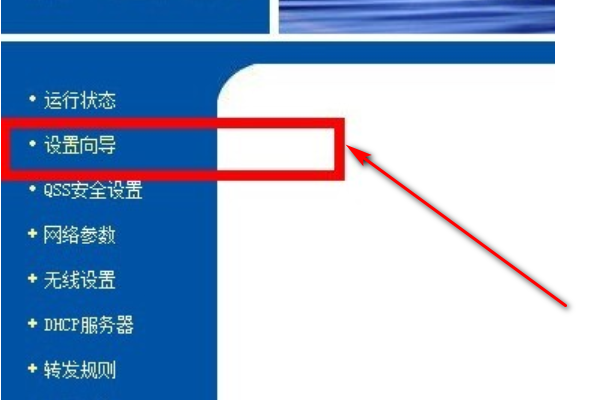
3、如图所示,点击设置向导。

TL-WR740N无线路由器怎么设置

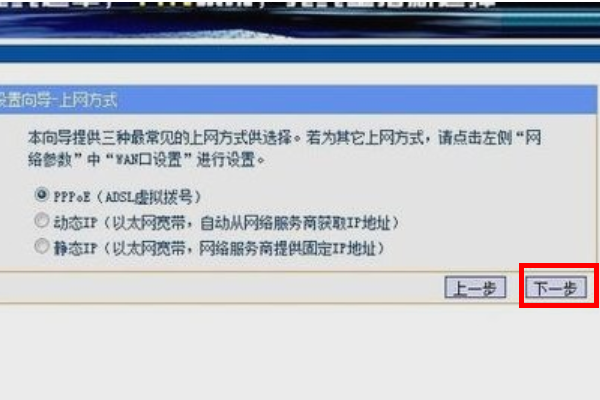
4、如图所示,点击下一步。

TL-WR740N无线路由器怎么设置

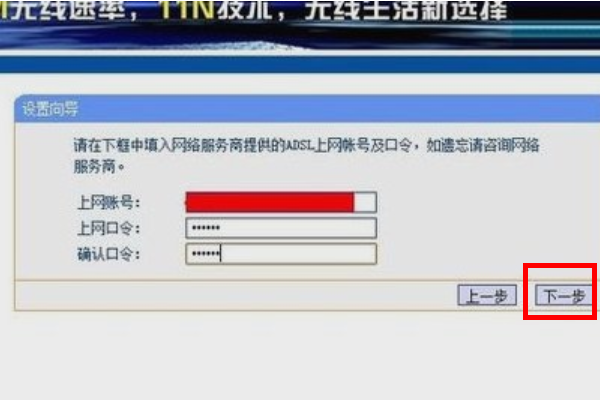
5、如图所示,填写好账号和口令,点击下一步。

TL-WR740N无线路由器怎么设置

6、如图所示,SSID为无线网络的名字,可以随便输入,模式选择11bgn,安全模式选择WPA然后输入自行设置的密码,点击下一步。
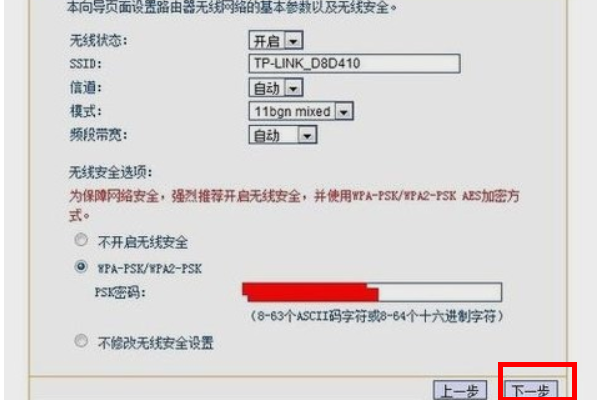
TL-WR740N无线路由器怎么设置

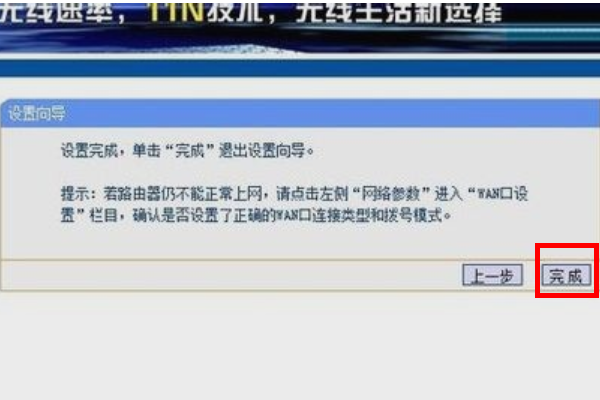
7、如图所示,点击完成。

TL-WR740N无线路由器怎么设置

8、重启路由器,出现如图所示,这样TL-WR740N无线路由器就设置好了。
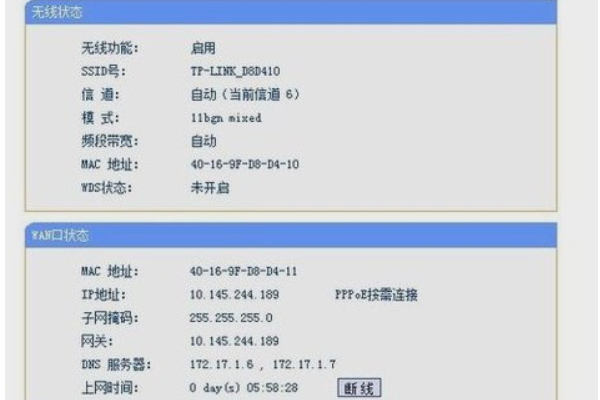
TL-WR740N无线路由器怎么设置

  • tp-link怎么设置
  • tp-link路由器怎么设置
  • TP_LINK路由器登入网址是多少
  • TPLINK无线路由器怎么重置
  • 192.168.1.1路由器如何设置
  • 热门搜索
    南昌梅岭旅游攻略 英国旅游签证新政策 沽源旅游 度蜜月旅游攻略 朝阳旅游景点大全 国家5a旅游景区名单 重庆海外旅游百事通 邵家楼旅游攻略 葫芦岛旅游社 韶关南雄旅游攻略