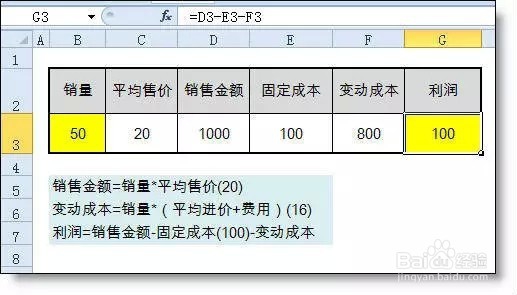
1、首先准备一张下图的表格。
注意这个表格是含公式的。
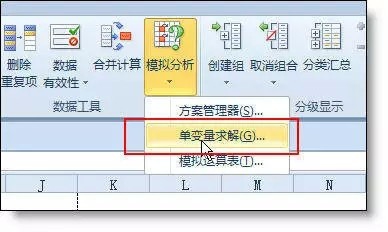
2、表格准备完成后,按如下路径打开”单变量求解“命令
准备数据 - 模拟分析 - 单变量求解
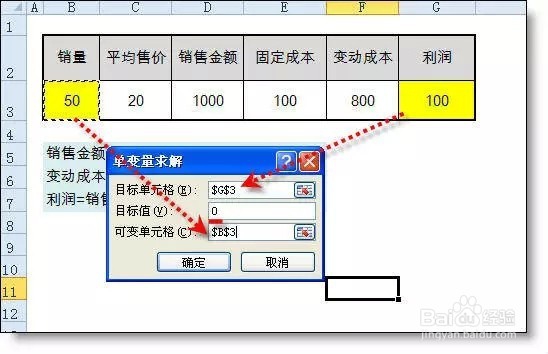
3、在窗口中进行如下设置:
目标单元格:$G$3。(目标单元格必须包含公式,引用包括可变单元格的值运算。)
目标值: 0 。这里把目标定为0
可变单元格:$B$3。--------要求解的值
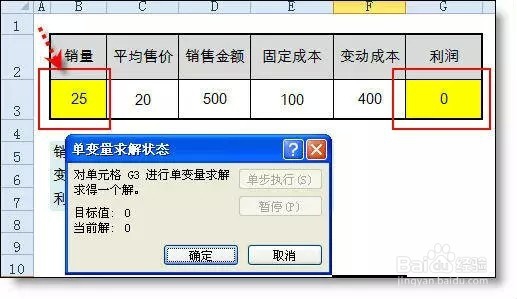
4、点击确定后,结果已出来,当B3销量为25时,G3单元格利润为0
时间:2026-04-25 02:50:13
1、首先准备一张下图的表格。
注意这个表格是含公式的。
2、表格准备完成后,按如下路径打开”单变量求解“命令
准备数据 - 模拟分析 - 单变量求解
3、在窗口中进行如下设置:
目标单元格:$G$3。(目标单元格必须包含公式,引用包括可变单元格的值运算。)
目标值: 0 。这里把目标定为0
可变单元格:$B$3。--------要求解的值
4、点击确定后,结果已出来,当B3销量为25时,G3单元格利润为0
