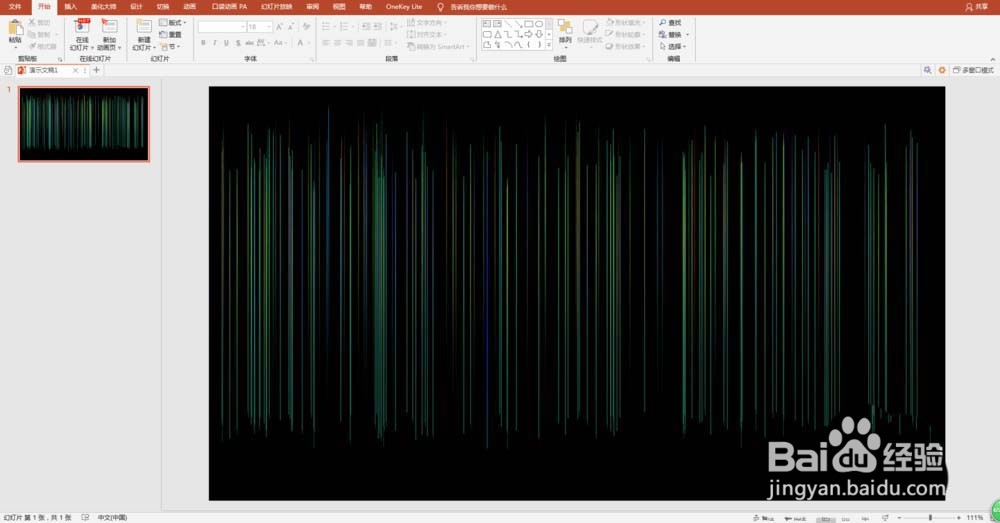
PPT怎么使用ok插件制作绚丽的线条效果

 时间:2026-02-12 14:13:28

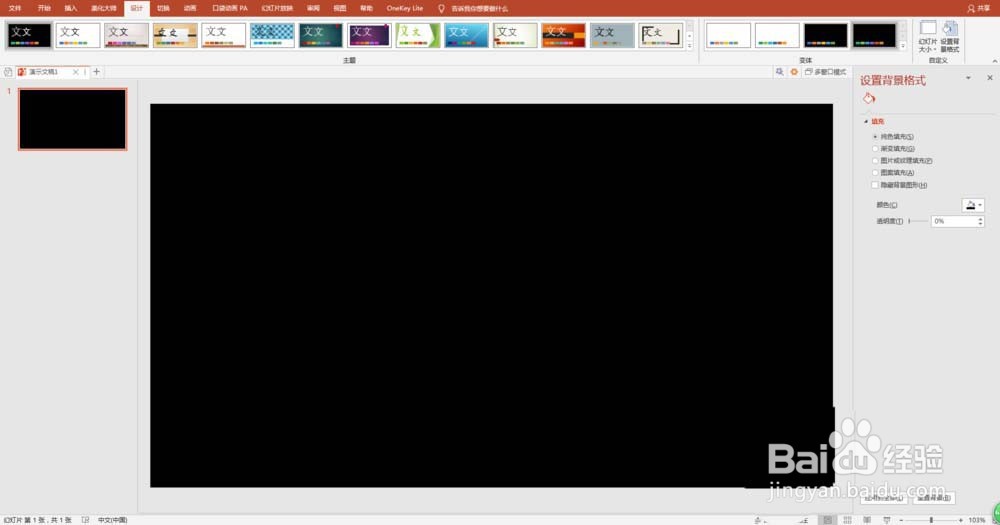
1、启动PPT,新建PPT文件,设置幻灯片背景颜色为黑色。
PPT怎么使用ok插件制作绚丽的线条效果

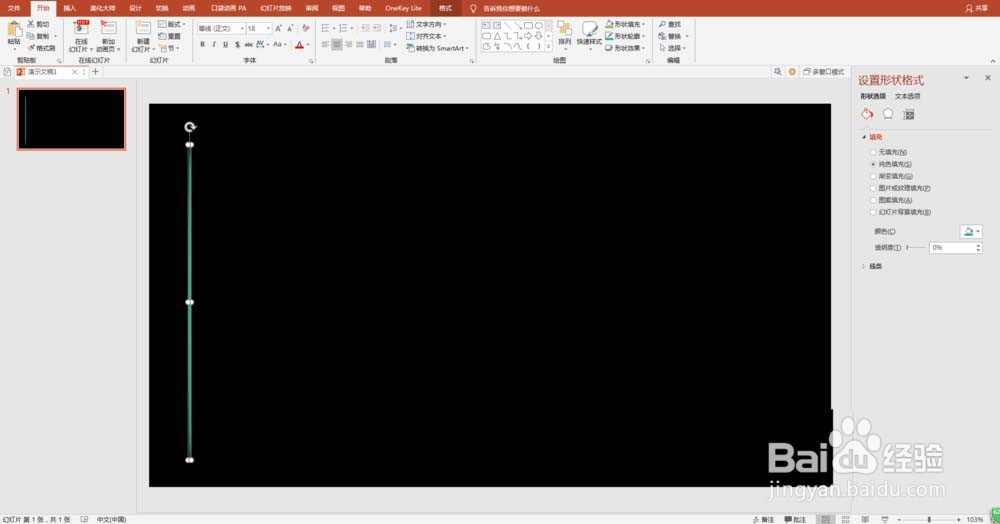
2、插入“瘦高”的椭圆形状,呈线条状。

PPT怎么使用ok插件制作绚丽的线条效果

3、使用OK插件中的“原位复制”,复制更多的椭圆形状。

PPT怎么使用ok插件制作绚丽的线条效果

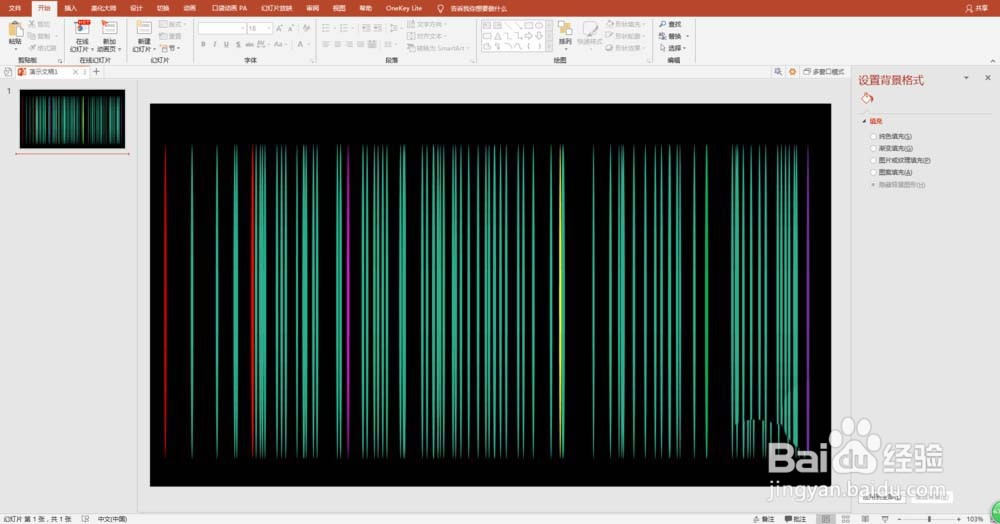
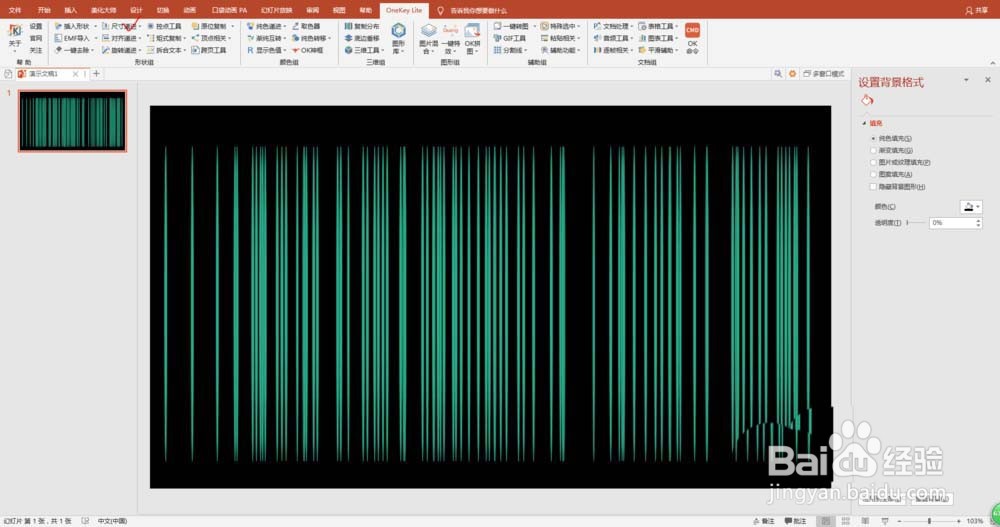
4、将复制后的椭圆形状部分打散,然后全选并执行“尺寸递进”中的“随机位置”命令。
PPT怎么使用ok插件制作绚丽的线条效果

5、全选所有形状,设置为无轮廓,同时将部分形状填充为其它颜色。

PPT怎么使用ok插件制作绚丽的线条效果

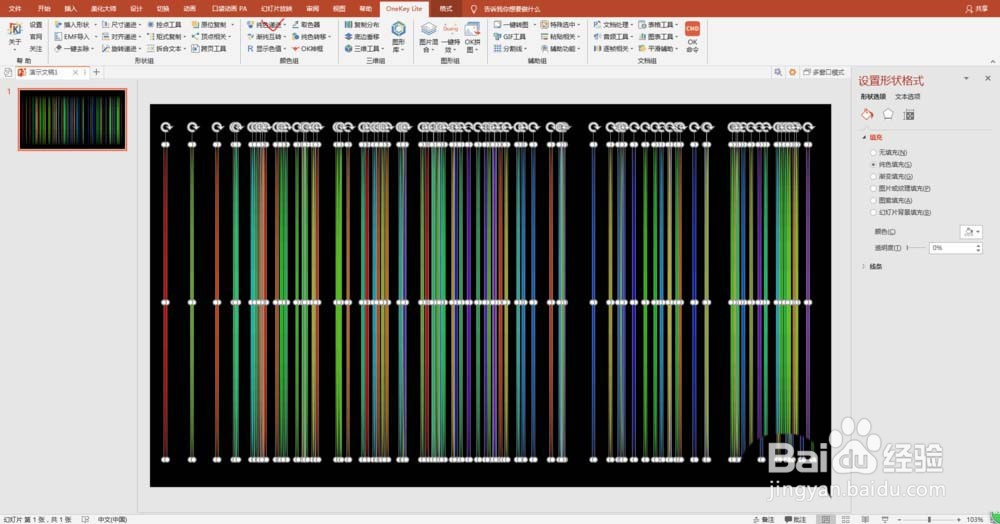
6、全选所有形状,执行OK插件“纯色递进”中的“随机纯色”。

PPT怎么使用ok插件制作绚丽的线条效果

7、如何觉得线条数量较少,可复制更多后进行“随机位置”分布。

PPT怎么使用ok插件制作绚丽的线条效果

8、如果觉得线条数量太多,可删除一部分后进行“随机位置”分布。

PPT怎么使用ok插件制作绚丽的线条效果

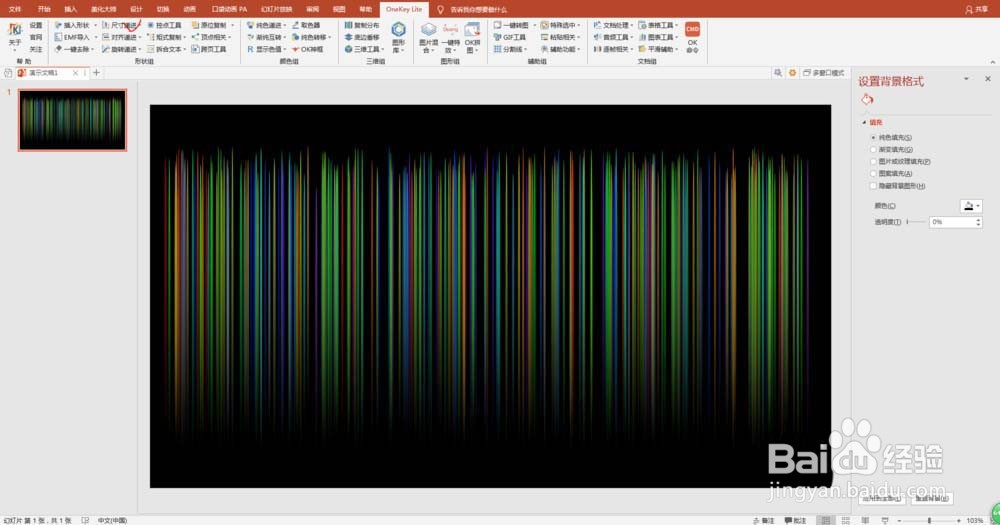
9、可以调整线条的宽度和高度。

PPT怎么使用ok插件制作绚丽的线条效果

  • PPT中任意多边形的构建(含顶点)
  • 怎样在PowerPoint中创建十二边形
  • ppt2013中如何设置超链接不影响文字颜色
  • 怎么在PPT设置图片自动放大或缩小?
  • PPT怎样对文字进行三维调整?
  • 热门搜索
    驴妈妈旅游网招聘 旅游团购最好的网站 希腊旅游报价 美国旅游报价 甘肃旅游网 绍兴旅游网 湖北旅游政务网 江苏舜天海外旅游有限公司 阿里旅游网 海峡两岸旅游交流协会