如何制作彩色漩涡

 时间:2026-02-14 00:28:58

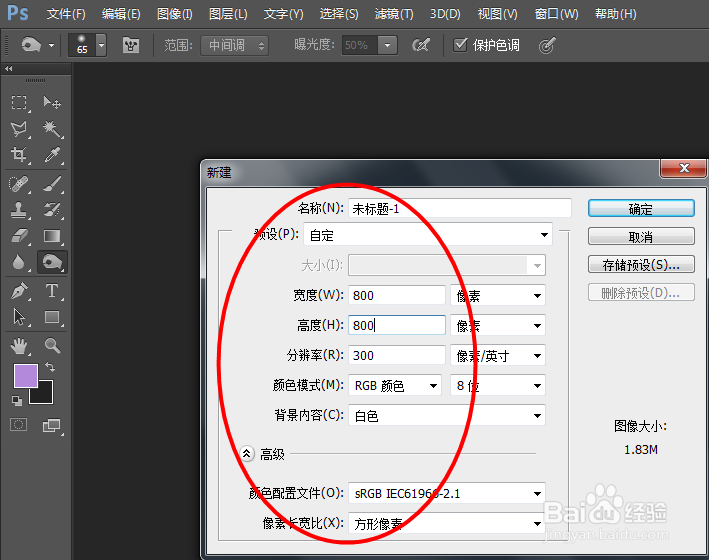
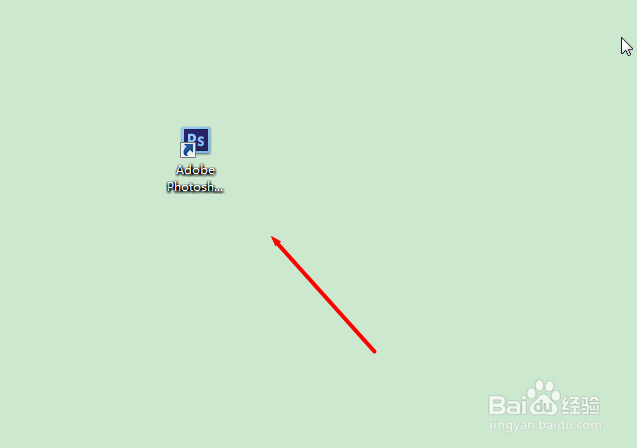
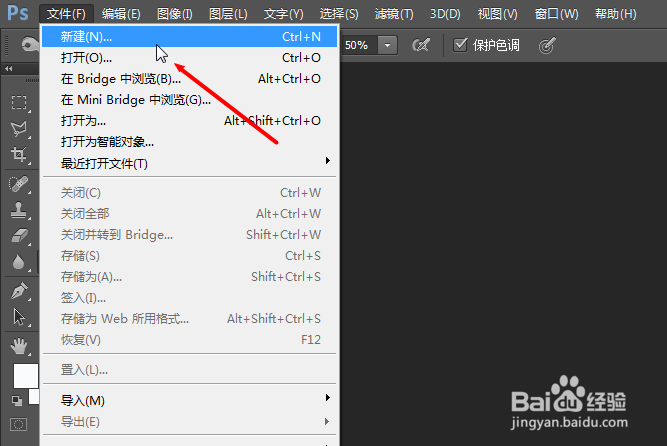
1、首先,我们创建一个图层,图层参数设置如下图所示
如何制作彩色漩涡

如何制作彩色漩涡

如何制作彩色漩涡

如何制作彩色漩涡

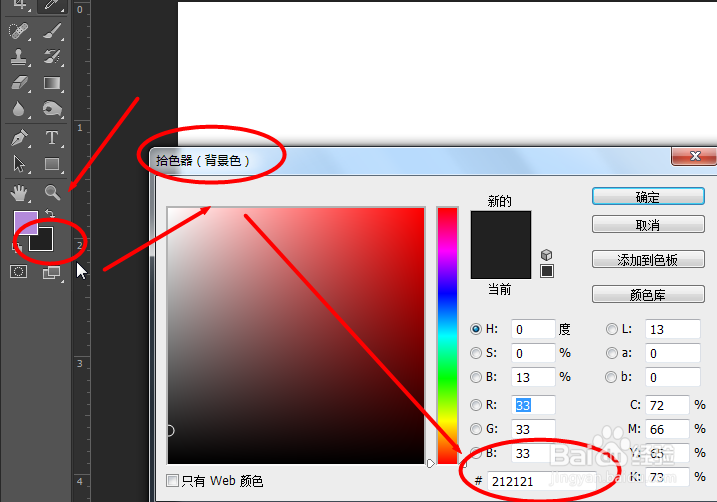
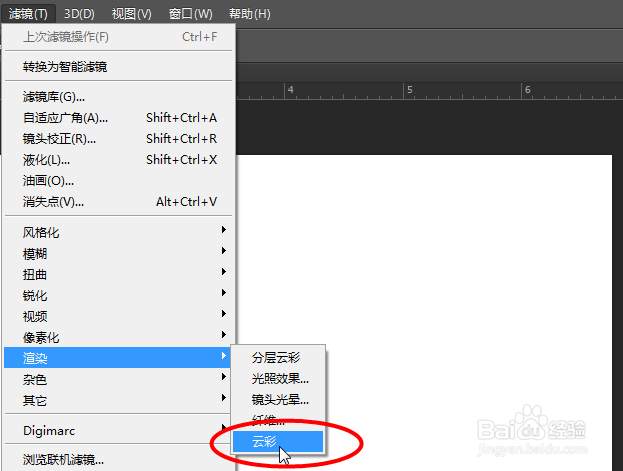
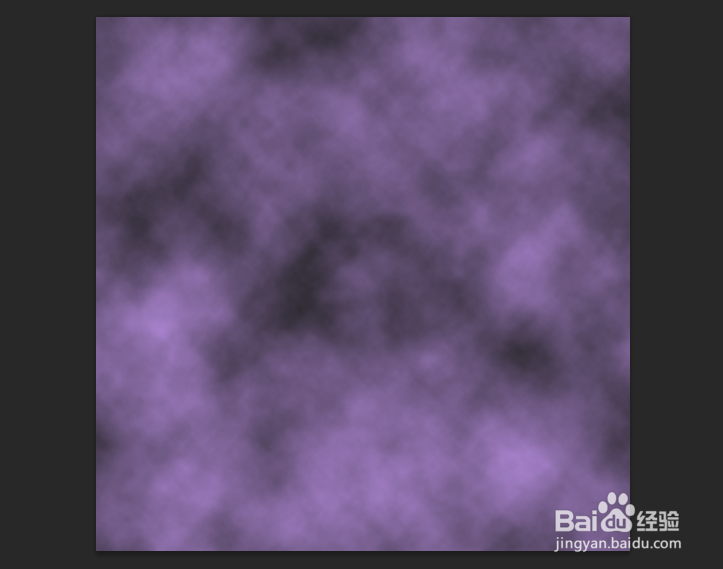
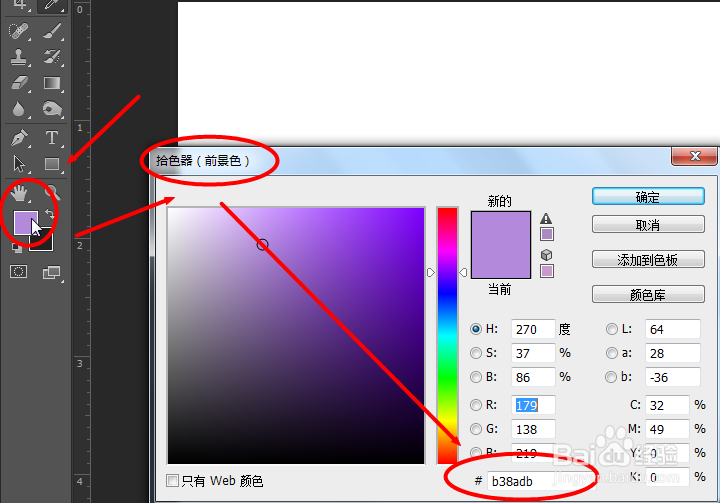
2、创建好图层后,我们将前景色设置为:‘#b38adb’,背景色设置为:‘#212121’,设置完后,执行‘滤镜’——‘渲染’——‘云彩’,效果如下图所示
如何制作彩色漩涡

如何制作彩色漩涡

如何制作彩色漩涡

如何制作彩色漩涡

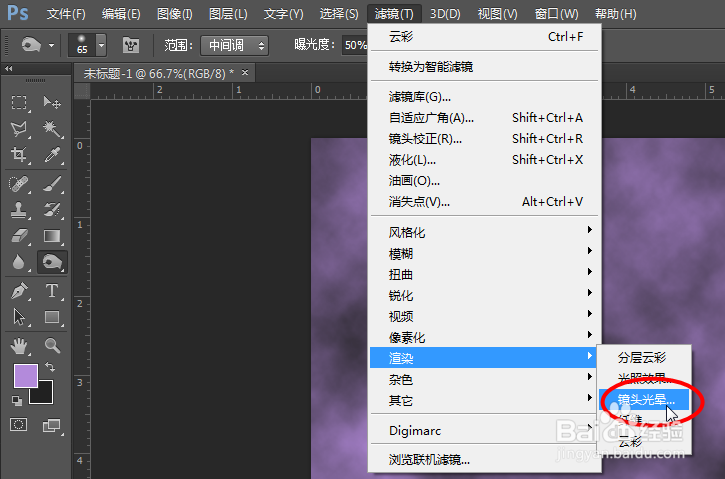
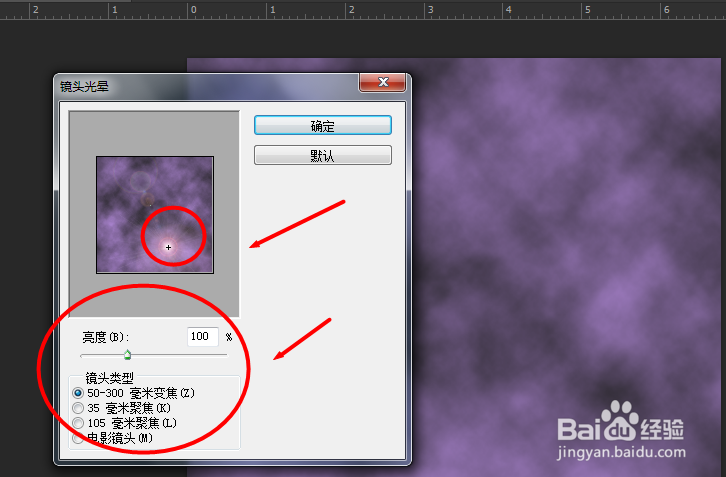
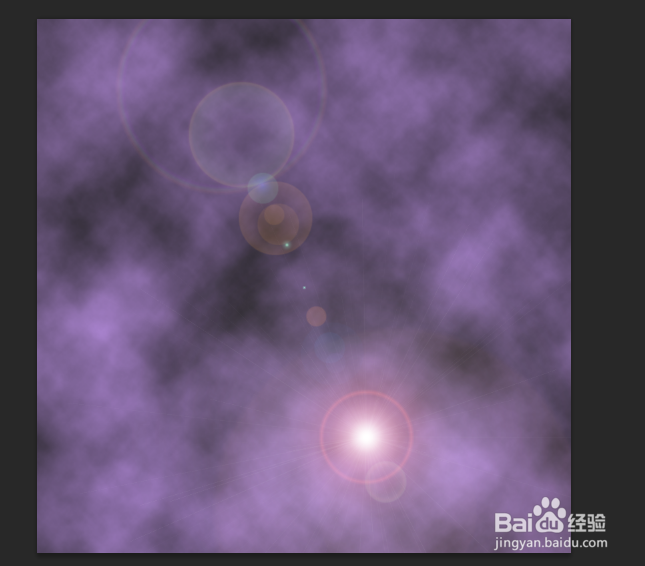
3、执行‘滤镜’——‘渲染’——‘镜头光晕’,参数设置如下图所示
如何制作彩色漩涡

如何制作彩色漩涡

如何制作彩色漩涡

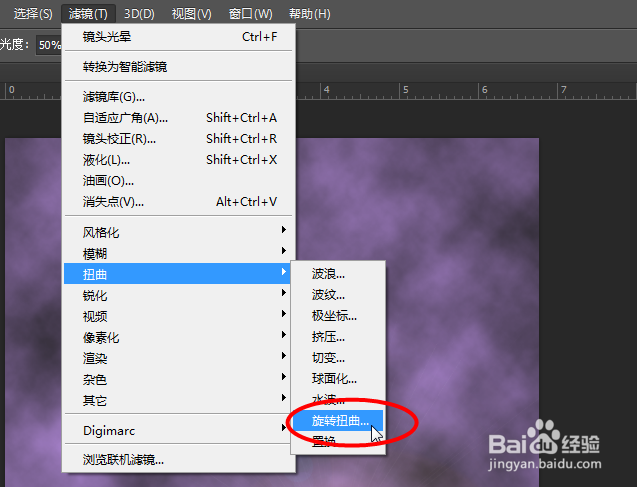
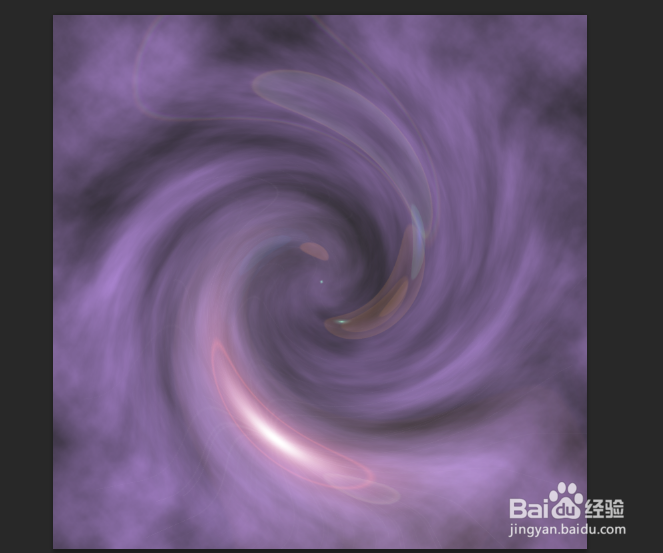
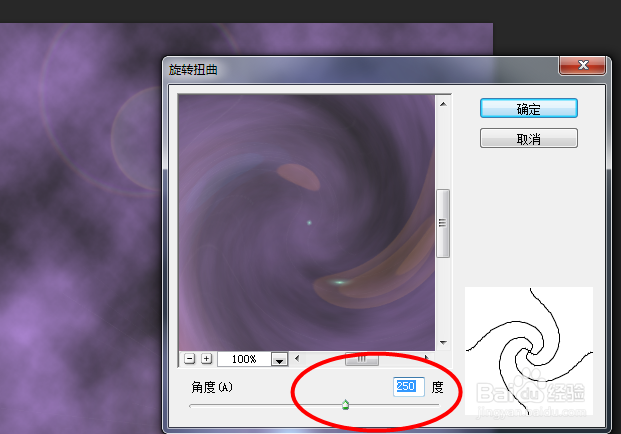
4、接着执行‘滤镜’——‘扭曲’——‘旋转扭曲’,参数设置如下图所示
如何制作彩色漩涡

如何制作彩色漩涡

如何制作彩色漩涡

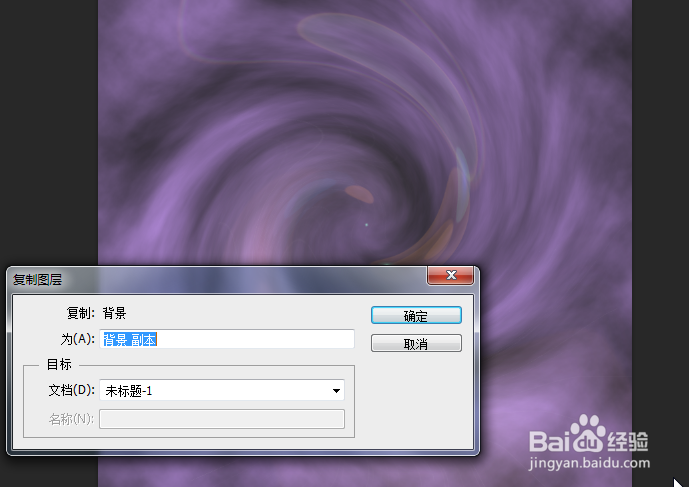
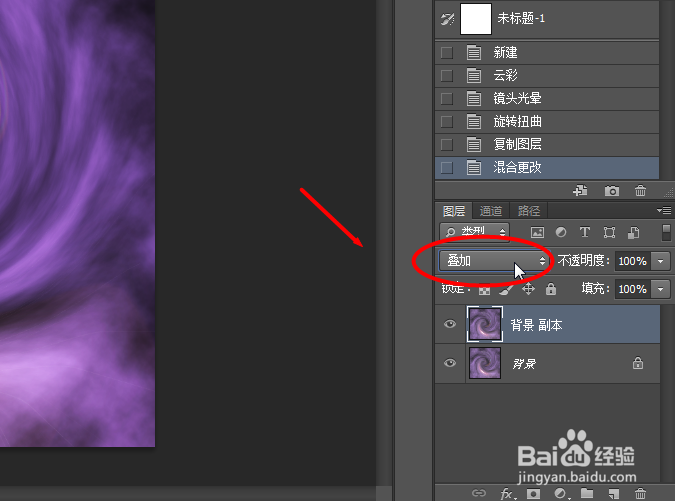
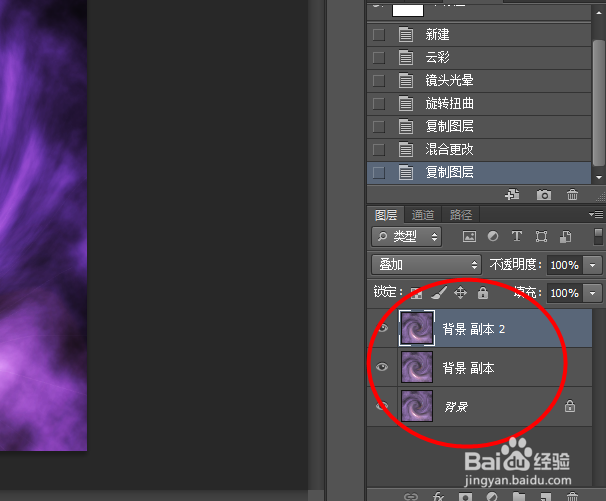
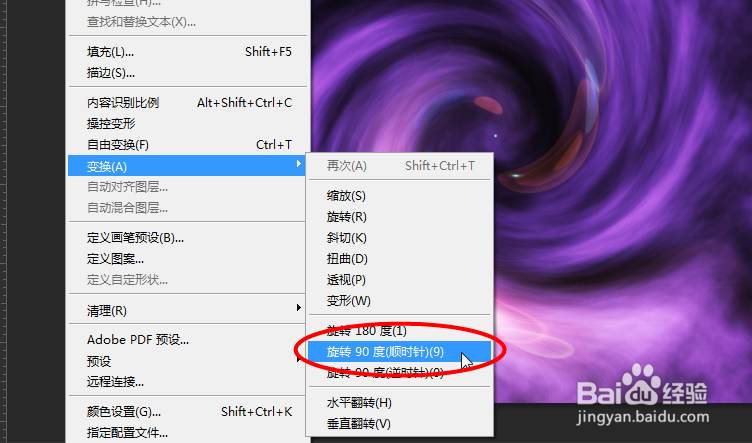
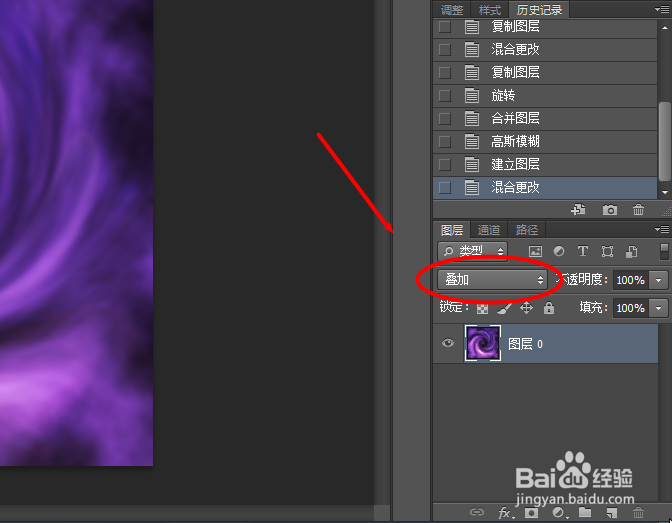
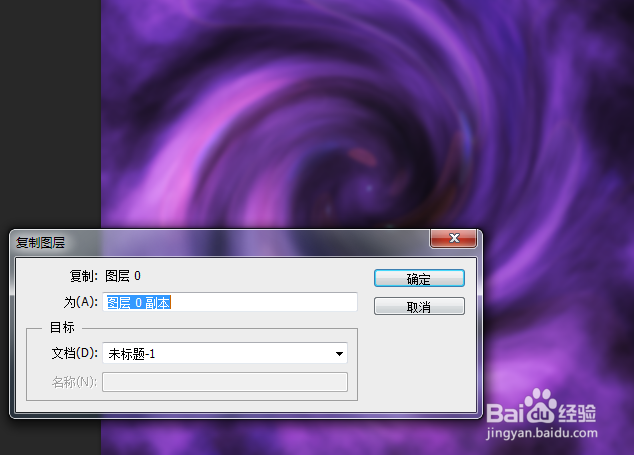
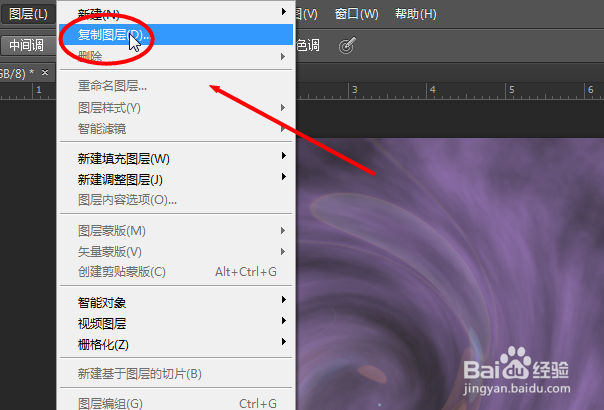
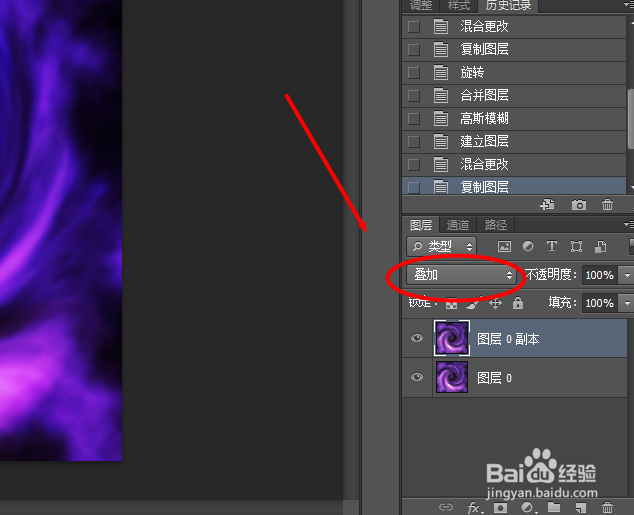
5、复制背景图层,然后执行‘编辑’——‘变换’——‘旋转90度(顺时针)’,得到‘背景副本’图层,将‘背景副本’图层模式设置为‘叠加’,如下图所示
如何制作彩色漩涡

如何制作彩色漩涡

如何制作彩色漩涡

如何制作彩色漩涡

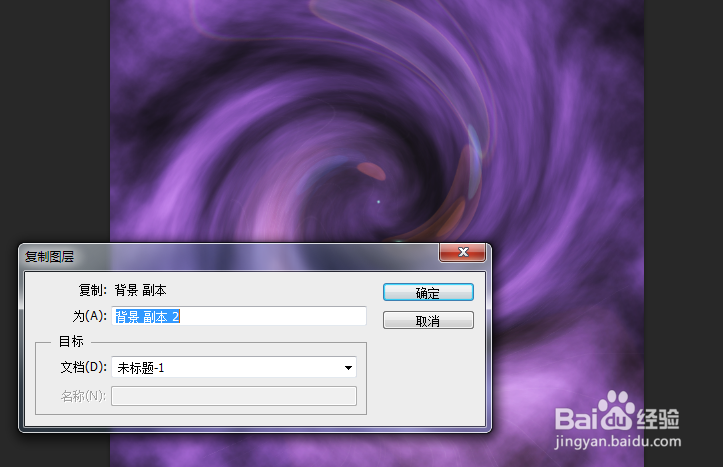
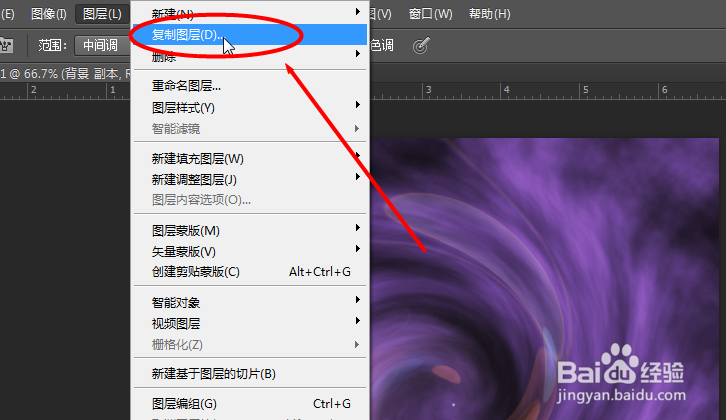
6、再一次复制背景图层,然后执行‘编辑’——‘变换’——‘旋转90度(顺时针)’,得到 ‘背景副本-2’图层,如下图所示
如何制作彩色漩涡

如何制作彩色漩涡

如何制作彩色漩涡

如何制作彩色漩涡

如何制作彩色漩涡

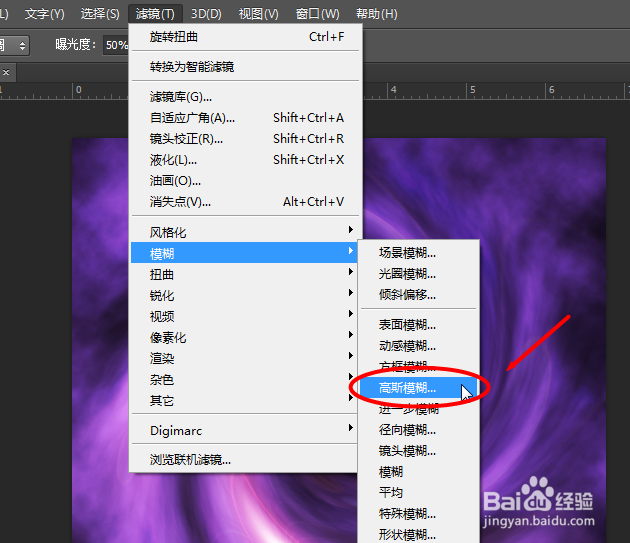
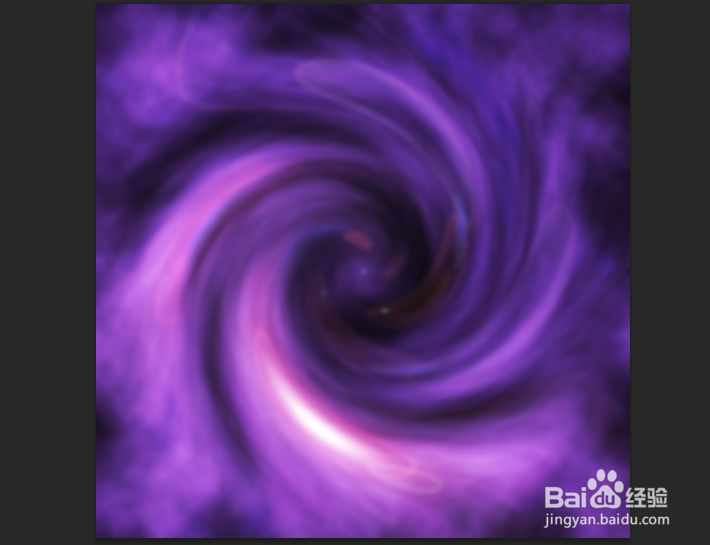
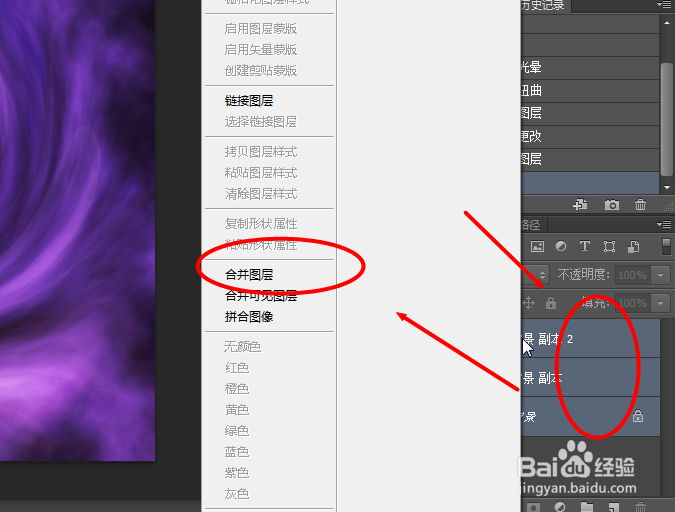
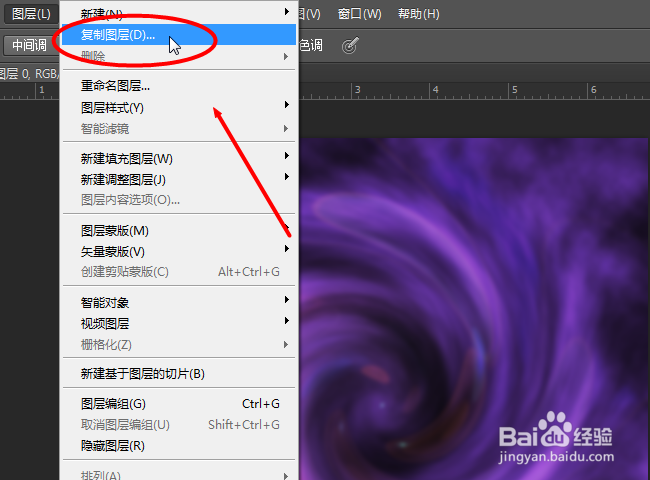
7、选中图层面板中的所有图层,将它们合并为一个图层,然后执行‘滤镜’——‘模糊’——‘高斯模糊’,再将图层模式为:‘叠加’,图下图所示
如何制作彩色漩涡

如何制作彩色漩涡

如何制作彩色漩涡

如何制作彩色漩涡

如何制作彩色漩涡

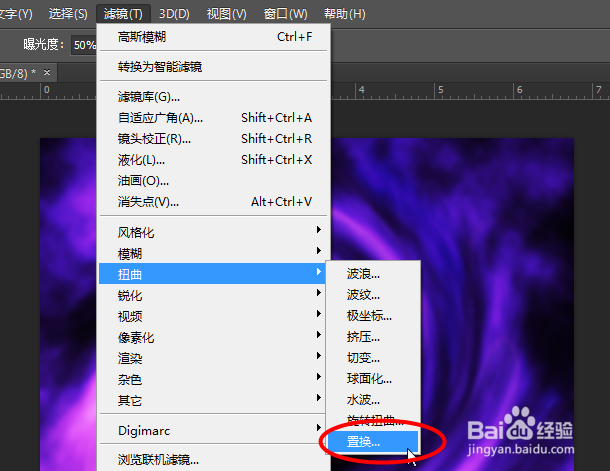
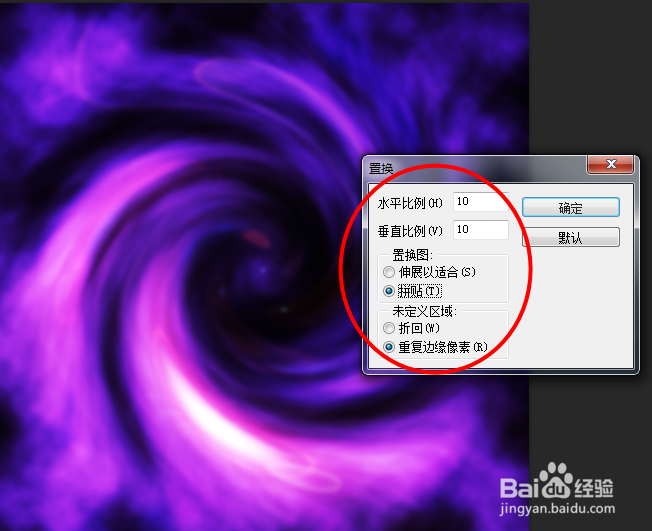
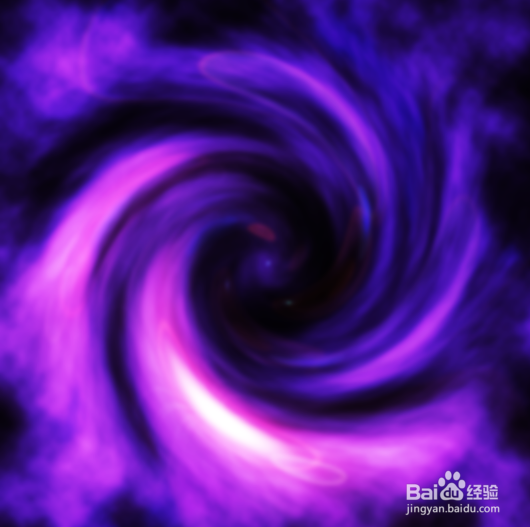
8、再复制合并后的图层,然后执行‘滤镜’——‘扭曲’——‘置换’,参数设置如下图所示
如何制作彩色漩涡

如何制作彩色漩涡

如何制作彩色漩涡

如何制作彩色漩涡

如何制作彩色漩涡

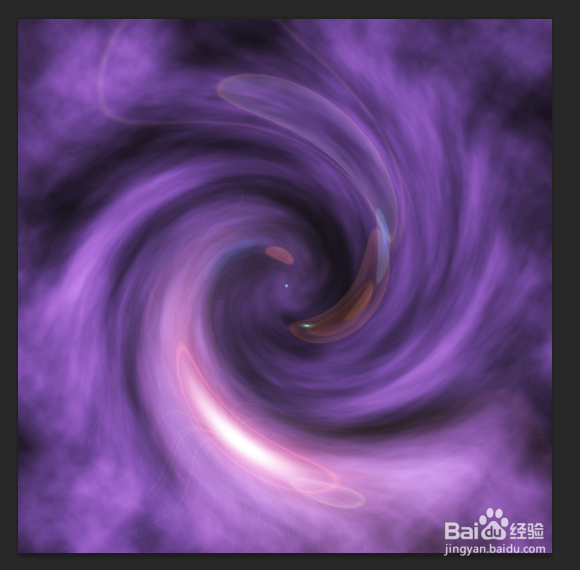
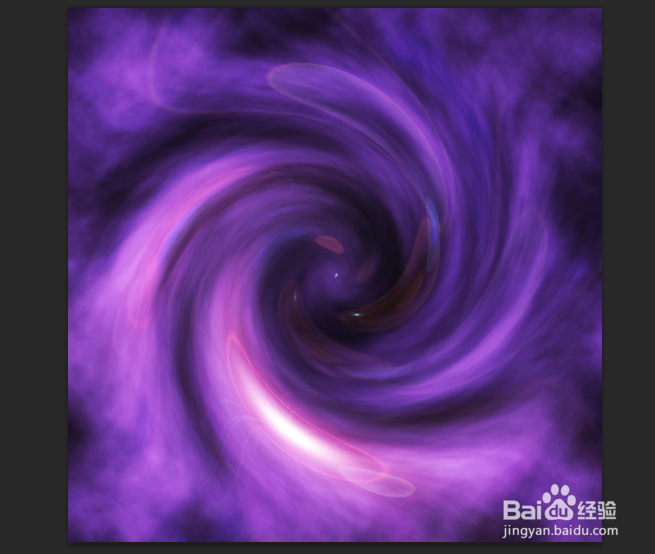
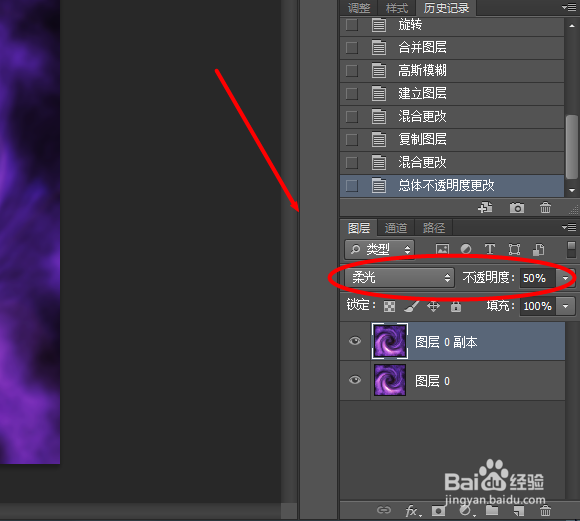
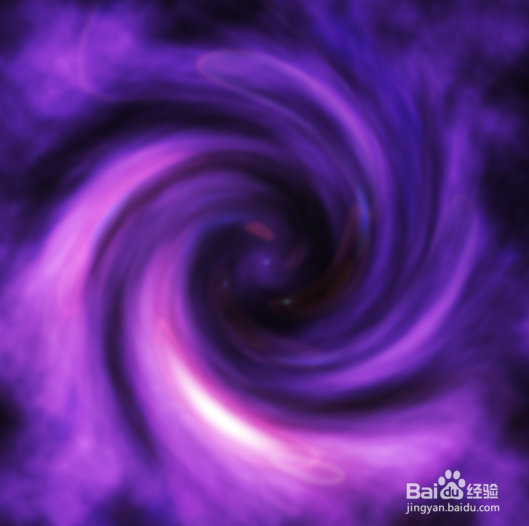
9、最后将图层面板中的图层模式为:‘柔光’,透明度设置为:60%,就制作出彩色漩涡,效果如下图所示
如何制作彩色漩涡

如何制作彩色漩涡

如何制作彩色漩涡

  • 怎么diy一双恐怖的手
  • 恶魔怎么画简单又漂亮
  • 幼儿手工折纸(9)——七星瓢虫的折法
  • 折纸叠小乌龟
  • 废旧卡片有什么小用处
  • 热门搜索
    泰国旅游团 陕西旅游出版社 马耳他旅游 大阪旅游 黄石旅游 山东旅游学院 贵州遵义旅游 旅游资源开发 门头沟旅游景点大全 旅游消费行为