ppt中如何再次插入ppt,制作高级动画特效

 时间:2026-04-22 03:52:14

1、首先我们打开软件,新建一张ppt页面

ppt中如何再次插入ppt,制作高级动画特效

2、在菜单栏选择插入选项,再选择文本中的对象

ppt中如何再次插入ppt,制作高级动画特效

3、单击对象按钮后,弹出对话框,选择新建,对象类型为PowerPoint演示文稿,好了之后,确定。

ppt中如何再次插入ppt,制作高级动画特效

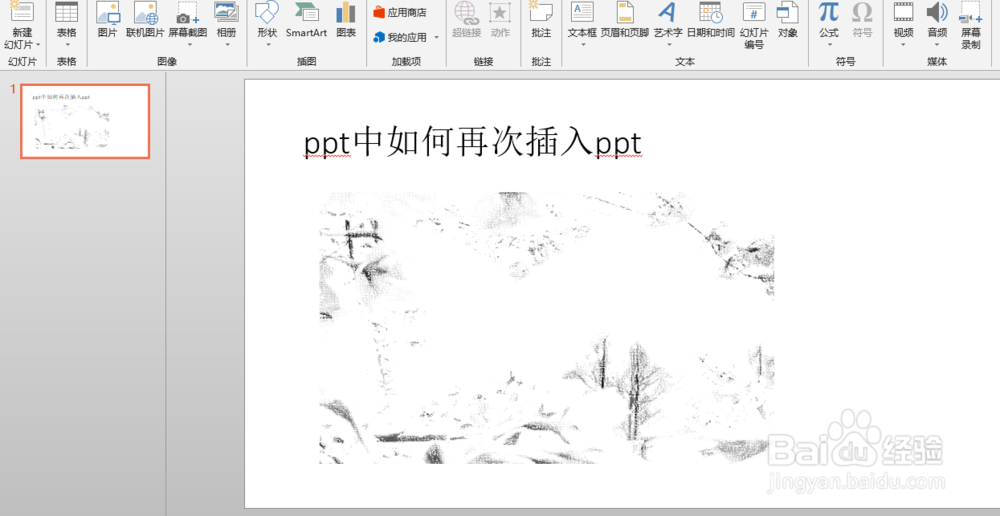
4、这样我们便在ppt中再次插入ppt,插入的幻灯片与我们开始编辑的ppt一样,只不过嵌套在其中。

ppt中如何再次插入ppt,制作高级动画特效

5、同样,在嵌套的ppt中我们可以设计背景。除此之外,动画、路径等操作均可以在嵌套的ppt页面中编辑。

ppt中如何再次插入ppt,制作高级动画特效

6、待页面编辑好之后,双击页面空白外的地方,便可退出嵌套的页面。

ppt中如何再次插入ppt,制作高级动画特效

7、嵌套的使用,精湛的动画路径设计,切换效果是做好一个好ppt的关键。

ppt中如何再次插入ppt,制作高级动画特效

  • 《脱出怨灵神社》其叁:八握剑攻略
  • 在ppt中创建绿色五边形的方法
  • PPT2019设置圆形圆周动画方法
  • 如何在ppt中创建分段流程
  • 怎么用PPT做撕纸效果
  • 热门搜索
    韶关旅游网 全域旅游规划 天津有什么旅游景点 霞浦旅游景点大全 旅游景区规划 智圣汤泉旅游度假村 宝中旅游官网 乡村旅游论文 云浮旅游景点大全 上海旅游集散中心官方网站