快速新建N个有序或无序的工作表

 时间:2026-02-14 03:05:00

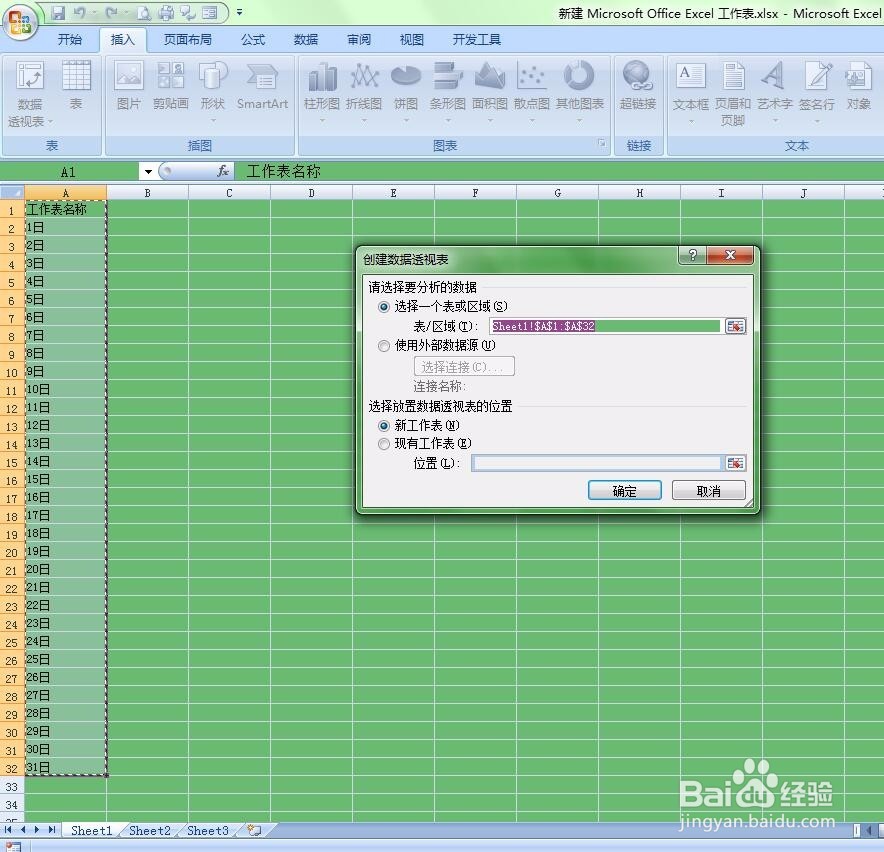
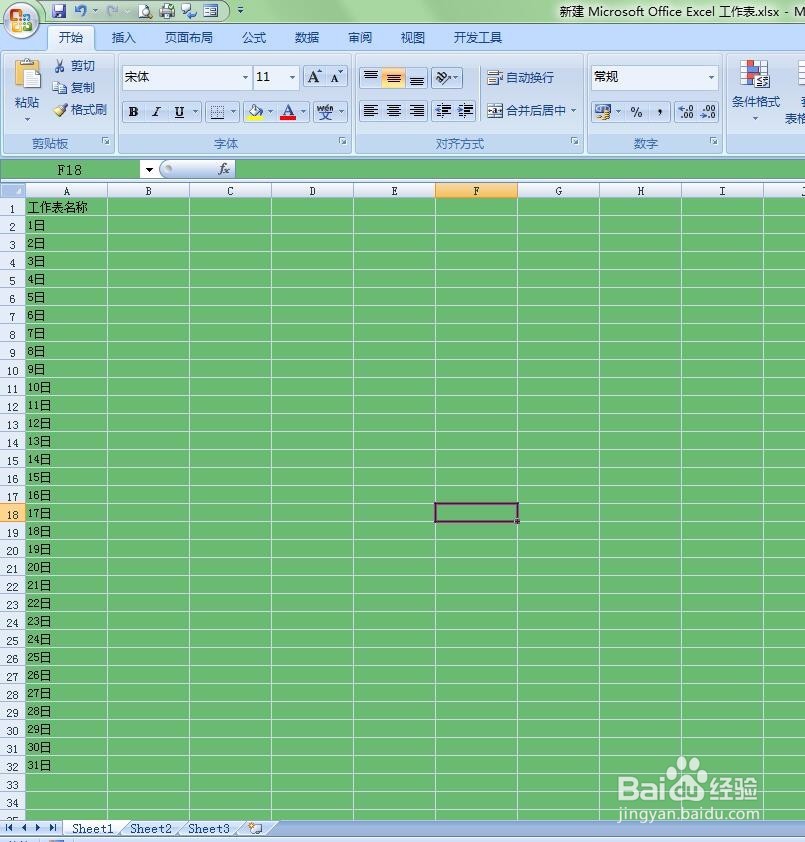
1、首先,新建一个Excel工作薄,然后在第一个工作表sheet1中输入所以的工作表名称,如下如
快速新建N个有序或无序的工作表

2、然后选中所有的名称单元格,单击插入选项,点击数据透视表的小箭头

快速新建N个有序或无序的工作表

快速新建N个有序或无序的工作表

3、选择数据透视表项,出现创建数据透视表窗口,点击确定。

快速新建N个有序或无序的工作表

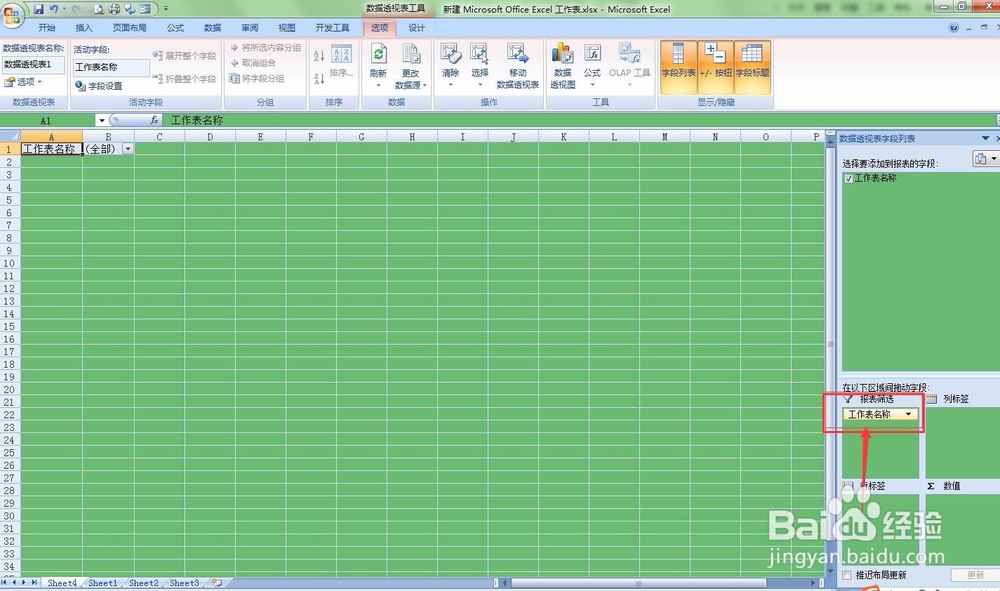
4、勾选透视表右侧的工作表名称框选中

快速新建N个有序或无序的工作表

5、将数据透视表右下角出行标签处的“工作表名称“,拖至上面的报表筛选处。

快速新建N个有序或无序的工作表

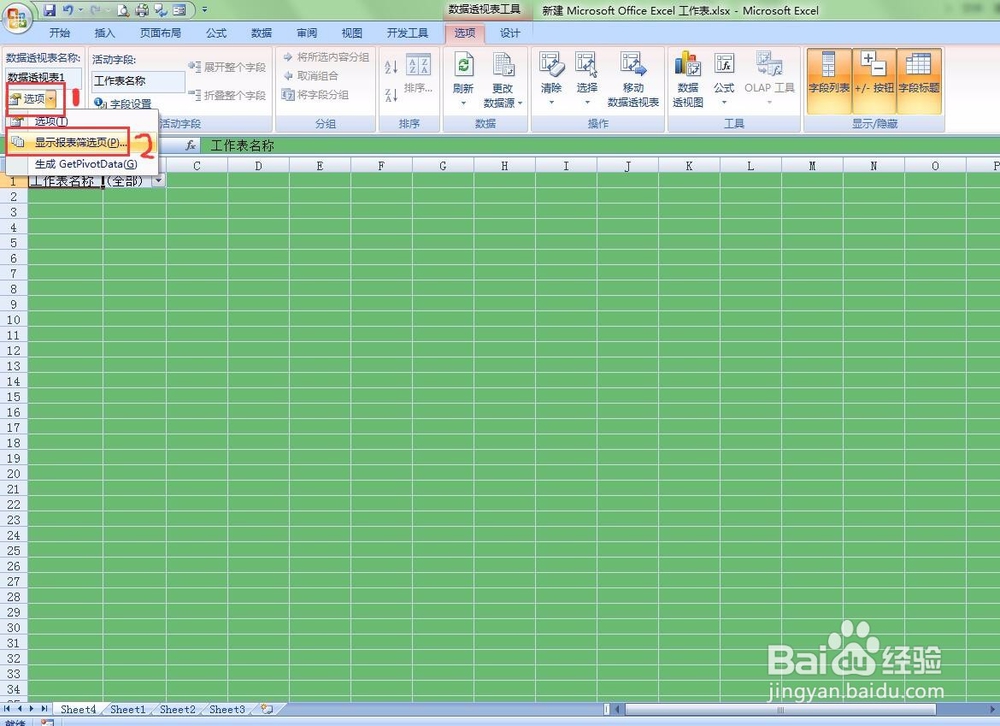
6、点击上方的工具菜单左上角处的选项右边的小三角,选中显示报表筛选页项。

快速新建N个有序或无序的工作表

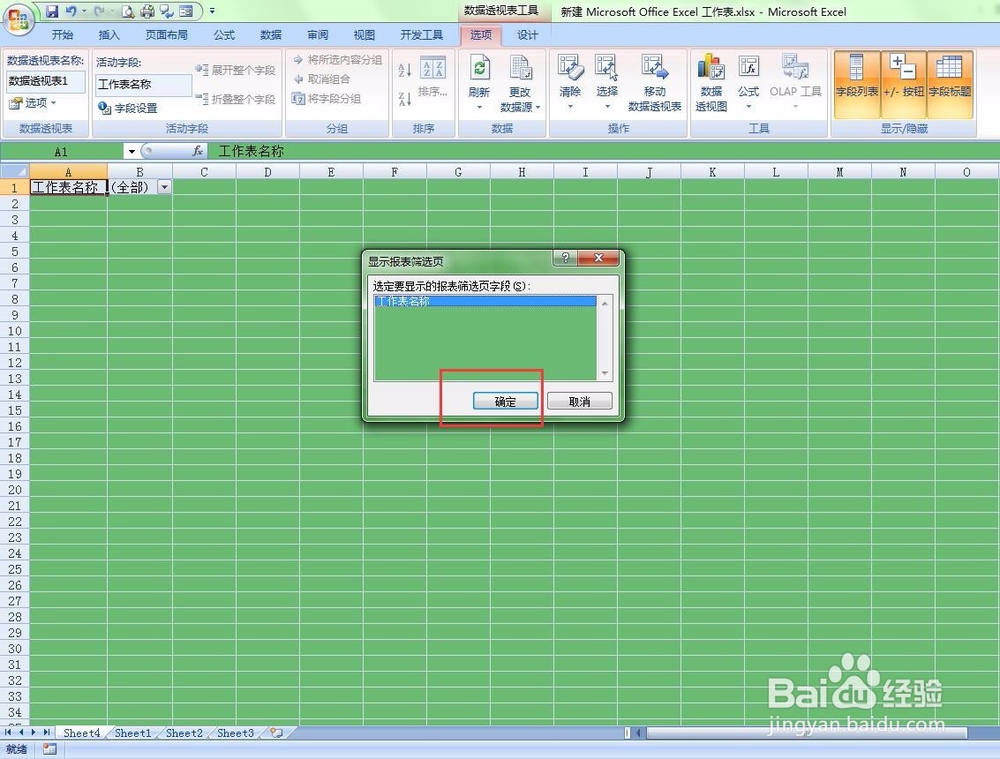
7、点击确定,就等着所有表的生成即可,还没完。

快速新建N个有序或无序的工作表

8、然后随便选中一个工作表右击选择“选中全部工作表”。

快速新建N个有序或无序的工作表

9、然后点击工作表区域的左上角处的小三角,全选。

快速新建N个有序或无序的工作表

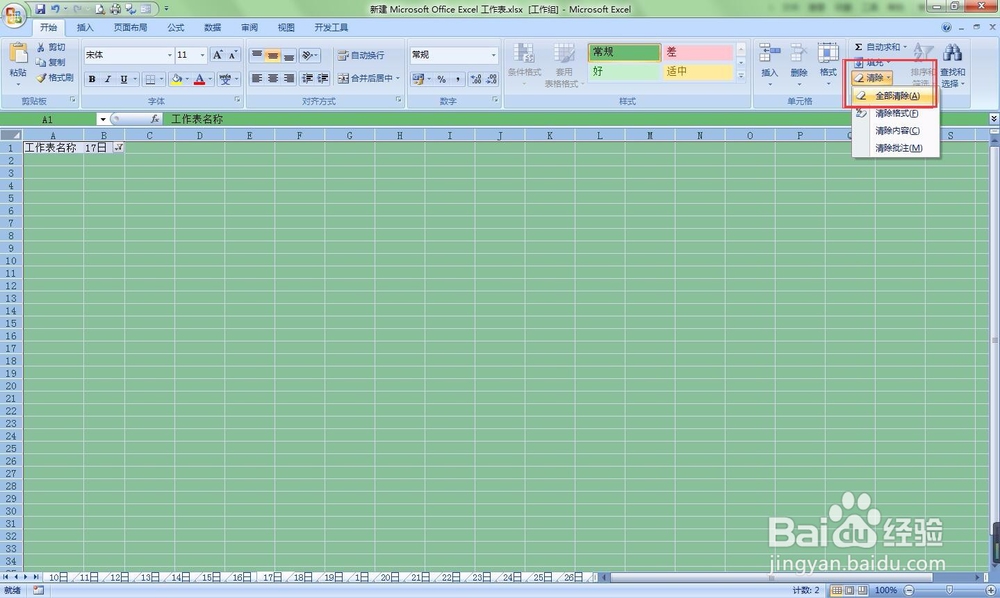
10、选择清除,全部清除,就好了。

快速新建N个有序或无序的工作表

  • Excel条形图系列的柱子用图片显示让图表更有趣
  • 携程旅行如何关联百度账号
  • 文件不同的格式之间互相转换的工具
  • 医院如何建立人才库
  • 冬瓜薏米陈皮老鸭汤
  • 热门搜索
    图们旅游 内蒙古赤峰旅游景点 厦门大嶝岛旅游攻略 灵山大佛旅游攻略 沙家浜旅游攻略 苏州旅游景点推荐 春节旅游线路推荐 黄陂旅游景点大全 哈尔滨雪乡旅游 泰国甲米旅游攻略