如何用PhotoShop调整图片的长宽比例和尺寸大小

 时间:2026-02-14 04:03:21

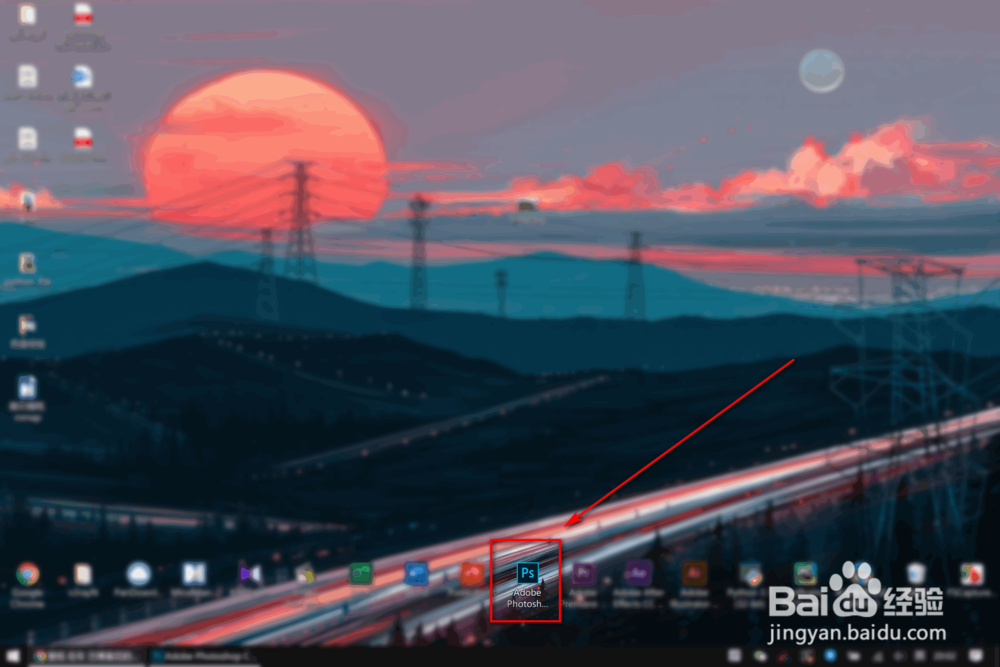
1、打开photoshop软件

如何用PhotoShop调整图片的长宽比例和尺寸大小

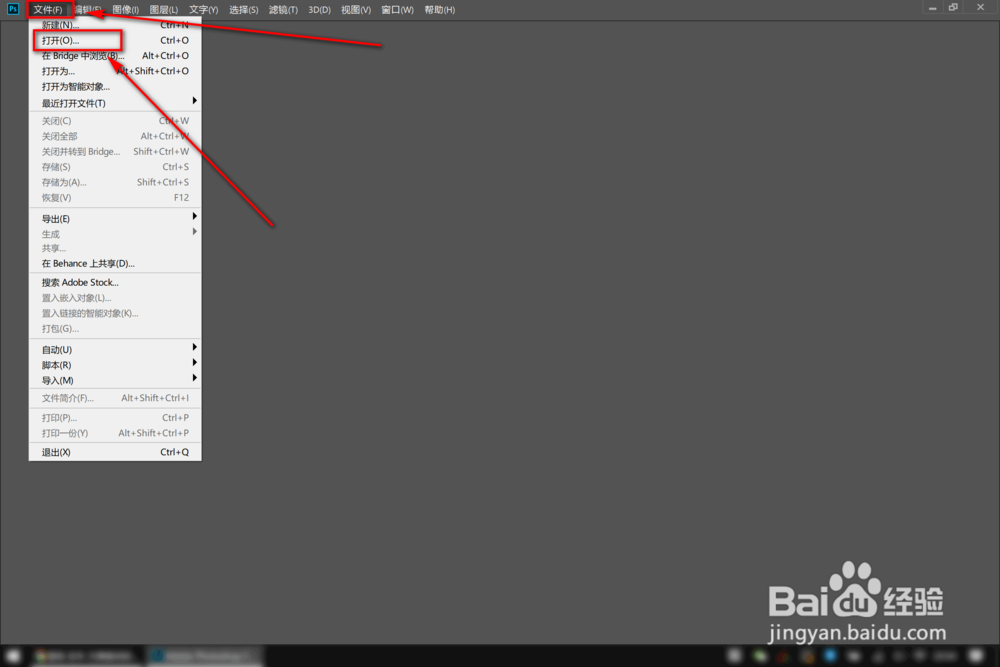
2、依次点击“文件”>"打开",打开要修改的图片

如何用PhotoShop调整图片的长宽比例和尺寸大小

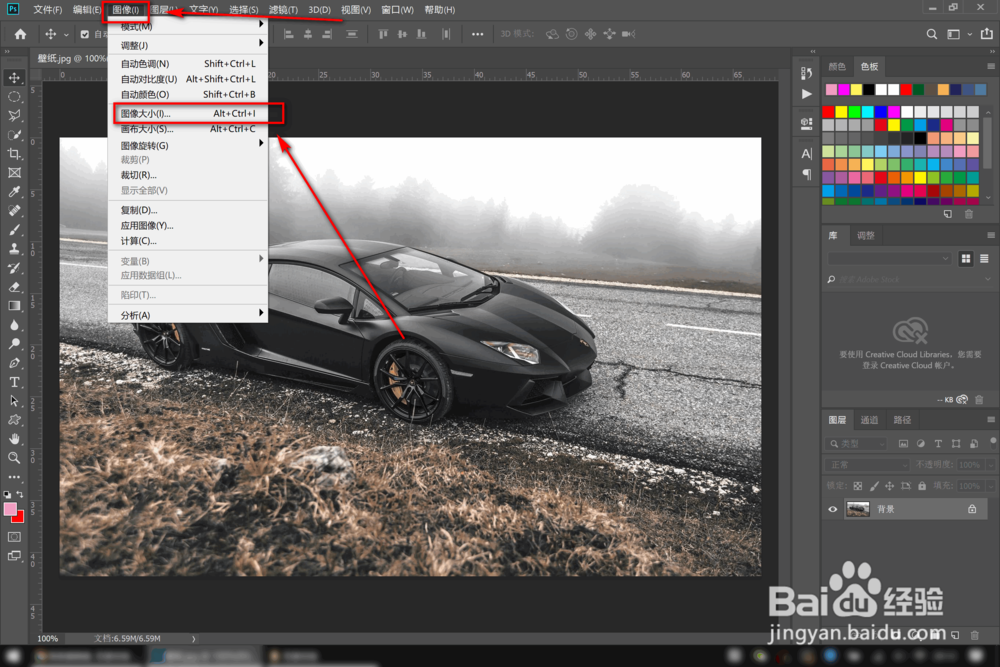
3、依次点击“图像”>“图像大小”

如何用PhotoShop调整图片的长宽比例和尺寸大小

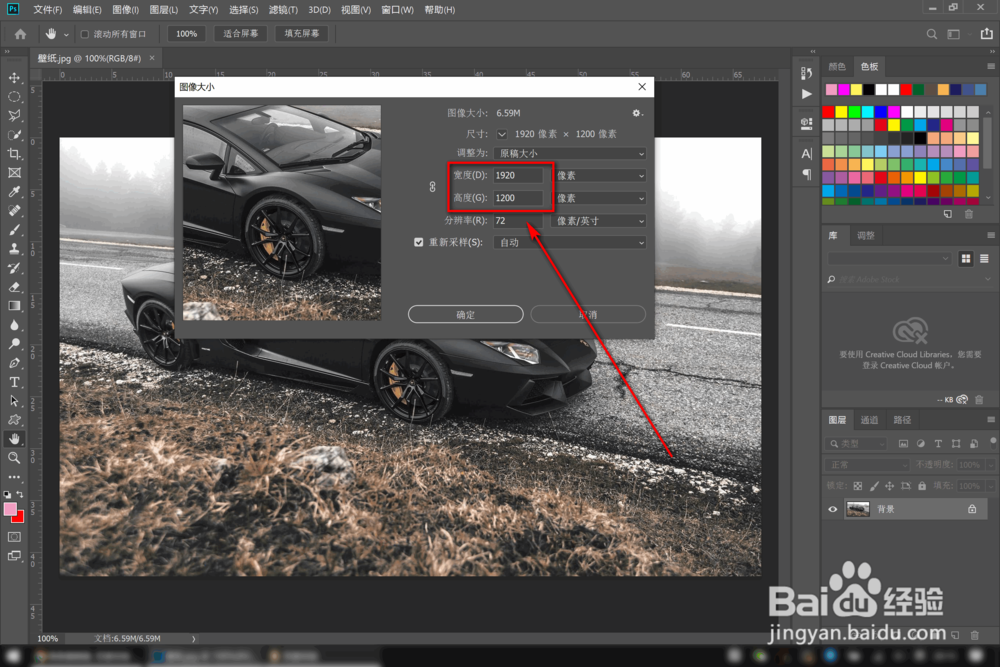
4、在“宽度”和“高度中”输入想要的数值

如何用PhotoShop调整图片的长宽比例和尺寸大小

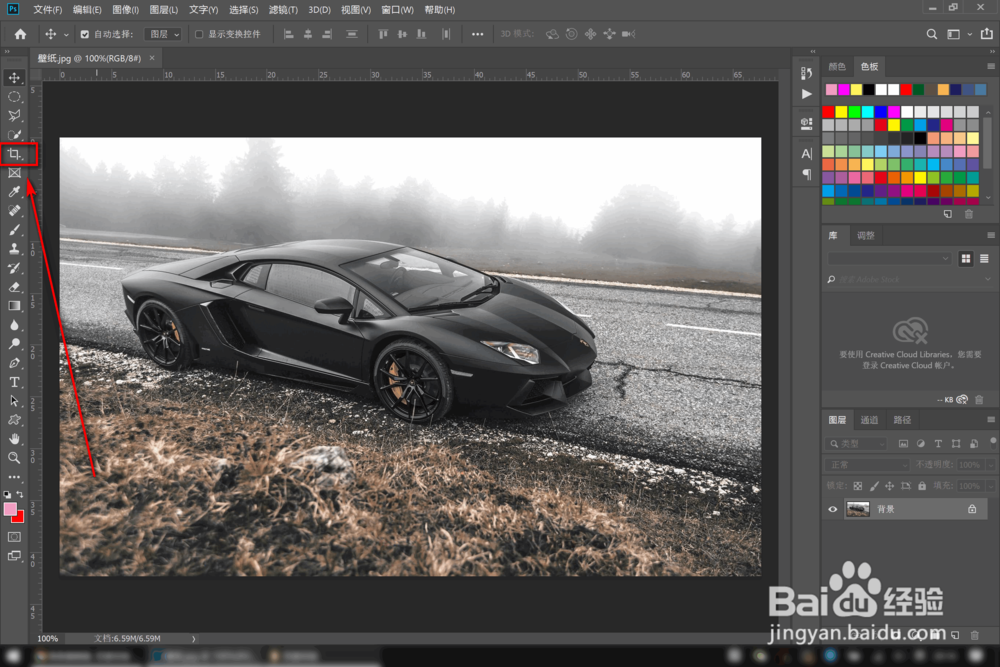
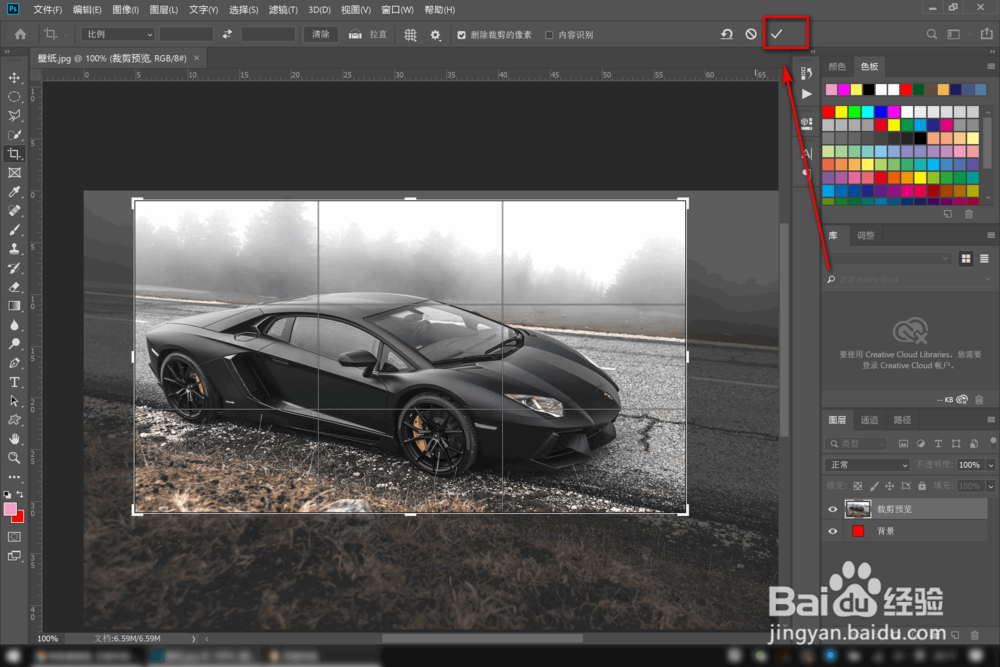
5、点击左侧“裁剪”工具

如何用PhotoShop调整图片的长宽比例和尺寸大小

6、调整到适合尺寸后点击对号

如何用PhotoShop调整图片的长宽比例和尺寸大小

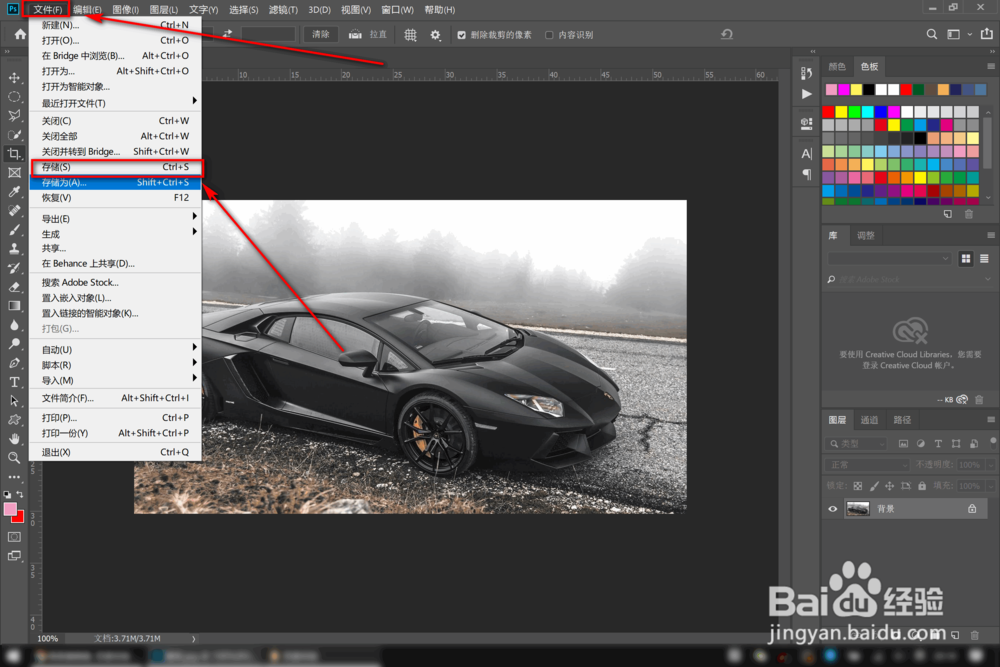
7、依次点击“文件”>“存储”即可保存修改后的图片

如何用PhotoShop调整图片的长宽比例和尺寸大小

8、总结:

1.打开photoshop软件

2.依次点击“文件”>"打开",打开要修改的图片

3.依次点击“图像”>“图像大小”

4.在“宽度”和“高度中”输入想要的数值

5.点击左侧“裁剪”工具

6.调整到适合尺寸后点击对号

7.依次点击“文件”>“存储”即可保存修改后的图片

  • 如何在AI里导出jpg图片
  • PS如何快速做时钟图案
  • AI 线条图形的绘制方法和应用
  • ps里如何使用最小值效果
  • 360度全景补天补地教程
  • 热门搜索
    南京旅游局 贵州旅游线路 中国旅游城市排行榜 恩施大峡谷旅游 旅游咨询 威海旅游景点大全 塞舌尔旅游 越南芽庄旅游攻略 德清旅游 贵州黔东南旅游