Excel表格数据怎么自动同步到PPT

 时间:2026-02-13 01:24:55

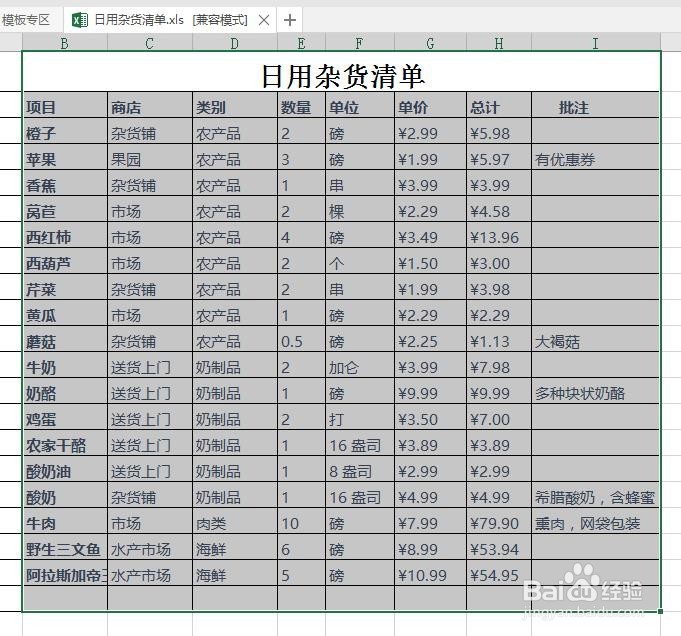
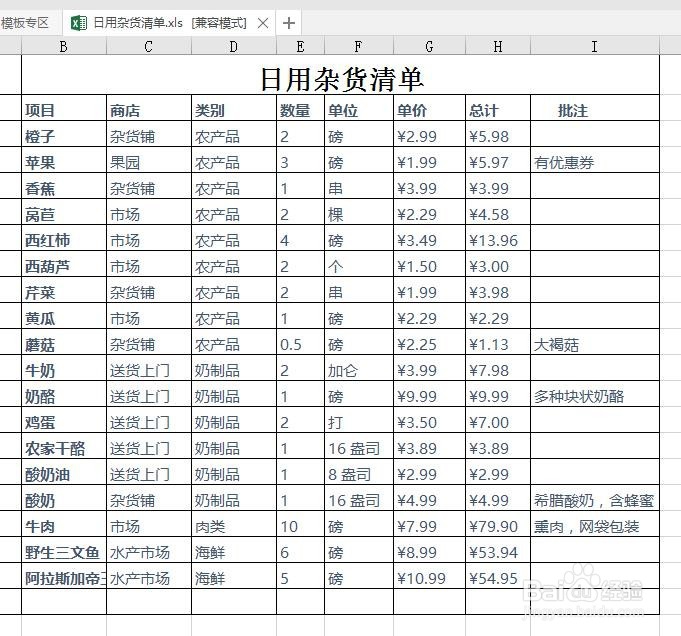
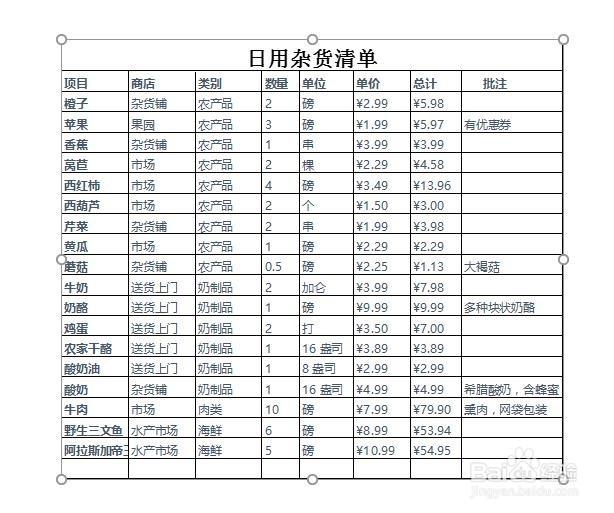
1、新建Excel文档,准备Excel表格数据,示例如下
Excel表格数据怎么自动同步到PPT

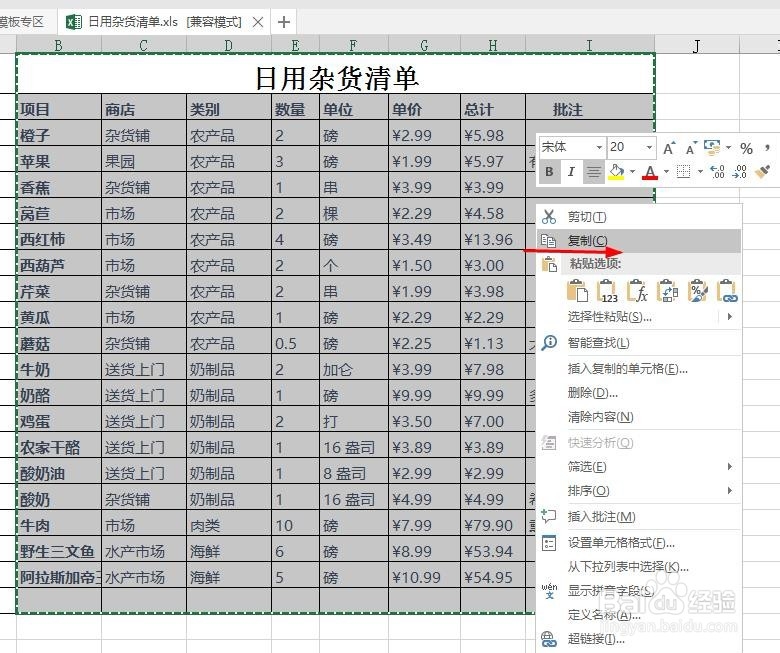
2、选中Excel表格中要复制的数据,并进行复制,示例如下

Excel表格数据怎么自动同步到PPT

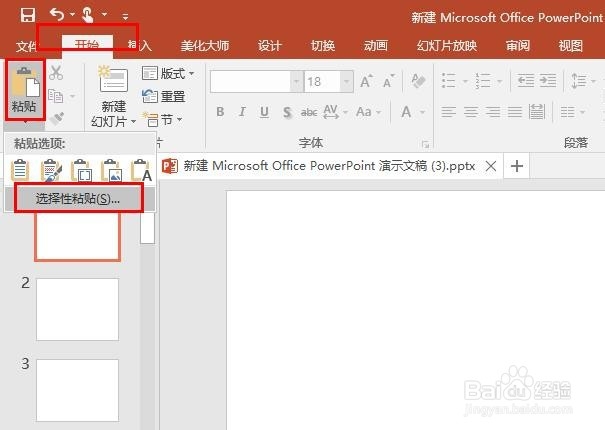
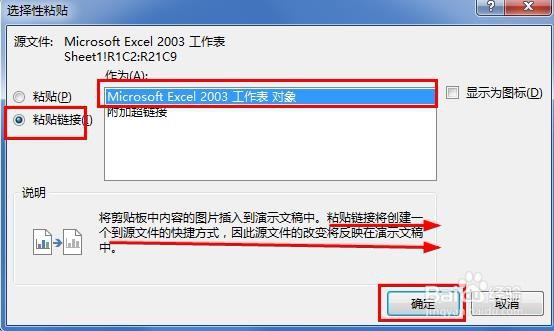
3、切换到PPT页面,选择【开始】-【选择性粘贴】,示例如下

Excel表格数据怎么自动同步到PPT

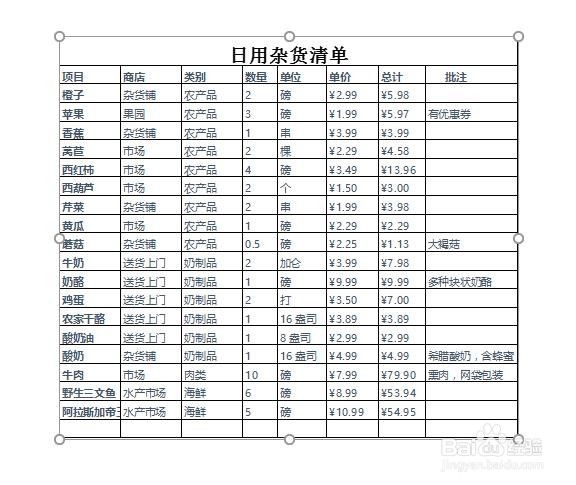
4、在【选择性粘贴】选择【粘贴链接】,示例如下,如此便可实现在Excel表格中编辑数据,自动同步到PPT中啦
Excel表格数据怎么自动同步到PPT

Excel表格数据怎么自动同步到PPT

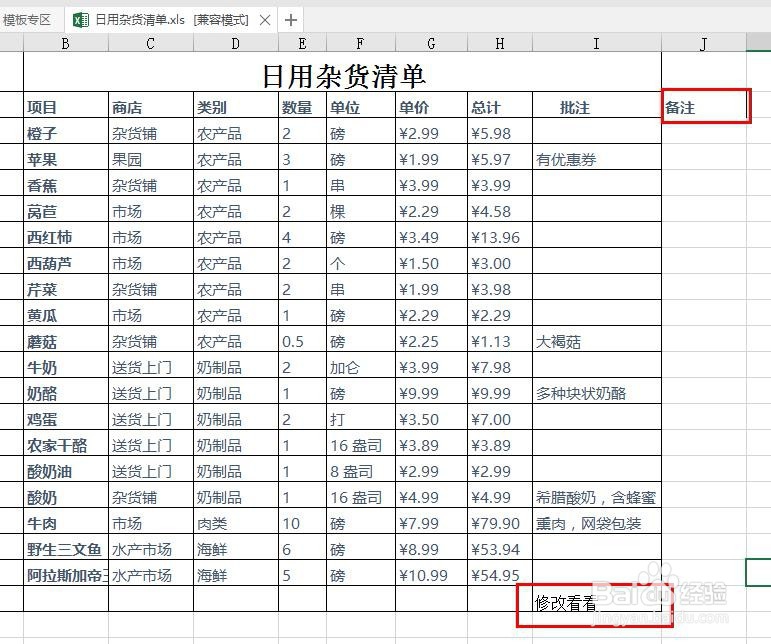
5、切换回Excel文档,编辑Excel文档内容,示例如下

编辑复制的数据

编辑未被复制的数据
Excel表格数据怎么自动同步到PPT

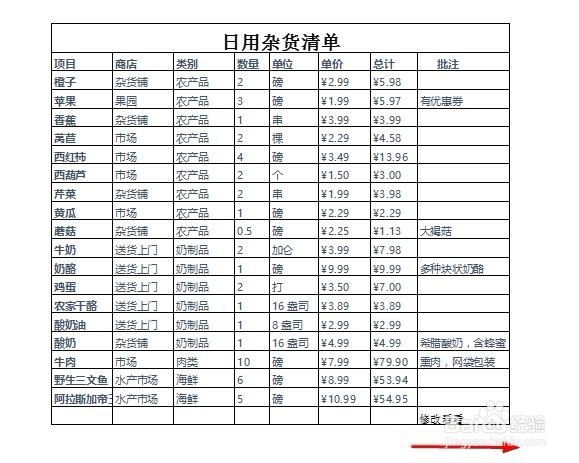
6、切换PPT文档,查看数据是否自动同步,示例如下

编辑复制的数据——自动同步

编辑未被复制的数据——不会自动同步
Excel表格数据怎么自动同步到PPT

7、PPT文档:双击 复制的Excel数据,可打开Excel文档内容进行编辑等,示例如下
Excel表格数据怎么自动同步到PPT

Excel表格数据怎么自动同步到PPT

  • Excel中按分隔符拆分多行(借助power query)
  • word 2007如何链接对象并添加显示图标
  • Excel如何跳过空单元格?
  • VBS 怎样自动登录网页
  • 如何实现Excel单元格数据按条件显示不同颜色?
  • 热门搜索
    泰州旅游 广州市旅游商务职业学校 河北旅游职业学院 日照旅游景点 出境旅游 海陵岛旅游攻略 端午旅游 旅游学刊 呼伦贝尔旅游攻略 新加坡旅游签证