【PPT】如何选择被其他图片所覆盖的图片

 时间:2026-04-26 12:17:51

1、首先,我们先在电脑桌面上找到我们要使用的软件,新建一个空白工作簿,如果需要的话,添加相关信息。

【PPT】如何选择被其他图片所覆盖的图片

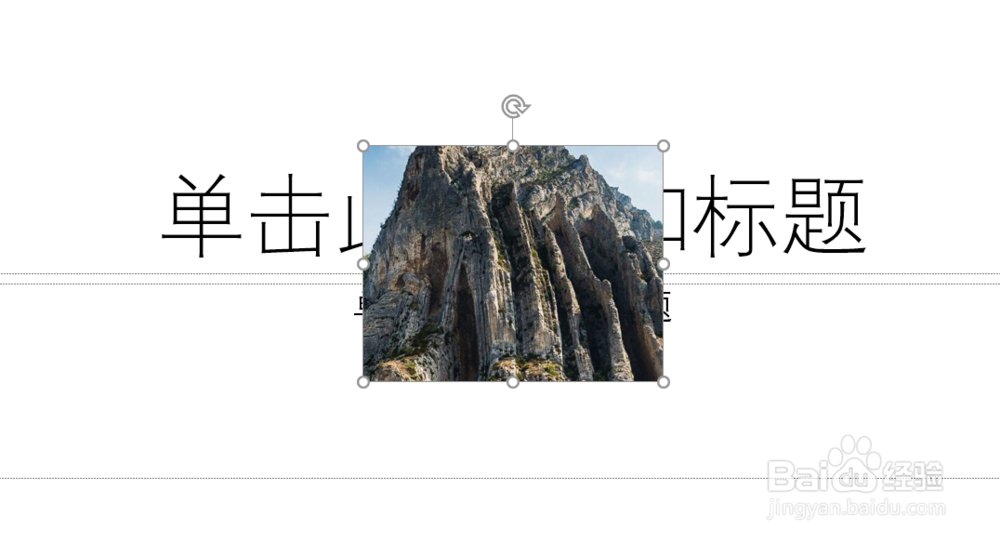
2、接着,我们找到“插入”“图片”,选择插入两张图片,并将两张图片调成相同大小。如图所示,我们就可以进行下一步的操作了。

【PPT】如何选择被其他图片所覆盖的图片

【PPT】如何选择被其他图片所覆盖的图片

3、接下来,选中图片,找到“格式”,并找到“选择窗口”,点击。这样我们就完成了一大步。

【PPT】如何选择被其他图片所覆盖的图片

4、最后,我们会在右边看到窗口,上面显示图片信息,我们点击图片后面的“眼睛”,就可以将这张图片隐藏,能够看到另一只张。这就完成了。

【PPT】如何选择被其他图片所覆盖的图片

1、找到“插入”“图片”,选择插入两张图片;

两张图片调成相同大小;

选中图片,找到“格式”,并找到“选择窗口”;

点击图片后面的“眼睛”,就可以将这张图片隐藏。

  • ppt动画怎么设置同时出现
  • PPT如何拆分文字?
  • 如何一次选中ppt中所有文本框里的文字
  • ppt超链接怎么返回原页
  • PPT里的平滑效果怎么设置
  • 热门搜索
    去哪儿网旅游团购 兰州旅游网 深圳到三亚旅游 温岭旅游景点大全 旅游ppt背景图片 英国旅游签证新政策 云浮旅游景点大全 美国旅游签证通过率 环巢湖旅游大道 河南春节旅游最佳去处