WPS2019的页边距怎样设置

 时间:2026-02-16 08:49:29

1、输入文档资料或表格,页边距是软件默认的距离,如图所示:

WPS2019的页边距怎样设置

WPS2019的页边距怎样设置

2、一般只保留电子版时可不用去设置页边距。

WPS2019的页边距怎样设置

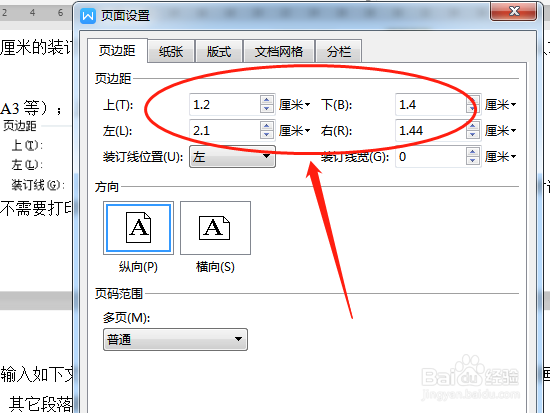
3、超过一页的文档又要打印时是需要设置页边距的,单击“页面布局”中页边距,下拉选择中单击“自定义页边距”。

WPS2019的页边距怎样设置

WPS2019的页边距怎样设置

4、弹出的对话框中设置,如上下页边距均为2.1厘米,左右页边距均为2.5厘米,并在左边预留0.6厘米的装订线位置。

WPS2019的页边距怎样设置

WPS2019的页边距怎样设置

5、或者直接应用页边距下拉选项中选“窄”。

WPS2019的页边距怎样设置

WPS2019的页边距怎样设置

6、如制作表格没有设置边距前一页做不完,会转到第二页上有些资料,必须在一页纸上做完,这时就要进行页边距设置了。可以直接选择“窄”或在对话框中设置,不知道具体数字可以尝试多次设置。

WPS2019的页边距怎样设置

WPS2019的页边距怎样设置

  • WPS文字如何设置个性化页眉页脚和页码
  • 如何查看WPS页边距设置情况
  • WPS如何设置一级标题
  • WPS分页符在哪里设置
  • WPS word怎样更新目录的页码和内容?
  • 热门搜索
    国庆旅游景点推荐 日本旅游购物 苏州旅游攻略三日游 常州旅游网 中国式旅游 同城旅游网站机票 韩国自由行旅游攻略 厦门大学旅游攻略 宿迁旅游网 湖南衡山旅游攻略