1、首先将需要抠选图层的图片素材放入ps中。

2、接着选择图层,按住ctrl+j将图层复制一层。

3、接着选择【套索工具】,将要抠选的物体轮廓大致抠选出来。

4、点击界面上方的【选择并遮住】功能。
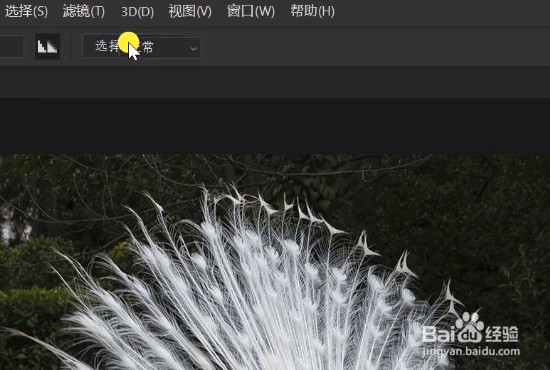
5、接着将视图模式改为【叠加】。

6、选择【调整边缘画笔工具】。
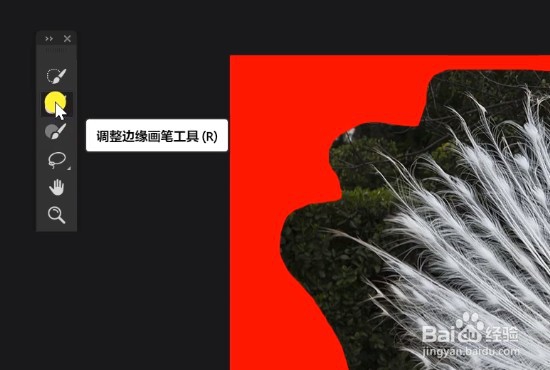
7、按住画笔工具,在图层上涂抹,效果如下图所示。

8、勾选【净化颜色】。

9、点击【确定】。
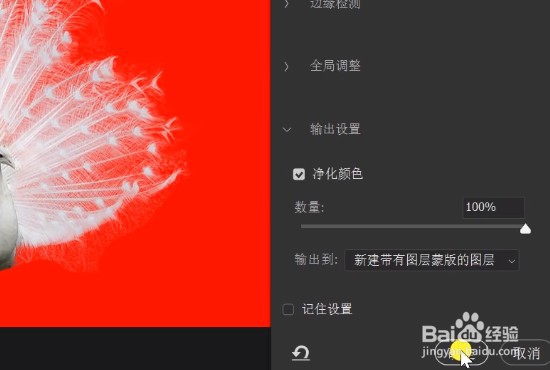
10、这样,处于复杂背景的图层就抠选出来啦!
时间:2026-04-24 15:57:17
1、首先将需要抠选图层的图片素材放入ps中。
2、接着选择图层,按住ctrl+j将图层复制一层。
3、接着选择【套索工具】,将要抠选的物体轮廓大致抠选出来。
4、点击界面上方的【选择并遮住】功能。
5、接着将视图模式改为【叠加】。
6、选择【调整边缘画笔工具】。
7、按住画笔工具,在图层上涂抹,效果如下图所示。
8、勾选【净化颜色】。
9、点击【确定】。
10、这样,处于复杂背景的图层就抠选出来啦!
