怎样在ps中给图片添加绘画涂抹效果

 时间:2026-02-15 13:36:23

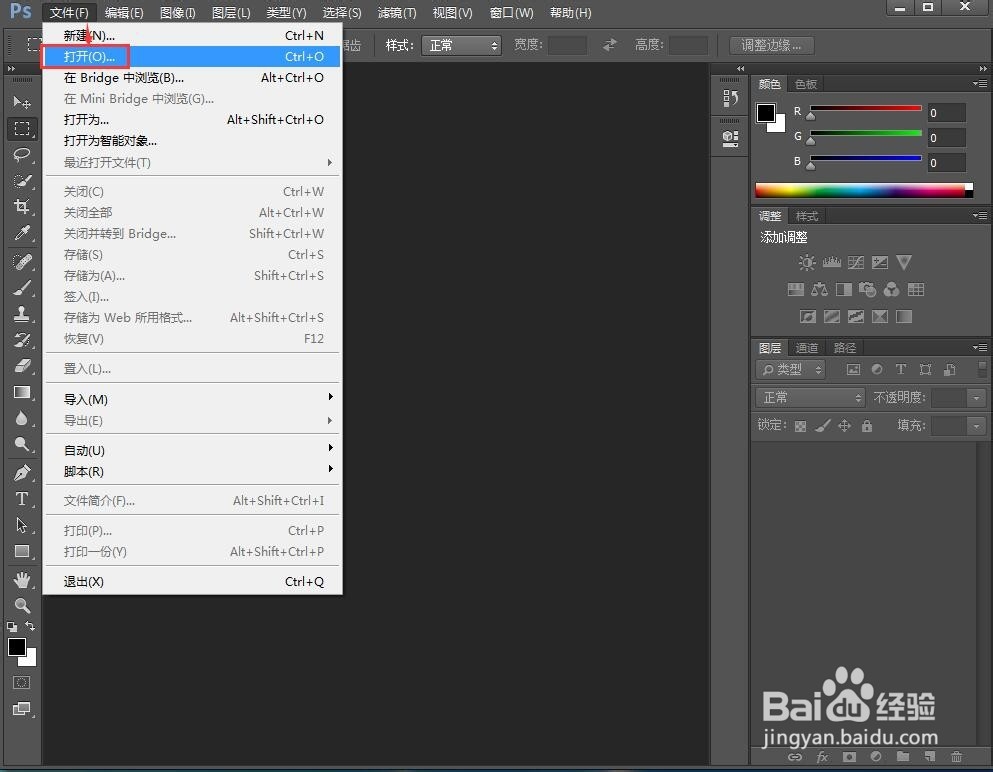
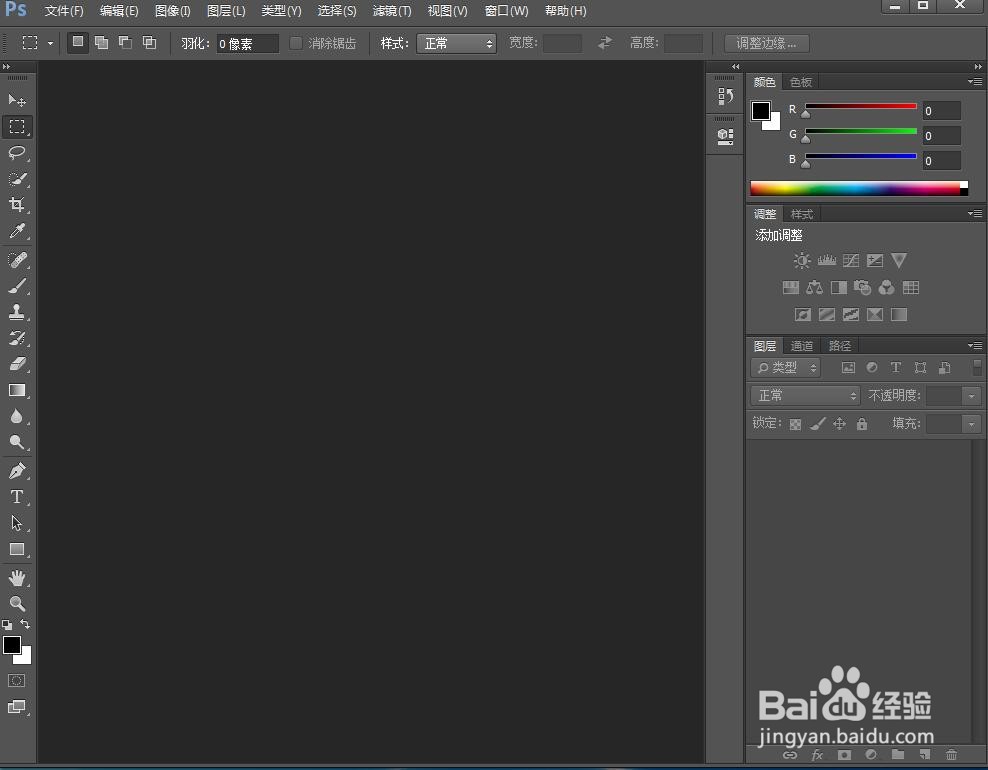
1、打开photoshop软件,进入它的主界面;
怎样在ps中给图片添加绘画涂抹效果

2、点击文件菜单,在出现的下拉菜单中选择打开

怎样在ps中给图片添加绘画涂抹效果

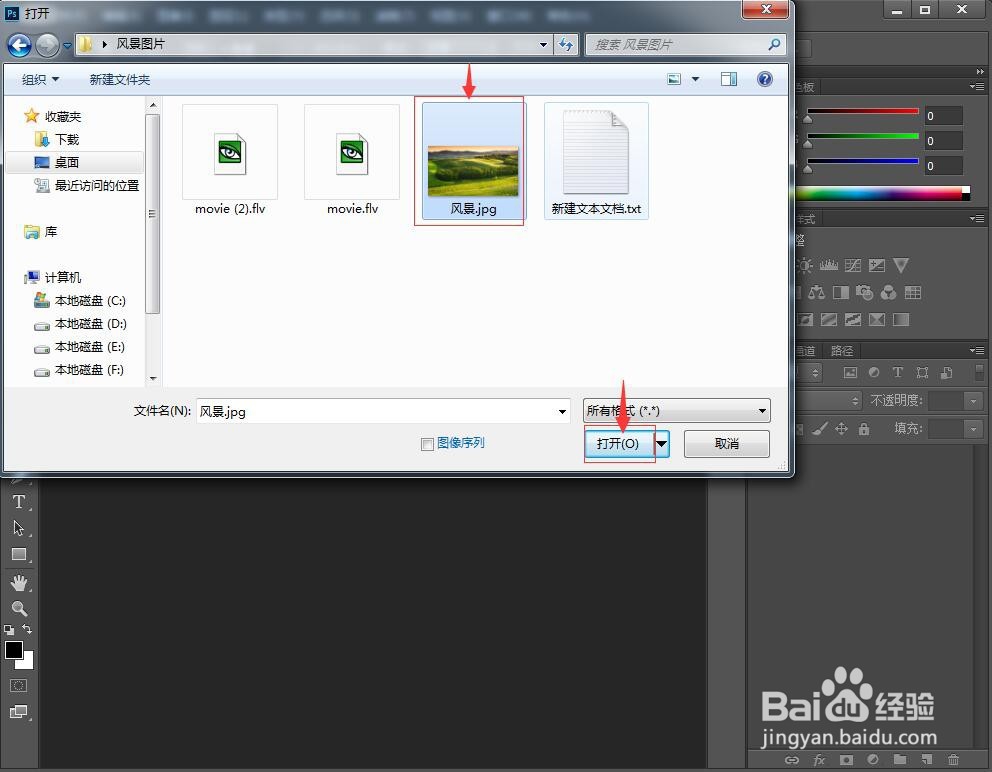
3、找到并选中需要处理的图片素材,然后按打开

怎样在ps中给图片添加绘画涂抹效果

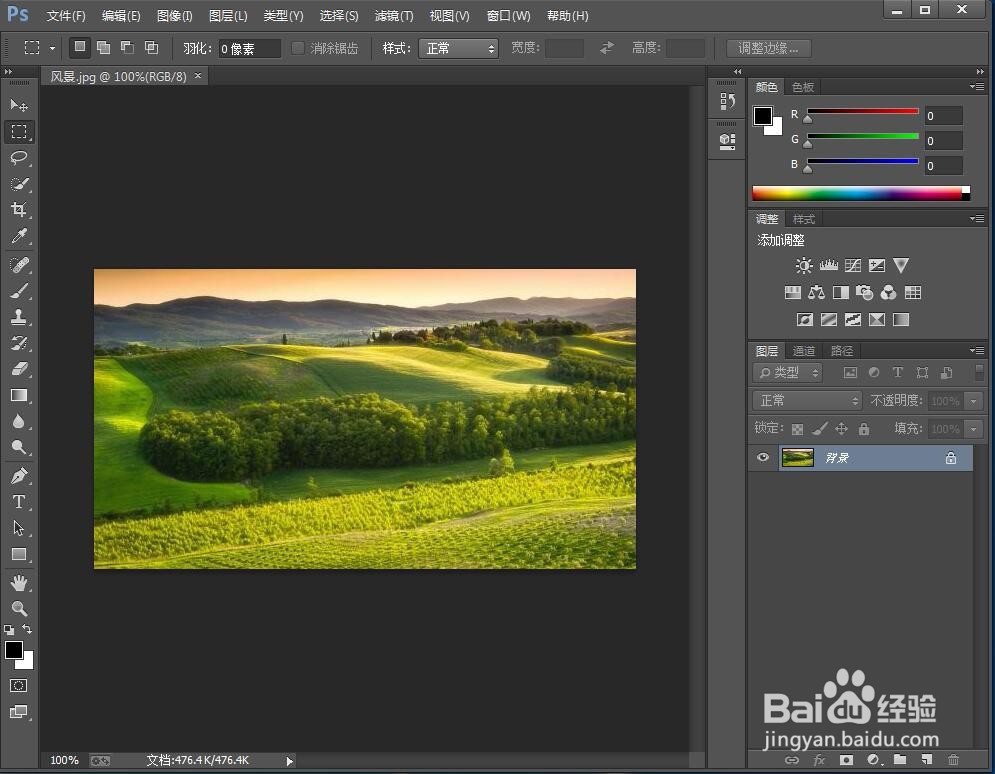
4、将图片素材添加到photoshop中;

怎样在ps中给图片添加绘画涂抹效果

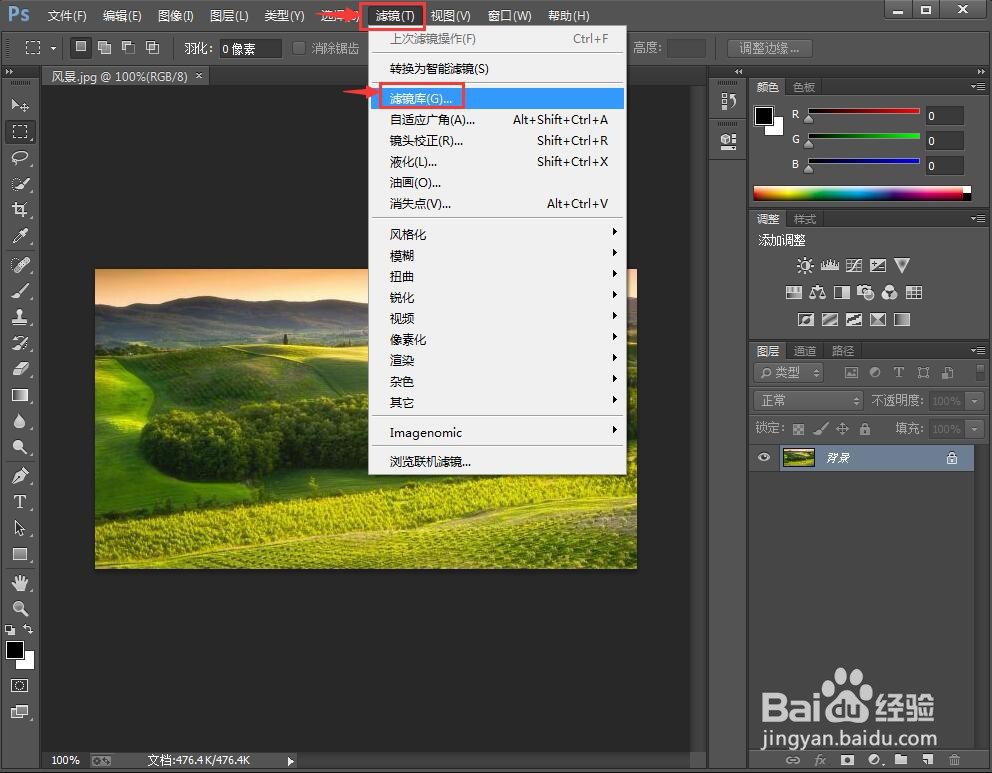
5、点击滤镜,选择滤镜库

怎样在ps中给图片添加绘画涂抹效果

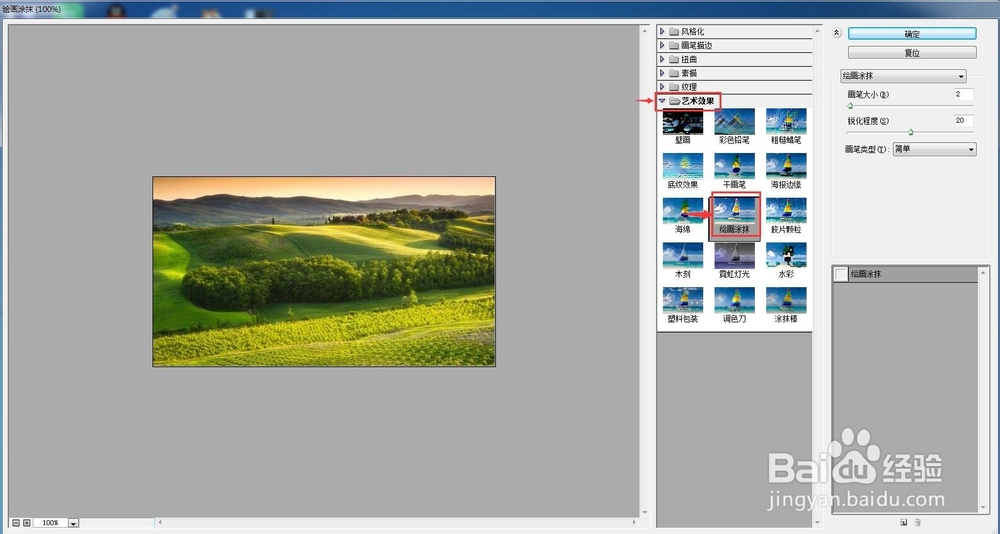
6、在艺术效果文件夹中点击绘画涂抹

怎样在ps中给图片添加绘画涂抹效果

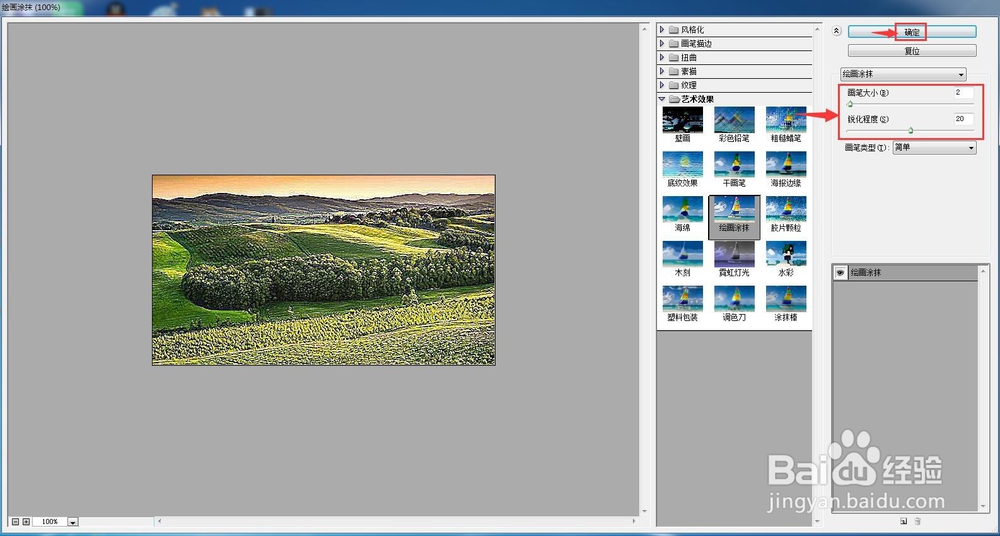
7、将画笔大小设为2,锐化程度设为20,然后按确定;

怎样在ps中给图片添加绘画涂抹效果

8、我们就在photoshop中给图片添加上了绘画涂抹效果。

怎样在ps中给图片添加绘画涂抹效果

1、打开photoshop,打开需要处理的图片素材;

2、点击滤镜,选择滤镜库,在艺术效果中点击绘画涂抹;

3、设置好画笔大小和锐化程度,按确定。

  • 如何设置PS中PSD的演示文稿背景为黑色
  • PS调色教程27:提高羽毛的清晰度
  • ps软件入门-播放器图标的制作
  • PS形状如何合并?
  • 如何使用PS软件蒙板工具制作炫酷渐变文字效果
  • 热门搜索
    苏州旅游地图 河南省旅游局 镇远古镇旅游攻略 海南旅游局 成都附近旅游景点 西安旅游网 东山岛旅游 十一云南旅游 白俄罗斯旅游 运城旅游景点大全