怎么制作Excel单元格下拉菜单

 时间:2026-02-14 06:32:49

1、打开Excel,选择一个单元格,点击【数据】菜单;

怎么制作Excel单元格下拉菜单

2、点击【数据验证】;

怎么制作Excel单元格下拉菜单

3、将验证条件设置为序列,并默认勾选“提供下拉箭头”;

怎么制作Excel单元格下拉菜单

4、在下方的“来源”中输入下拉显示的菜单项,用英文逗号隔开;

怎么制作Excel单元格下拉菜单

5、点击【确定】,就制作成功了一个带有下拉箭头的单元格;

怎么制作Excel单元格下拉菜单

6、点击下拉箭头,即可选择下拉菜单项。

怎么制作Excel单元格下拉菜单

7、总结:

1、打开Excel,选择一个单元格,点击【数据】菜单;

2、点击【数据验证】;

3、将验证条件设置为序列,并默认勾选“提供下拉箭头”;

4、在下方的“来源”中输入下拉显示的菜单项,用英文逗号隔开;
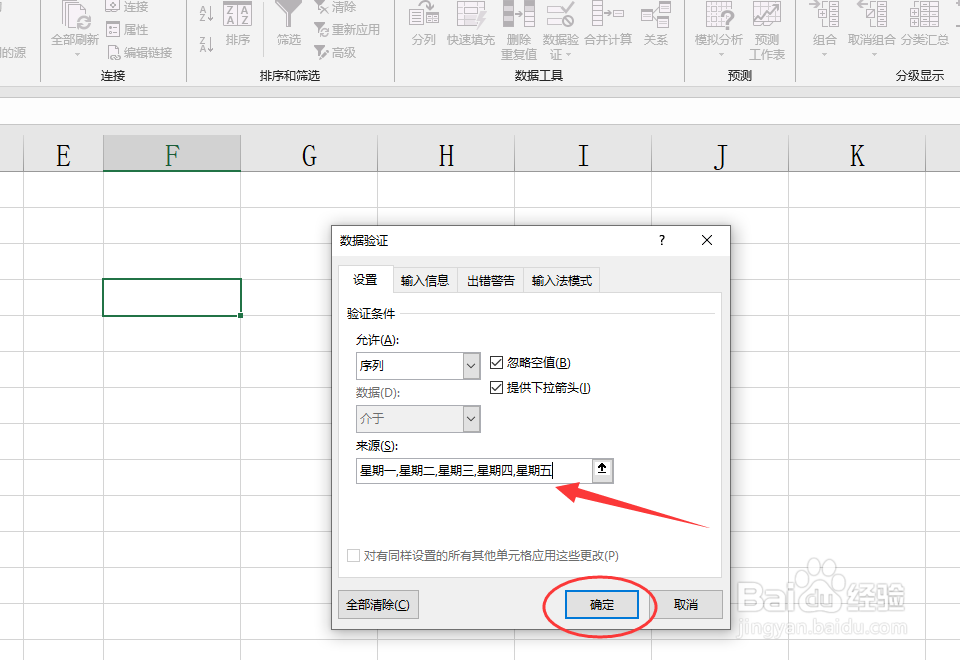
5、点击【确定】,就制作成功了一个带有下拉箭头的单元格;

6、点击下拉箭头,即可选择下拉菜单项。

  • 如何让excel数据透视图更简洁?
  • excel中,怎么拒绝重复录入相同数据?
  • Excel单元格文本转数值后执行筛选过滤
  • office Excel查找和引用函数讲解:GETPIVOTDATA
  • Excel基础知识:根据单元格背景颜色查找目标
  • 热门搜索
    福建莆田旅游 跟团去台湾旅游攻略 曼谷芭提雅旅游攻略 成都峨眉山旅游攻略 江苏宿迁旅游 贵港旅游景点大全 春节去哪里旅游最好 宜州旅游景点大全 格萨拉生态旅游区 旅游计划书范文