WPS PPT如何添加劈裂动画效果

 时间:2026-02-16 10:32:37

1、首先我们打开一个PPT演示文稿

WPS PPT如何添加劈裂动画效果

2、打开后,我们可以看到幻灯片中有一个文本框,现在我们要给这个文本框的文字添加劈裂动画效果,要怎么操作呢?我们一起往下看

WPS PPT如何添加劈裂动画效果

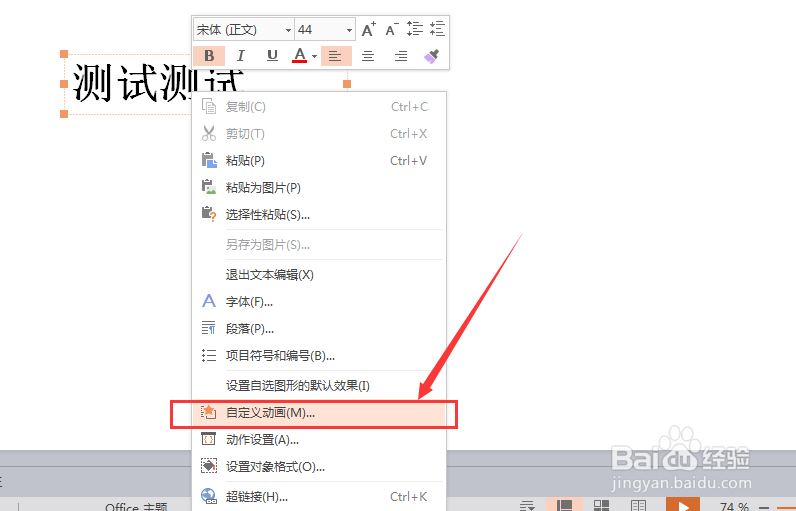
3、我们选中文本框,并且鼠标右键单击,在下拉选项中选择(自定义动画)

WPS PPT如何添加劈裂动画效果

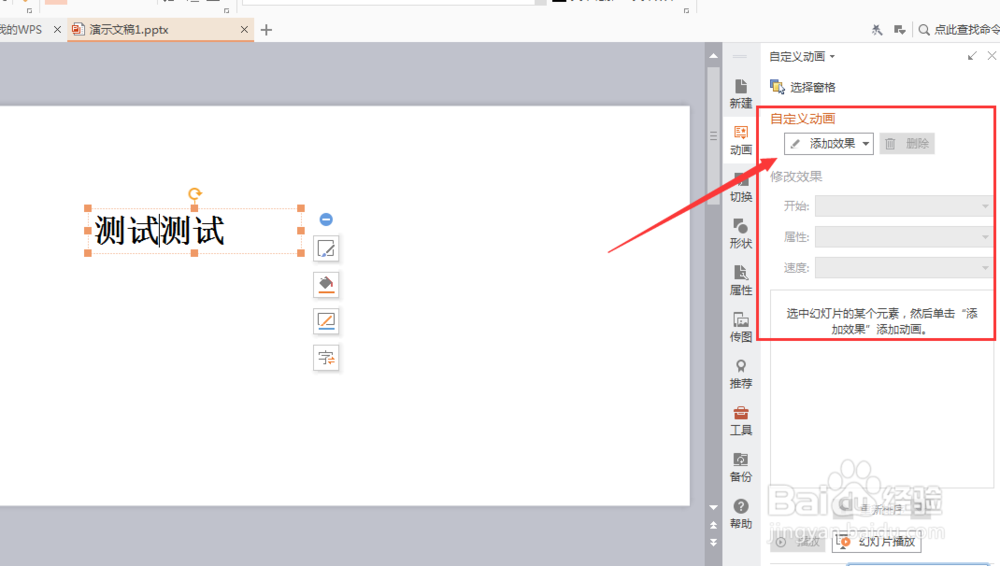
4、这时候注意观察右侧会弹出一个动画设置栏。我们选择(添加效果)

WPS PPT如何添加劈裂动画效果

5、然后按照顺序依次选择(添加效果)--(进入)--(其他效果)

WPS PPT如何添加劈裂动画效果

6、这时会出现一个弹出框,我们找到(劈裂)效果并且选择(确定)

WPS PPT如何添加劈裂动画效果

7、这时候动画效果就添加完成了,我们可以点击下方(播放)来预览动画效果,怎么样,是不是很简单呢?

WPS PPT如何添加劈裂动画效果

  • 如何给wps演示图形添加“十字形扩展”动画效果
  • ppt如何给文字添加折角形
  • word之插入书签超链接
  • PPT怎样设置渐变填充背景
  • 幻灯片图片位置设置在哪里
  • 热门搜索
    青海西宁旅游攻略 槟城旅游攻略 北京旅游论坛 上海到日本旅游 广州旅游网 泰国旅游攻略自由行 天津蓟县旅游 被遗忘国度之旅游团 佳木斯旅游学校 宁波旅游景点门票