word文档如何将插入的多张图片叠放一起更改顺序

 时间:2026-02-15 15:18:56

1、新建一个word文档,而后插入几张图片如图所示,图片不能叠放一起,都是一个一个的

word文档如何将插入的多张图片叠放一起更改顺序

2、点击任意一张图片,而后在上方功能区找到图片格式菜单,点击图片格式,找到环绕文字选项,点击下拉选择浮于文字上方,而后我们可以看到,图片可以叠加在一起了

word文档如何将插入的多张图片叠放一起更改顺序

3、重复第二部的操作,将其他图片都设置为浮于文字上方的格式,如图所示,三张图片,就可以相互叠加了

word文档如何将插入的多张图片叠放一起更改顺序

4、如果要更改图片的叠加顺序,首先点击上方功能区开始菜单,而后找到右侧的选择,点击下拉选择窗格
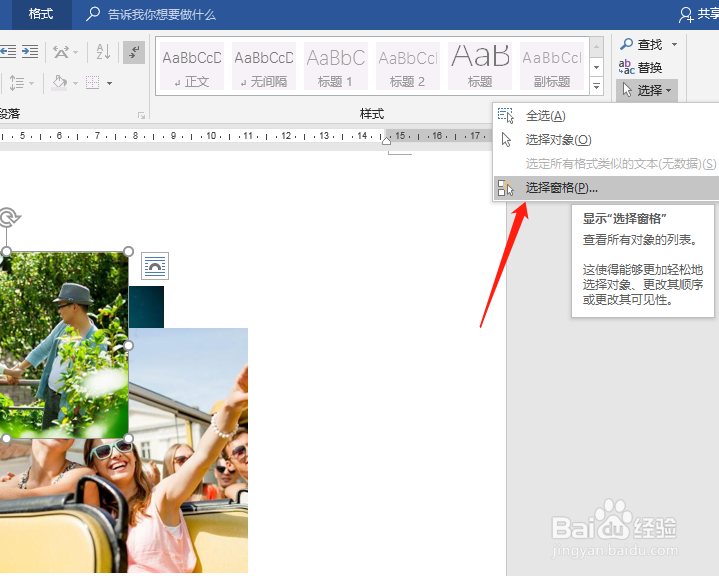
word文档如何将插入的多张图片叠放一起更改顺序

5、点击选中窗格后,右侧弹出一个新的窗口,而后我们在这里可以看出每张图片的叠放层次
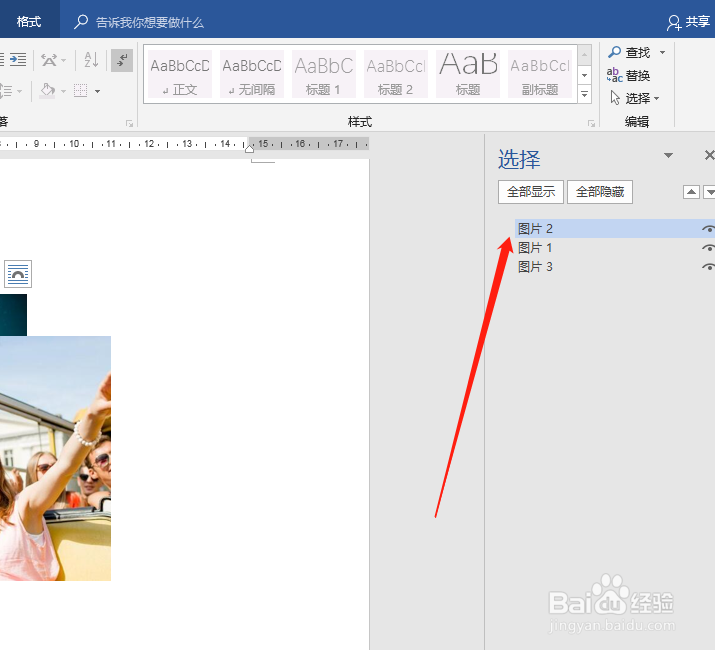
word文档如何将插入的多张图片叠放一起更改顺序

6、选中一张需要更改顺序的图片的名字,而后点击三角箭头进行移动,当移动合适后,点击关闭
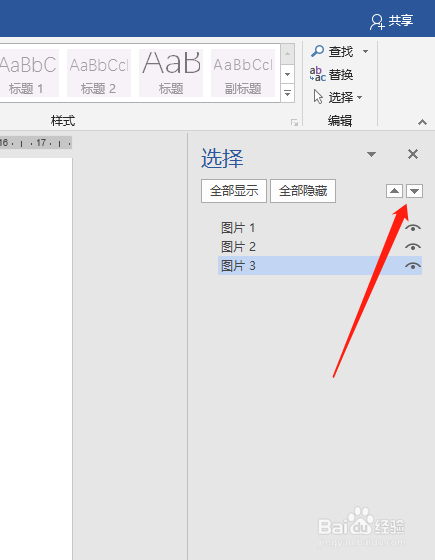
word文档如何将插入的多张图片叠放一起更改顺序

7、关闭后,我们可以看到,word文档上的三张图片,与原来的叠放次序,就不一样了

word文档如何将插入的多张图片叠放一起更改顺序

  • word怎么把图片排成一列
  • Word如何设置多个图形的对齐方式?
  • word图片怎么排版整齐
  • Word文档把图片和文字组合到一起
  • Word文档中如何进行插入图片操作
  • 热门搜索
    宿迁旅游 昆明旅游景点大全 天堂寨旅游攻略 黑龙江旅游职业技术学院 国家旅游网 连云港旅游攻略 青岛旅游景点大全 海岛旅游 恩施大峡谷旅游攻略 湖北旅游景点大全