怎么样使用ps软件制作图片的蚀刻效果?

 时间:2026-02-14 17:44:29

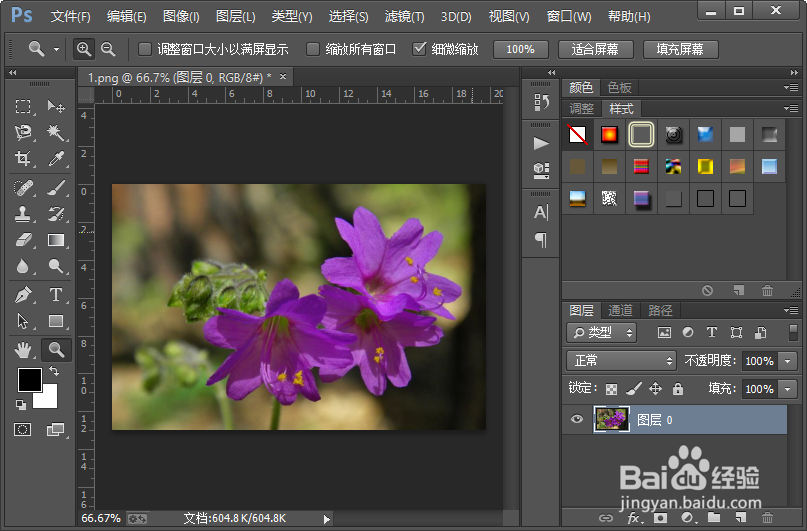
1、我们打开电脑里面的ps软件之后,打开一张想要制作蚀刻效果的图片。
怎么样使用ps软件制作图片的蚀刻效果?

怎么样使用ps软件制作图片的蚀刻效果?

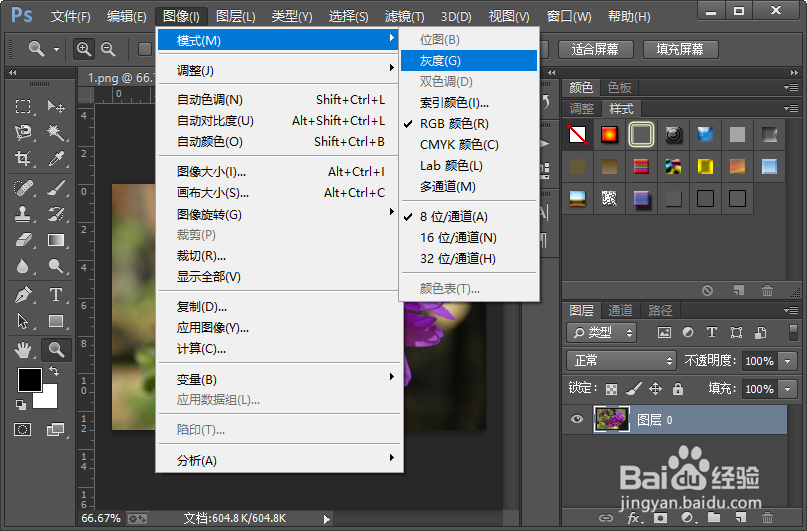
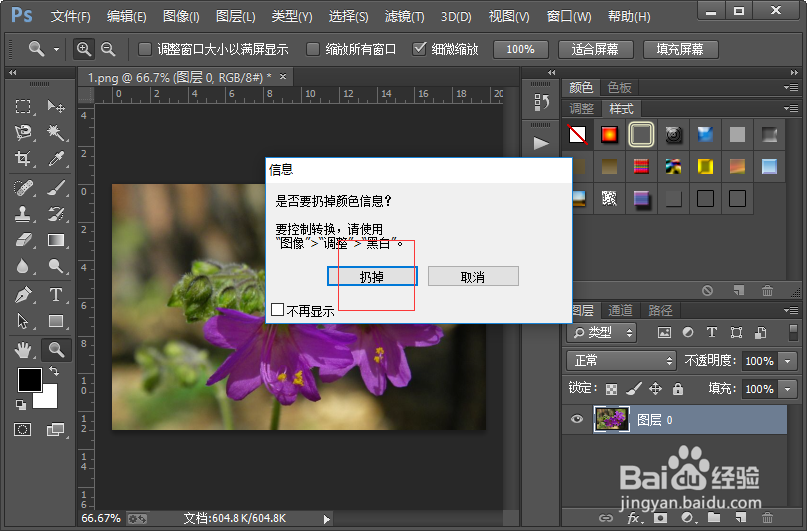
2、接下来我们执行图像-模式-灰度命令,把图片的颜色模式改为灰度模式。
怎么样使用ps软件制作图片的蚀刻效果?

怎么样使用ps软件制作图片的蚀刻效果?

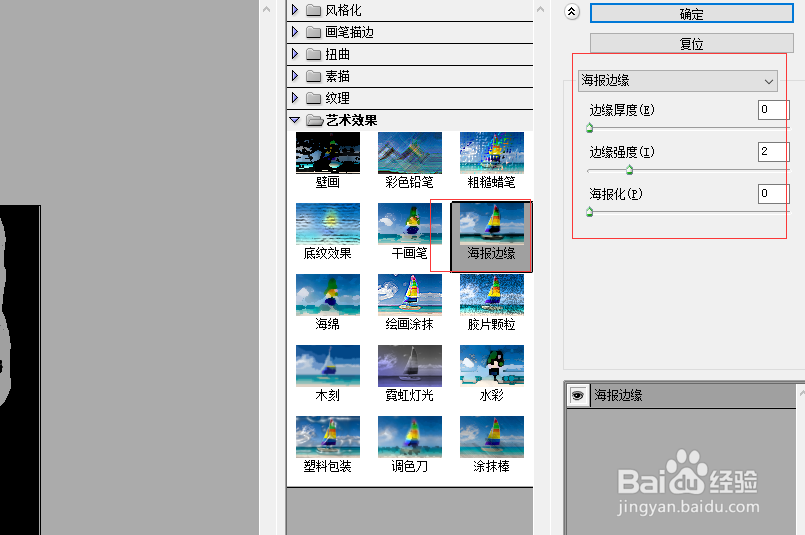
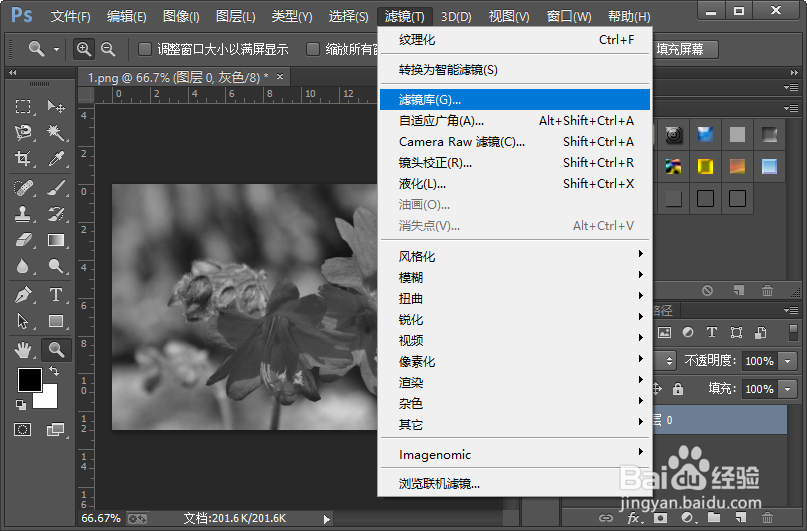
3、接着我们从滤镜库中找到艺术效果里面的海报边缘,选择并设置如图所示的参数,这样我们就给图片添加了一个海报边缘滤镜效果。
怎么样使用ps软件制作图片的蚀刻效果?

怎么样使用ps软件制作图片的蚀刻效果?

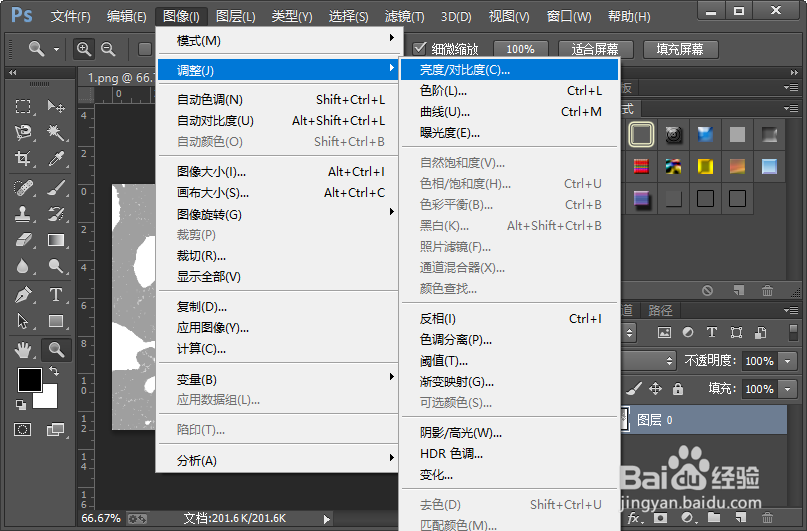
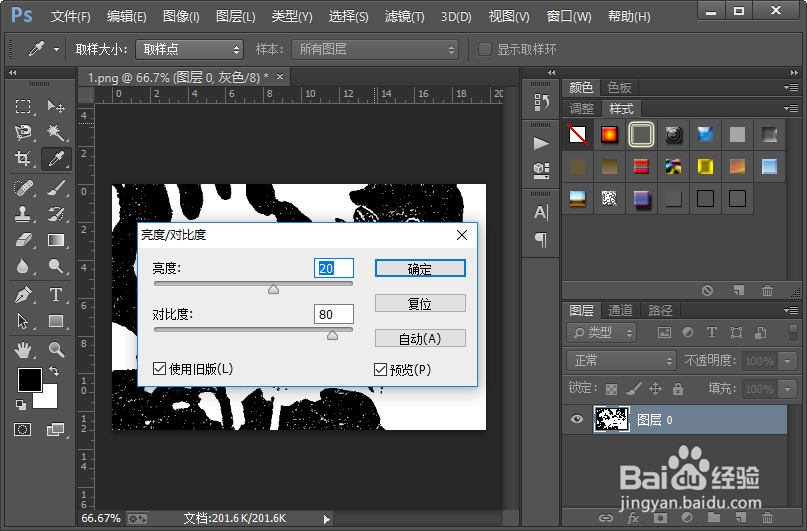
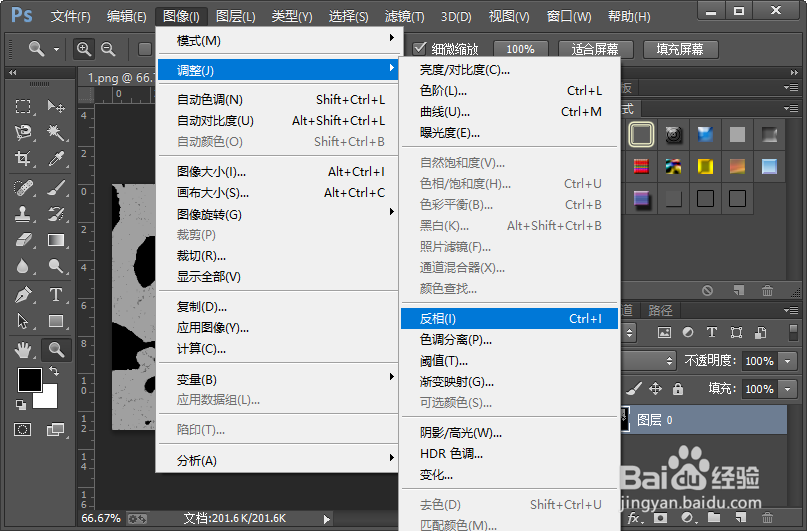
4、然后我们执行图像-调整-反相命令;紧接着我们使用亮度/对比度调整图片图层,参数的设置如图所示。
怎么样使用ps软件制作图片的蚀刻效果?

怎么样使用ps软件制作图片的蚀刻效果?

怎么样使用ps软件制作图片的蚀刻效果?

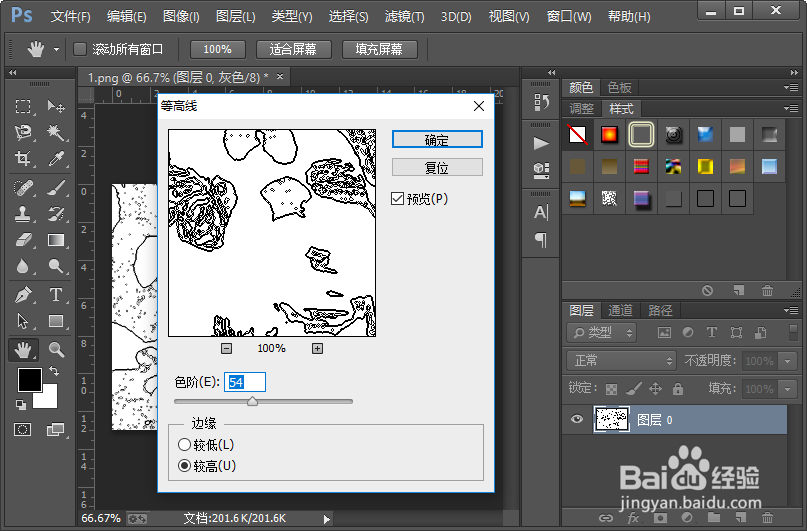
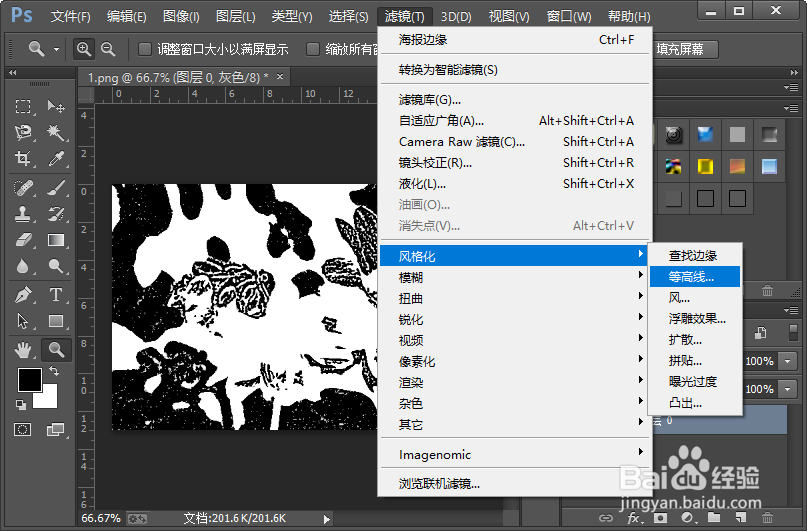
5、接着我们执行滤镜-风格化-等高线命令,具体的参数设置可以参照下图。
怎么样使用ps软件制作图片的蚀刻效果?

怎么样使用ps软件制作图片的蚀刻效果?

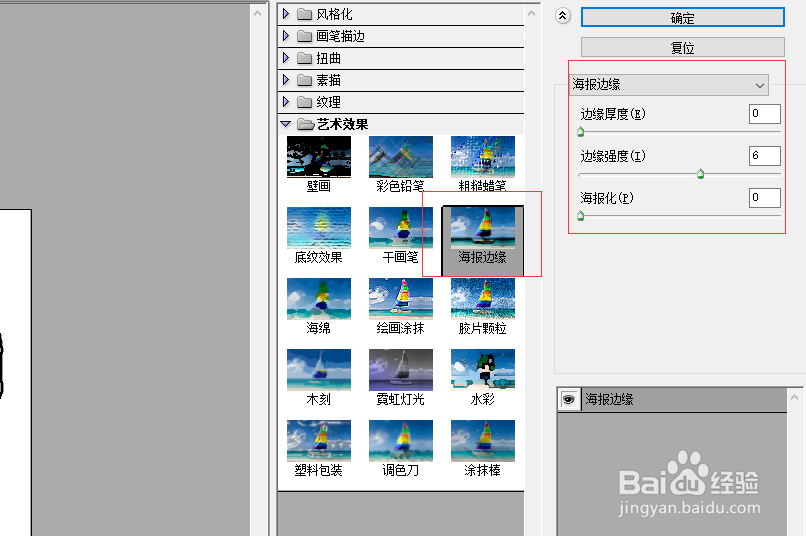
6、接下来我们再从滤镜库中找到艺术效果里面的海报边缘,选择并设置如图所示的参数,这样我们就给图片添加了一个海报边缘的滤镜效果;紧接着我们从滤镜库里面找到纹理里面的纹理化,选择并设置如图所示的参数。
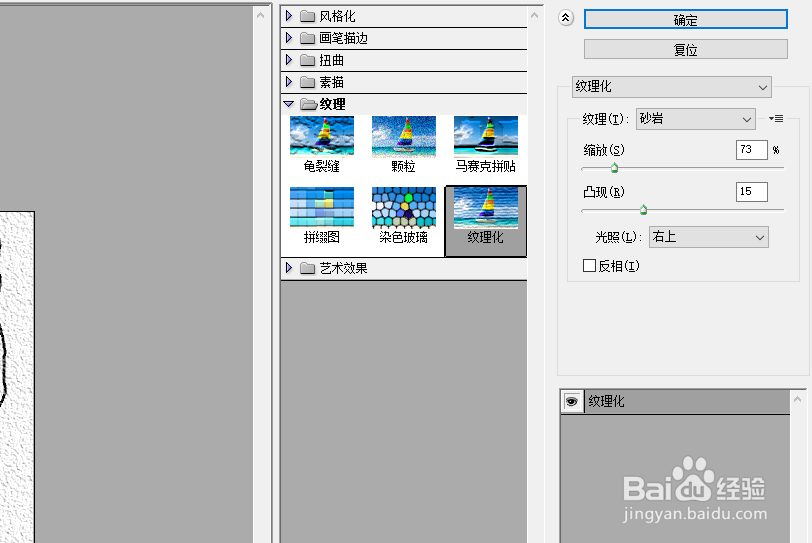
怎么样使用ps软件制作图片的蚀刻效果?

怎么样使用ps软件制作图片的蚀刻效果?

7、这样我们就制作好了图片的蚀刻效果。小伙伴们你们学会了吧,赶紧自己制作一下试试吧,如果有什么不懂的地方可以联系小编哦。

怎么样使用ps软件制作图片的蚀刻效果?

怎么样使用ps软件制作图片的蚀刻效果?

  • 王者荣耀最低段位是什么
  • 怎样在Photoshop 2018 设置选区的羽化?
  • PohotShop(PS图像处理软件)钢笔工具解析
  • 如何用PS设计漂亮的图画
  • 在PS中,如何让人像照片色彩鲜艳?
  • 热门搜索
    去香港旅游需要什么手续 华西村旅游 长白山旅游报价 亚庇旅游攻略 香港迪斯尼旅游 冬季国内旅游推荐 欧洲旅游指南 大溪地旅游 蓟县旅游景点 乌鲁木齐旅游团