windows上 防火墙的设置

 时间:2026-02-14 22:40:17

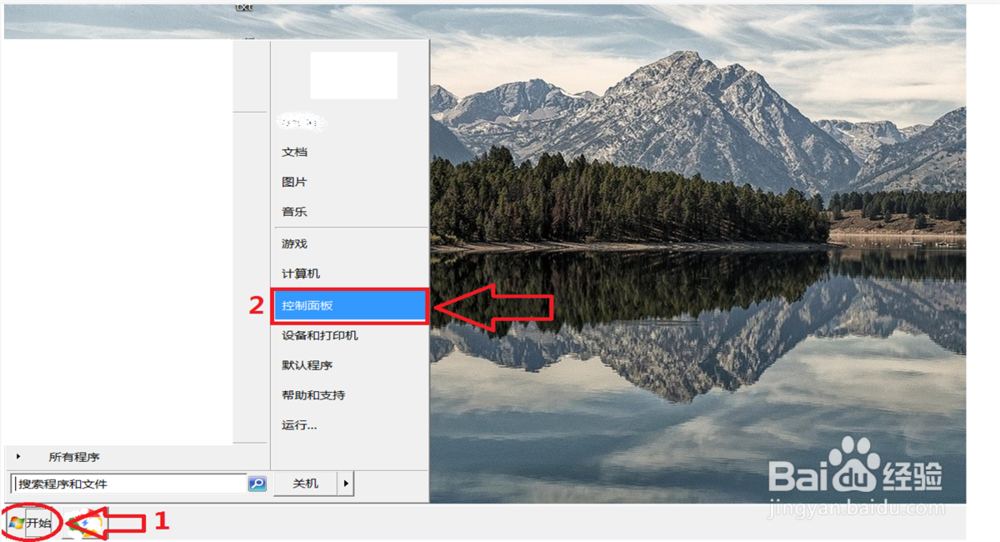
1、点击 -> 开始按钮 -> 控制面板
windows上 防火墙的设置

2、点击: 系统和安全

windows上 防火墙的设置

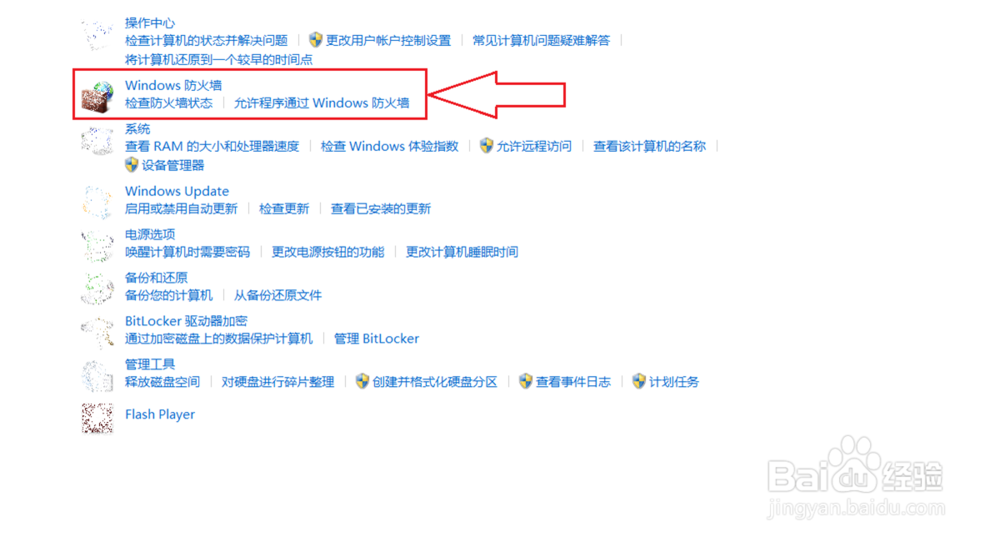
3、点击: windows 防火墙

windows上 防火墙的设置

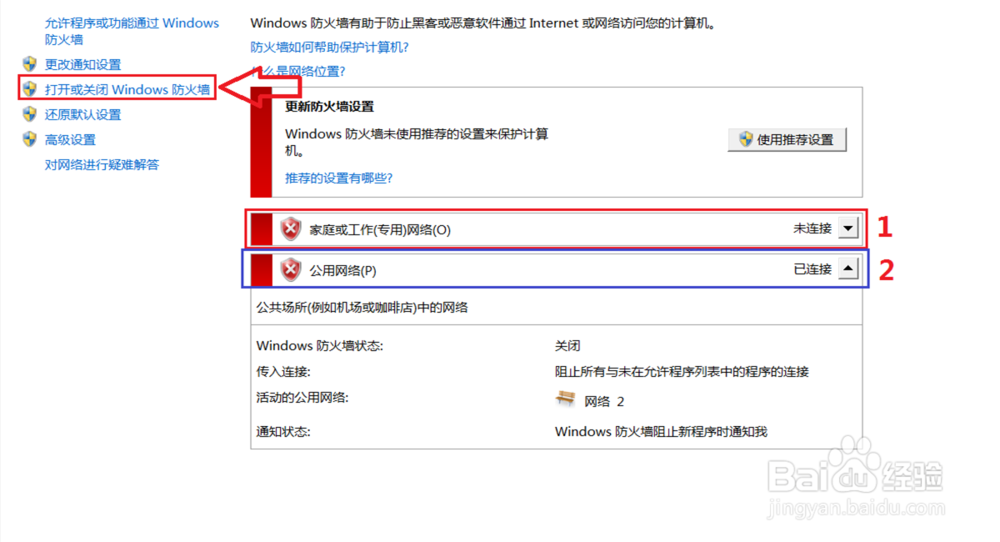
4、左边点击: 打开或关闭 windows 防火墙

windows上 防火墙的设置

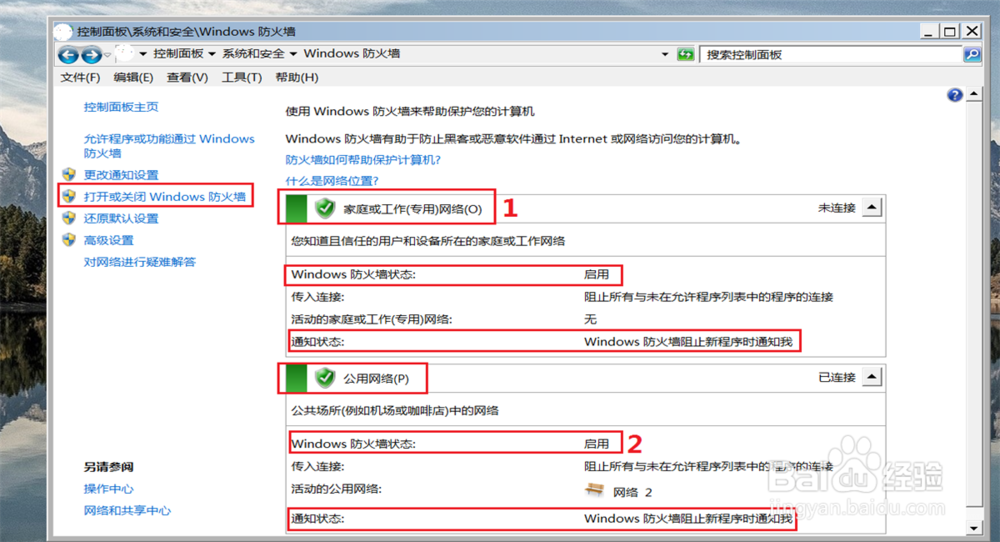
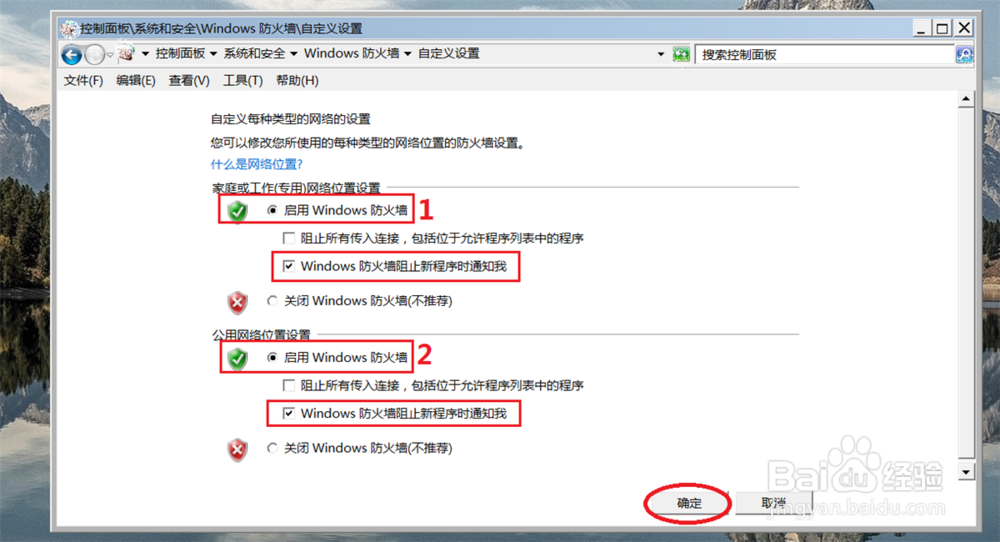
5、打开之后; 上面是家庭或工作防火墙(也就是局域网), 下面是公用网络防火墙(外网), 其中有,启用和关闭选项,

在启用防火墙下面有 windows 防火墙阻止新程序时通知我, 如果 选中, 当安装新软件时, 外部软件要访问你的计算机是有经过你的允许的, 要是没选, 就不会通知,

之后点击: 确定
windows上 防火墙的设置

6、查看设置防火墙是否成功

windows上 防火墙的设置

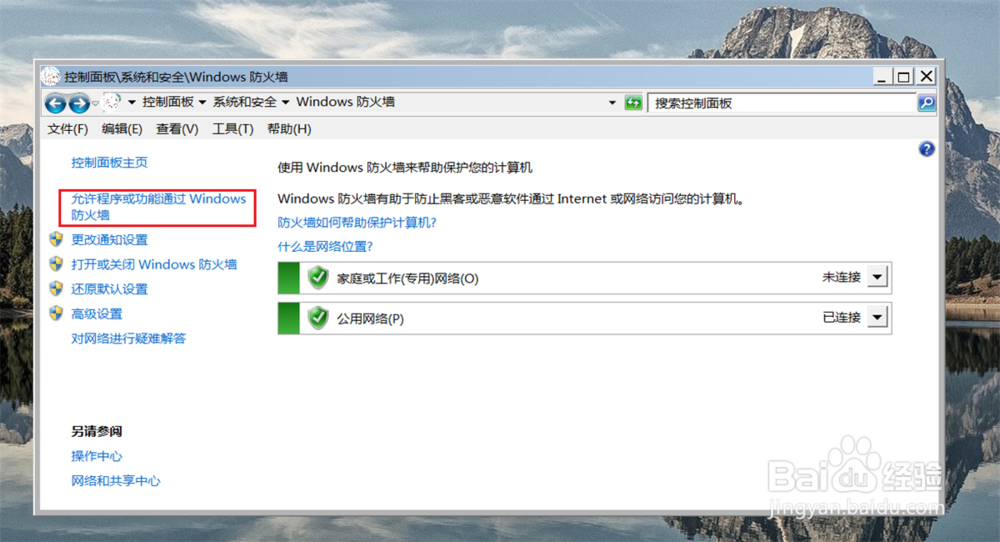
7、添加程序通过防火墙设置

左上方点击: 允许程序或功能通过 windows 防火墙
windows上 防火墙的设置

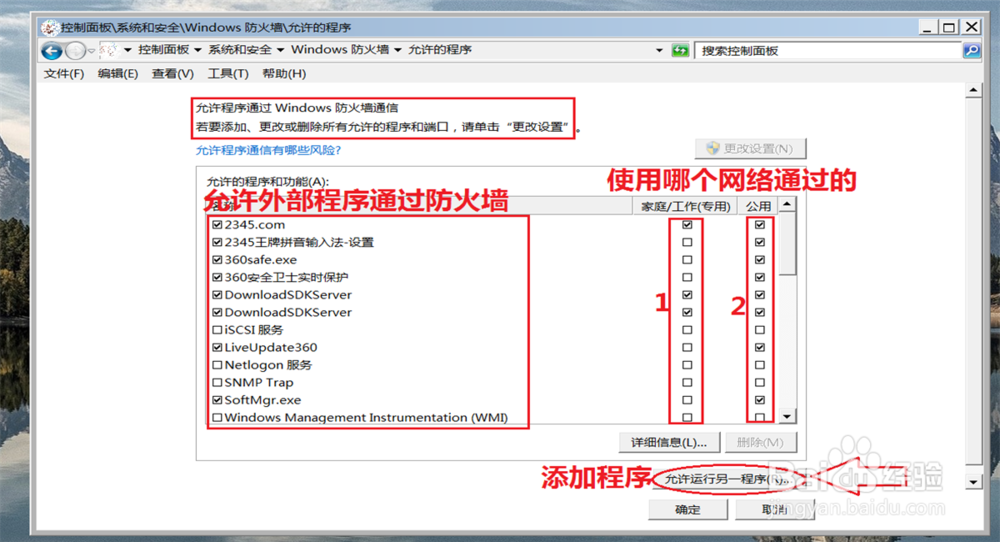
8、可以看到通过防火墙的程序, 右边可以选择要使用哪个网络进行通过,

下面添加 允许运行另一程序( 添加新程序通过防火墙 )
windows上 防火墙的设置

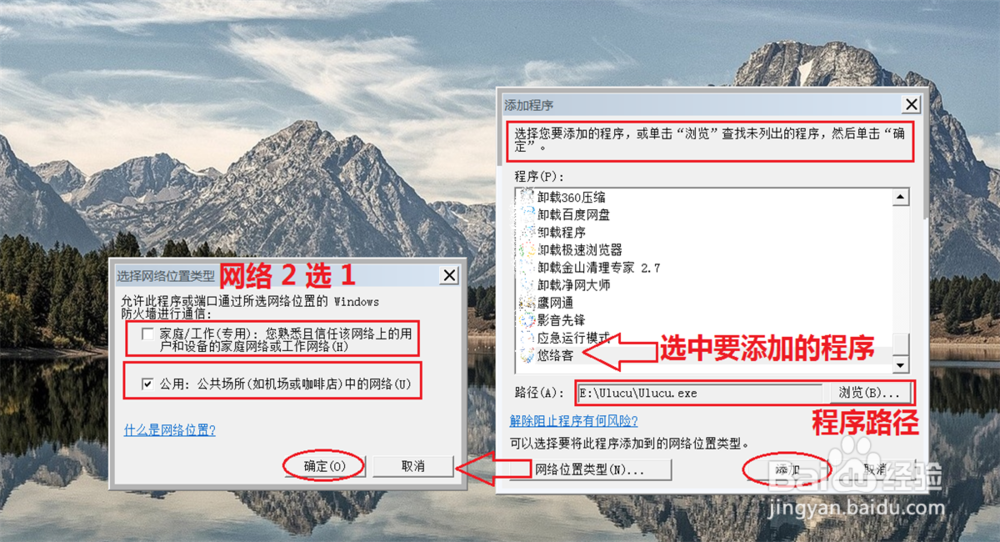
9、点击; 允许运行另一程序

选中要通过防火墙的程序, 左下角是这个程序通过防火墙使用的网络, 上方是这个程序的安装路径, 点击添加, 即可
windows上 防火墙的设置

  • 组策略恢复初始设置
  • 打开高级安全管理单元时出错代码0x6D9怎么办
  • win10 defender firewall 无法启动
  • win10中安装SqlServer步骤
  • Windows Server 2012 R2如何安装远程桌面服务
  • 热门搜索
    去海南旅游注意事项 杭州旅游景点推荐 江门旅游攻略 长春旅行社旅游报价 旅游科学 连平旅游景点大全 湖南长沙旅游景点大全 吐鲁番旅游景点大全 余姚旅游网 厦门大学旅游攻略