1、如下图所示,
打开UG10.0软件,
新建一个空白的模型文件。

2、如下图所示,
利用圆柱体命令直接创建一个带孔的圆柱体作为演示所用。
1、执行【菜单——插入——设计特征——圆柱体——尺寸——确定】,
2、执行【菜单——插入——设计特征——圆柱体——指定点,方向——尺寸——布尔求差——确定】。

3、如下图所示,
执行【菜单——插入——焊接助理——塞焊/槽焊】,激活“塞焊/槽焊”命令。

4、如下图所示,
“塞焊/槽焊”对话框出现了,
选择顶面一栏我们选择红色框选所在的实体平面。

5、如下图所示,
选择底面一栏,我们选择红色四角星所在的内孔的底部平面

6、如下图所示,
选择边一栏我们选择红色框选中的那条孔的边线,
然后注意对话框中的红色框选,默认轮廓是无,默认填充深度自动变成了10(也就是整个孔的深度)。

7、如下图所示,
1、我们将轮廓改成“凸的”,
2、看到横截面这里的参数自动出现了变化,出来填充深度之外还多了一个轮廓高度,我们将填充深度改成6,轮廓高度默认,
3、点击“确定”,就能完成并结束本次操作了。

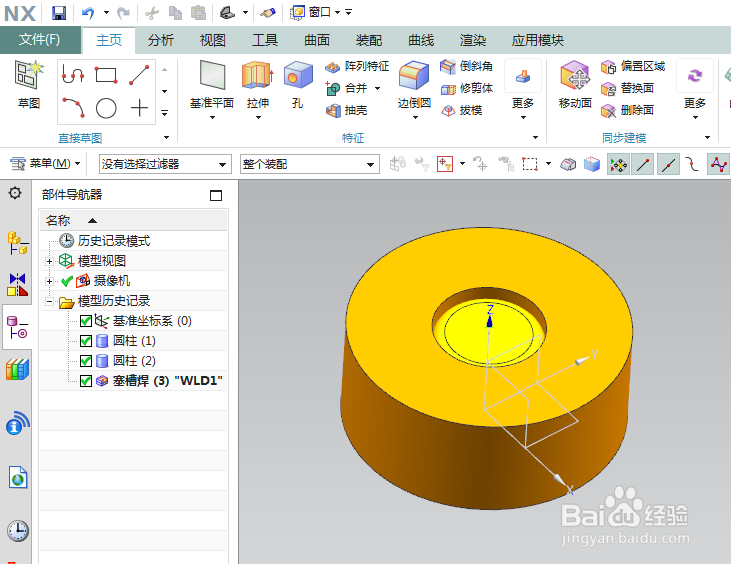
8、如下图所示,
设计树中多了一个“塞槽焊”的项目,
实体中多了一个黄颜色的特征。
————
按照以上操作顺序,就等成功创建“塞焊/槽焊”特征。