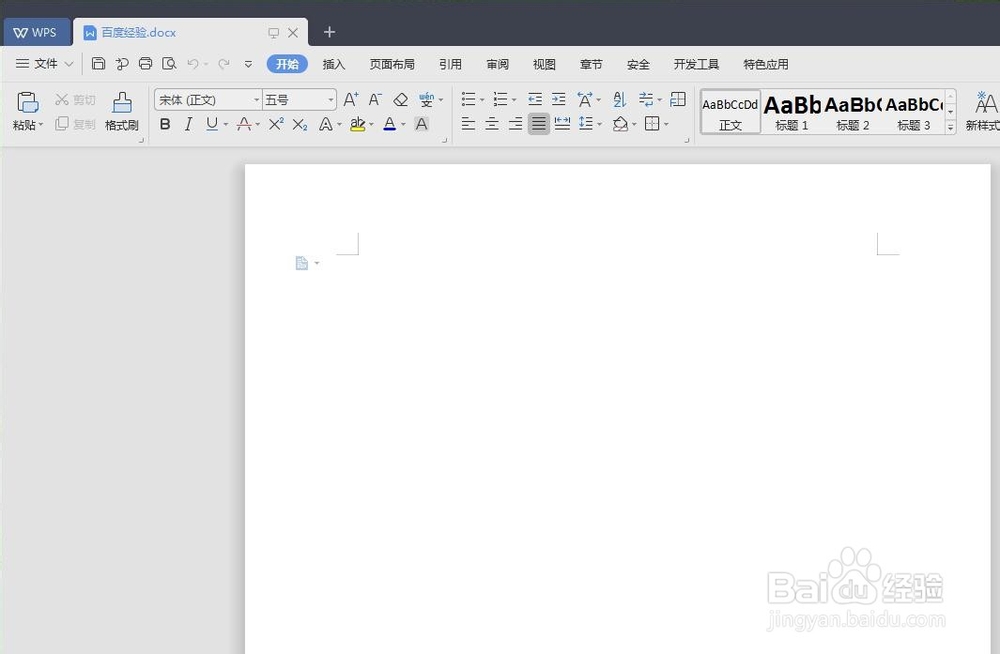
1、第一步:打开一个需要设置页眉的wps2019文档。
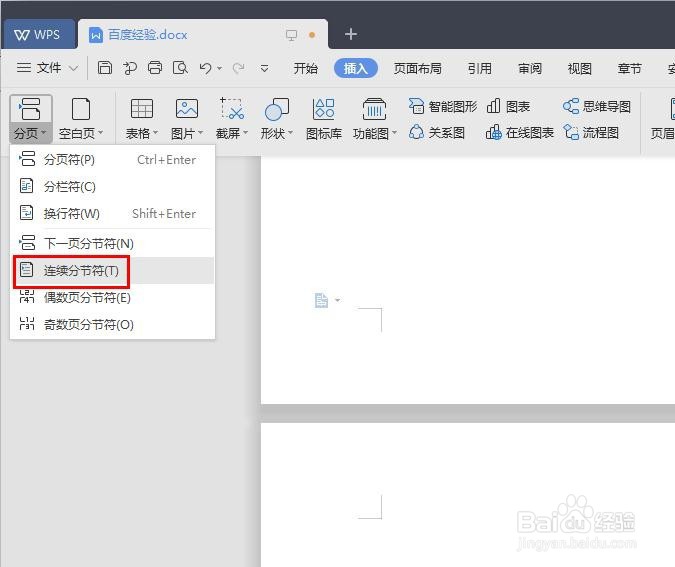
2、第二步:将光标定位在第一页页尾,单击选择菜单栏“插入”中的“分页--连续分节符”。
3、第三步:分节符设置完成后,单击菜单栏“插入”中的“页眉和页脚”。

4、第四步:在页面边距框中输入要显示的页眉内容。


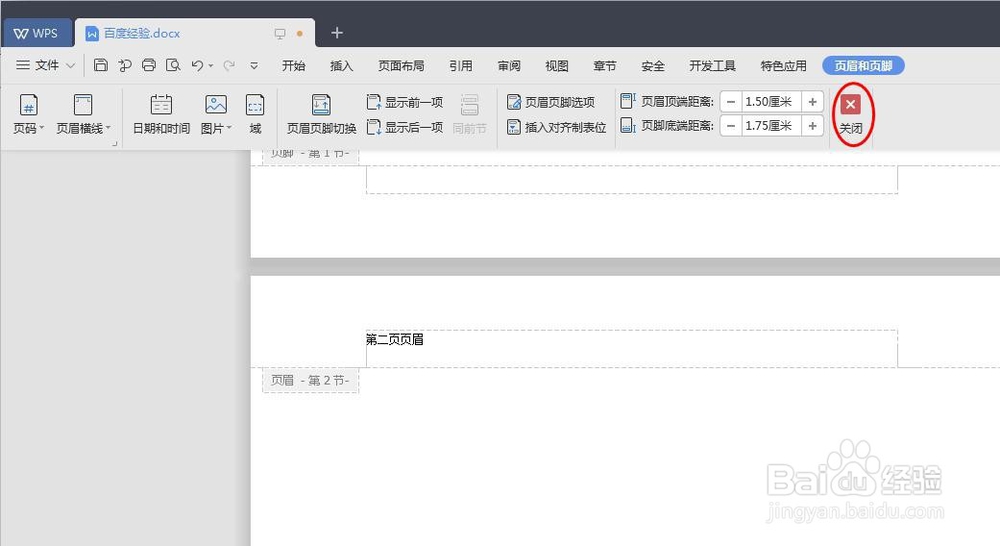
5、第五步:翻至wps文档中的第二页,输入要显示的页眉,取消选择“同前节”。

6、第六步:剩余页面按照相同的方法操作,设置完成后,单击“页眉和页脚”选项卡中的关闭按钮,完成操作。

时间:2026-04-23 07:26:28
1、第一步:打开一个需要设置页眉的wps2019文档。
2、第二步:将光标定位在第一页页尾,单击选择菜单栏“插入”中的“分页--连续分节符”。
3、第三步:分节符设置完成后,单击菜单栏“插入”中的“页眉和页脚”。
4、第四步:在页面边距框中输入要显示的页眉内容。
5、第五步:翻至wps文档中的第二页,输入要显示的页眉,取消选择“同前节”。
6、第六步:剩余页面按照相同的方法操作,设置完成后,单击“页眉和页脚”选项卡中的关闭按钮,完成操作。
