3Dmax如何制作木雕

 时间:2026-02-16 04:04:09

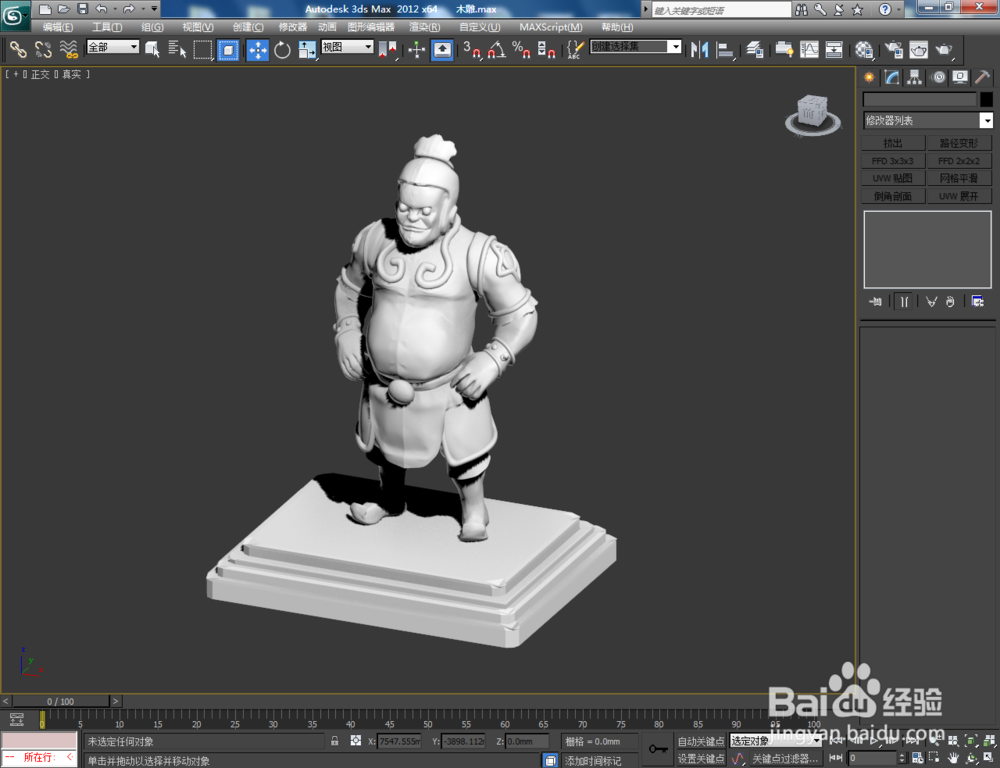
1、打开3Dmax2012软件,使用软件中的建模工具,制作出一个木雕基本体模型(如图所示);

3Dmax如何制作木雕

3Dmax如何制作木雕

3Dmax如何制作木雕

3Dmax如何制作木雕

3Dmax如何制作木雕

3Dmax如何制作木雕

3Dmax如何制作木雕

3Dmax如何制作木雕

2、点击【创建】-【几何体】-【长方体】,在作图区域绘制四个长方体模型并调整好模型的位置,制作出木雕的底座模型(如图所示);

3Dmax如何制作木雕

3Dmax如何制作木雕

3Dmax如何制作木雕

3Dmax如何制作木雕

3Dmax如何制作木雕

3Dmax如何制作木雕

3Dmax如何制作木雕

3Dmax如何制作木雕

3、点击【修改】-【配置修改器集】,弹出配置修改器集选项栏,找到【网格平滑】并将其拉动到右边选项栏中,点击【确定】网格平滑调出;

3Dmax如何制作木雕

3Dmax如何制作木雕

3Dmax如何制作木雕

3Dmax如何制作木雕

3Dmax如何制作木雕

4、选中主体模型,点击【网格平滑】并按图示设置好网格平滑的各个参数。根据不同的模型部位,设置适当的平滑参数,完成整个模型的平滑优化操作(如图所示);

3Dmax如何制作木雕

3Dmax如何制作木雕

3Dmax如何制作木雕

3Dmax如何制作木雕

3Dmax如何制作木雕

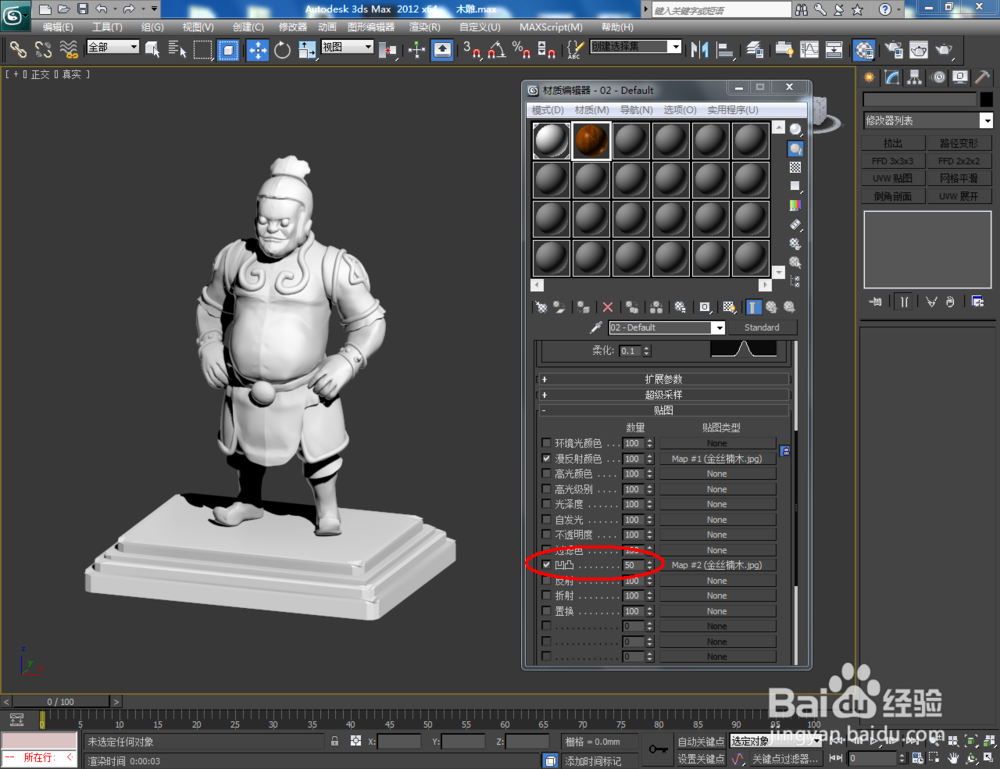
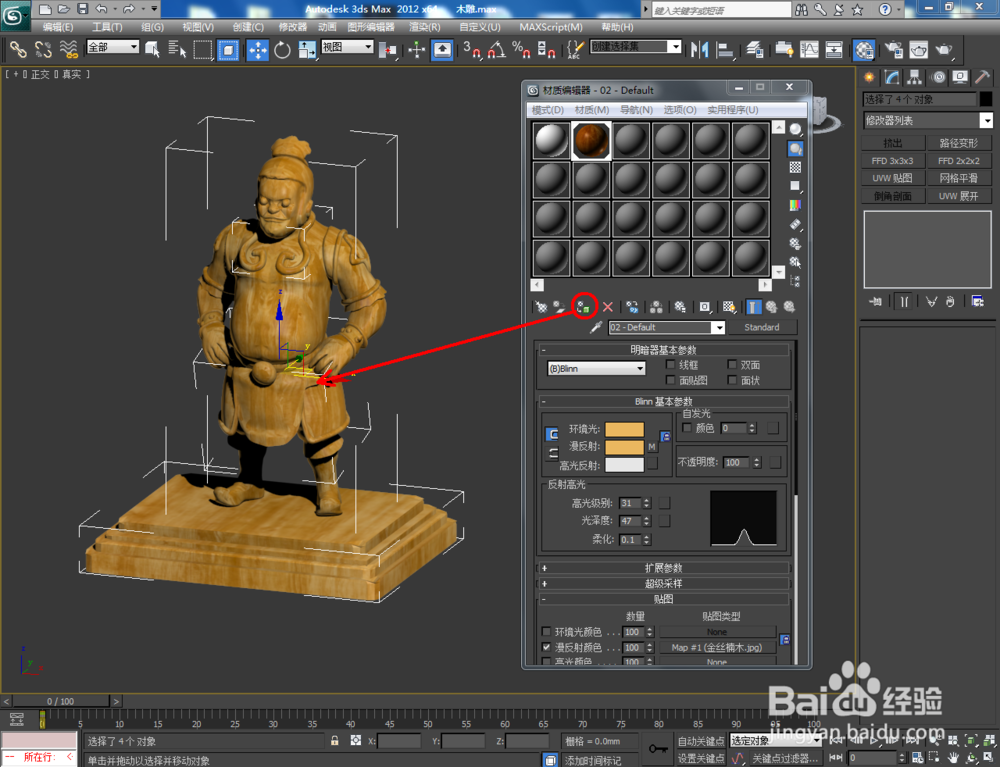
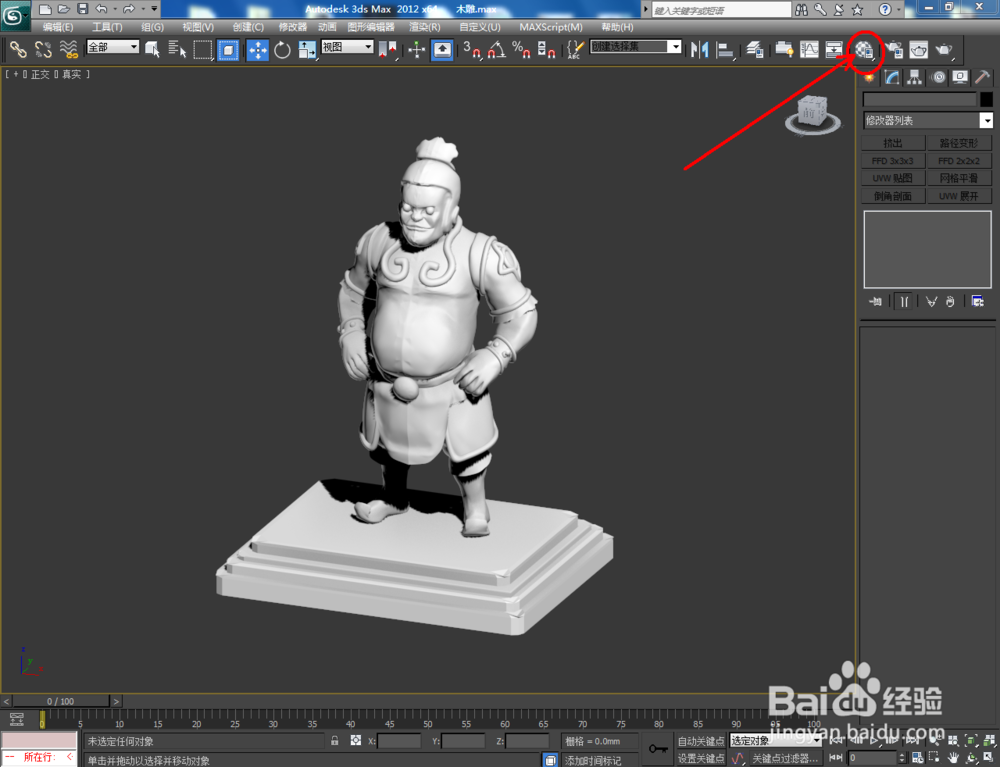
5、点击【材质编辑器】,弹出材质编辑器设置栏,按图示设置一个木材材质球,添加一张木纹贴图并设置好贴图的凹凸系数后,将材质附加给模型(如图所示);
3Dmax如何制作木雕

3Dmax如何制作木雕

3Dmax如何制作木雕

3Dmax如何制作木雕

3Dmax如何制作木雕

3Dmax如何制作木雕

3Dmax如何制作木雕

6、选中模型,点击【修改】-【UVW贴图】,按图示设置好UVW贴图的各个参数后,点击【渲染】将制作好的木雕模型渲染出图即可。

3Dmax如何制作木雕

3Dmax如何制作木雕

3Dmax如何制作木雕

3Dmax如何制作木雕

3Dmax如何制作木雕

  • ps怎样制作卡通标题字
  • Adobe Photoshop CC 2018怎么查看有几个涂层?
  • C4D R20中如何用体积建模创建一块奶酪
  • Photoshop 图层转为智能对象的好处
  • C4D中如何将骨骼渲染出来
  • 热门搜索
    七台河旅游 玉林旅游景点大全 深圳旅游景点排行 5.19中国旅游日 匹匹扣旅游圈 金门旅游攻略 韶山旅游景点 来宾旅游景点大全 江苏徐州旅游景点 街子古镇旅游攻略