word中怎么利用样式格式化文档?

 时间:2026-02-14 11:33:18

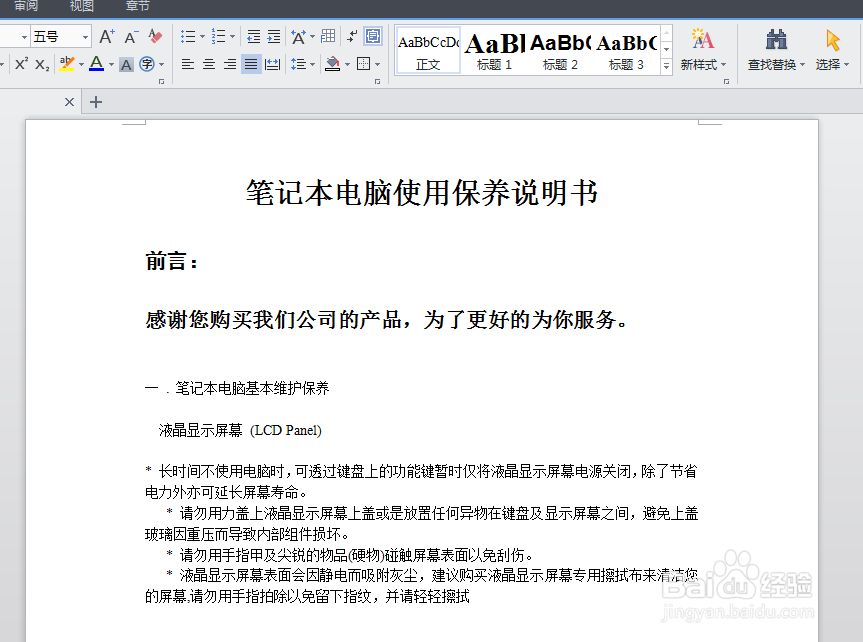
1、打开word文档,如下图所示。

word中怎么利用样式格式化文档?

2、应用内置标题样式

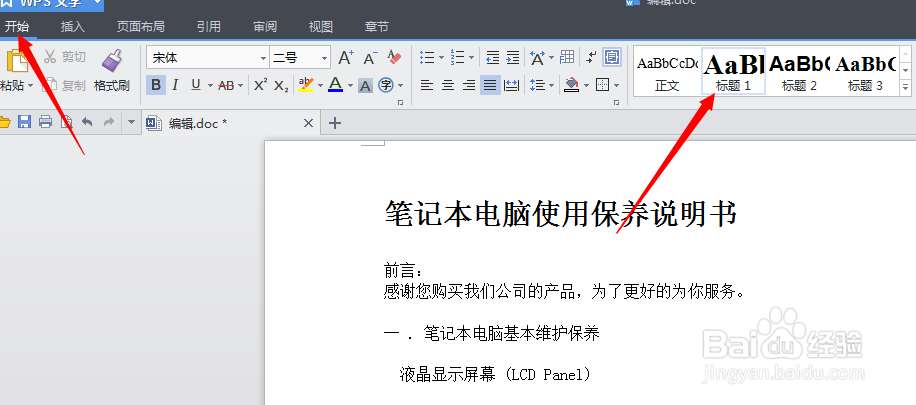
  将插入点定位在第一行段落中,在“开始”选项卡下的“样式”组中,单击“标题1”样式,如下图所示 。
word中怎么利用样式格式化文档?

3、设置段落居中对齐。

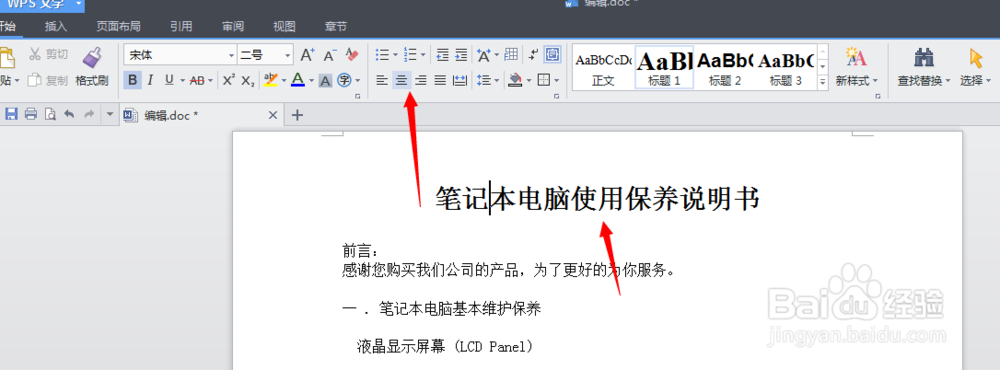
  此时可以看到第一个段落应用了“标题1”的样式,单击“段落”组中的“居中”按钮,设置段落居中对齐,如下图所示。
word中怎么利用样式格式化文档?

4、应用样式。

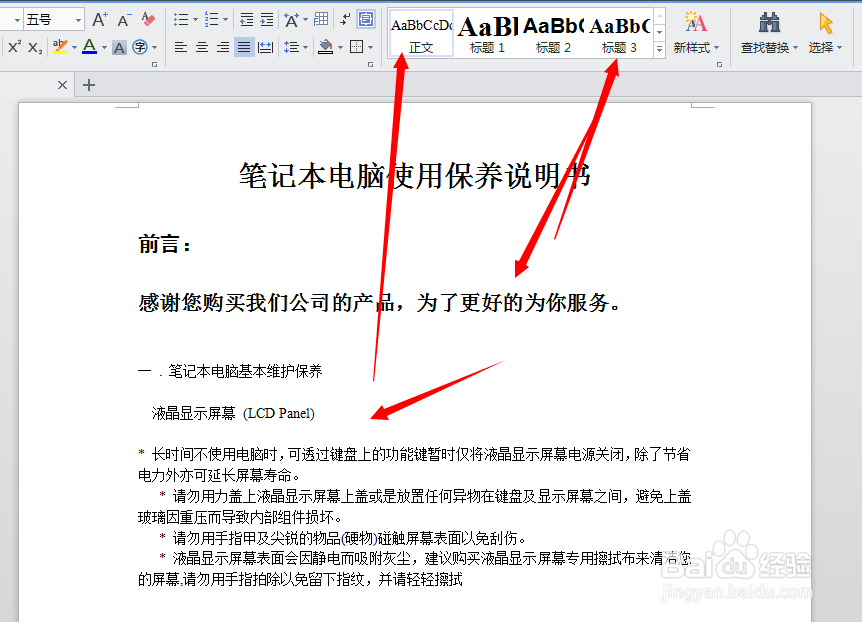
  按住Ctrl键选择文档中需要应用”标题2“样式的内容,在“样式”组中单击“标题2”选项,如下图所示。

word中怎么利用样式格式化文档?

5、显示应用”标题2“样式的效果。

  此时可以看到文档中所选内容已经应用了“标题2”样式,如下图所示。“标题3”用同样的方法使用,正文也有相对的样式,正文效果如下。
word中怎么利用样式格式化文档?

6、总的效果显示。

word中怎么利用样式格式化文档?

  • Word标题样式怎么设置
  • 如何在word2010插入编号?
  • Word 如何修改样式
  • 标题样式怎么设置
  • word样式在哪里
  • 热门搜索
    辽宁旅游攻略 巴黎旅游景点 广西南宁旅游 黄山旅游攻略二日游 安徽旅游网 西安旅游集团 贵州旅游局 镇江旅游景点 长春大学旅游学院官网 旅游英语口语大全