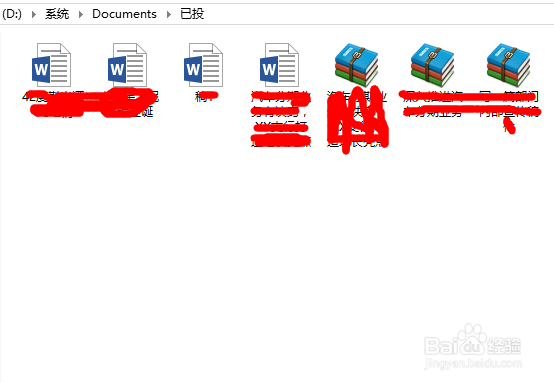
重装系统后无权访问文件夹?被拒绝访问文件夹?

 时间:2026-02-13 14:23:18

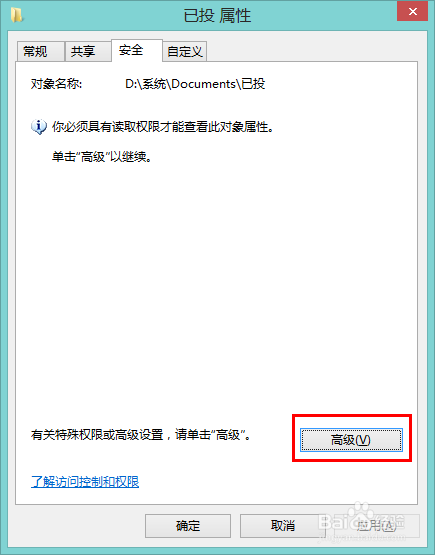
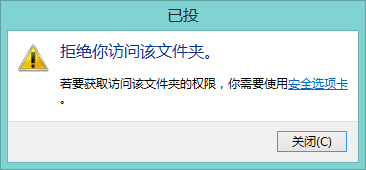
1、点击“安全选项卡”,进入文件夹属性-安全栏。

点击高级
重装系统后无权访问文件夹?被拒绝访问文件夹?

重装系统后无权访问文件夹?被拒绝访问文件夹?

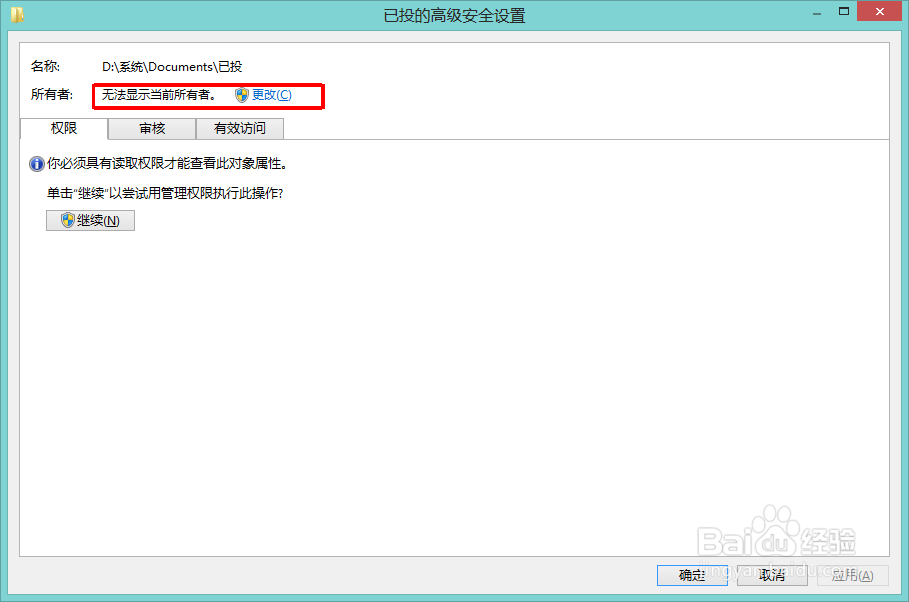
2、进入“高级安全设置”。

注意,其所有者显示为“无法显示当前所有者”。

点击更改
重装系统后无权访问文件夹?被拒绝访问文件夹?

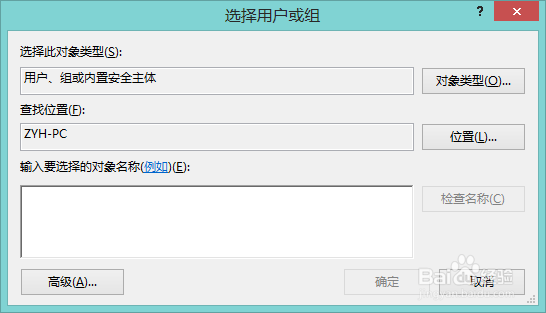
3、进入“选择用户或组”,点击左下角“高级”

重装系统后无权访问文件夹?被拒绝访问文件夹?

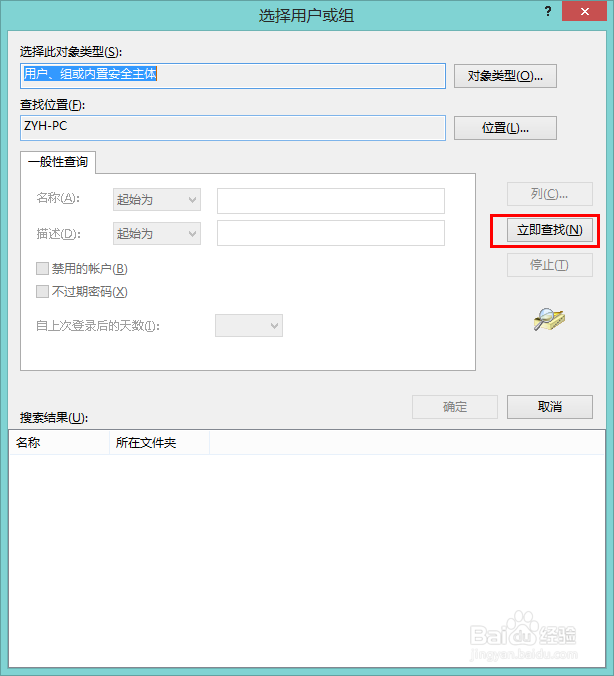
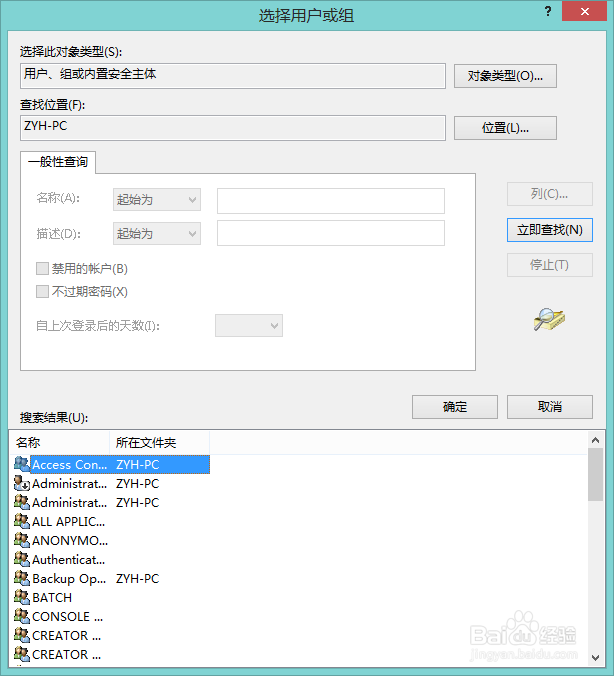
4、出现如下界面,点击“立即查找”

重装系统后无权访问文件夹?被拒绝访问文件夹?

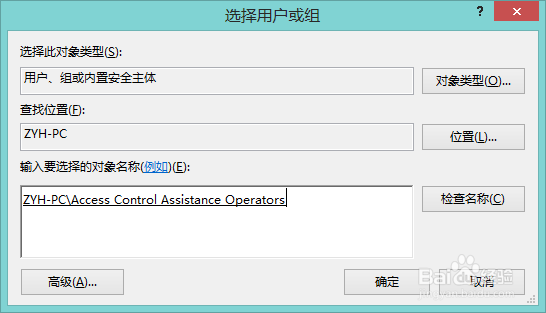
5、出现一批用户名。

选择你现在的管理员用户名(要是管理员帐号,如本人的Administrators\ZYH-pc),点击确定
重装系统后无权访问文件夹?被拒绝访问文件夹?

6、出现如下界面,再点确定

重装系统后无权访问文件夹?被拒绝访问文件夹?

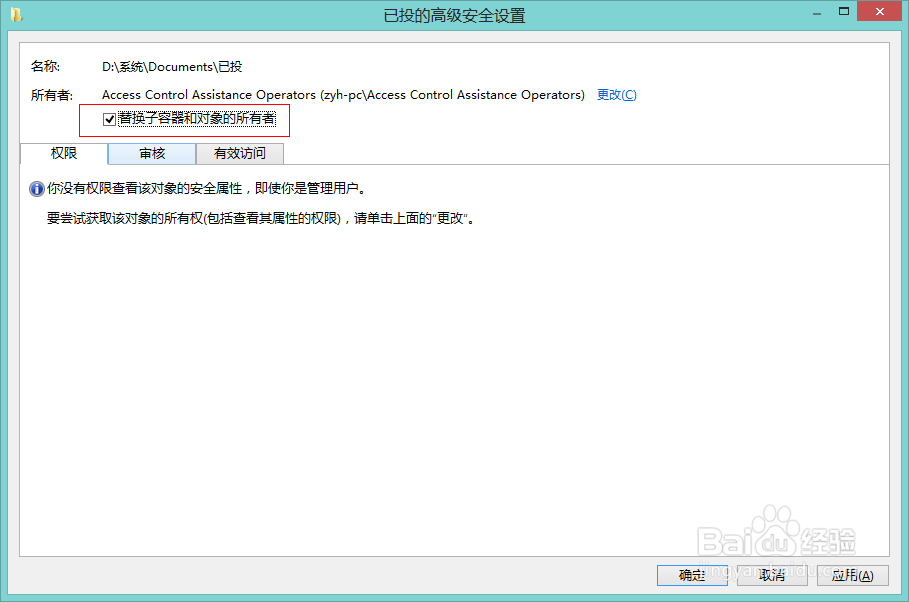
7、把下面的“替换子容器和对象的所有者”勾上(不勾选可以进入本文件夹内,但打开文件夹里面的东西都要重复此过程)

点击确定
重装系统后无权访问文件夹?被拒绝访问文件夹?

8、一直确定。

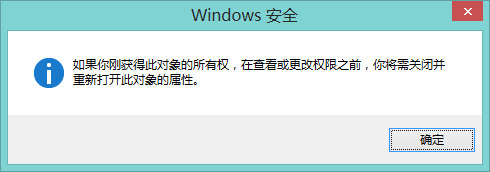
最终出现“WINDOWS安全”,点击确定。

重装系统后无权访问文件夹?被拒绝访问文件夹?

9、最后重新打开文件夹即可访问了。

重装系统后无权访问文件夹?被拒绝访问文件夹?

  • 联想笔记本如何重装系统
  • 重装系统硬盘只剩下C盘其他分区都不见了怎么办
  • 在哪里下载windows系统
  • 如何恢复EXE文件打开方式
  • 如何下载微软官方的系统软件MSDN
  • 热门搜索
    克拉玛依旅游 福建旅游地图 清明旅游 四月旅游 宜宾旅游景点大全 世界旅游日是哪一天 文明旅游 安徽黄山旅游景点 夕阳红旅游专列 十一旅游团