如何用PS修复高反差照片

 时间:2026-02-12 20:55:54

1、打开PS,按crl+o打开图片,按crl+L打开色阶,将黑色滑块向右移动,白色滑块向左移动,如图

如何用PS修复高反差照片

2、按crl+M打开曲线对话框,曲线节点调整,如图

如何用PS修复高反差照片

3、复制背景副本图层,隐藏副本图层,选择背景图层,按crl+M打开曲线对话框,再次调整曲线节点,如图

如何用PS修复高反差照片

4、按crl+M打开曲线对话框,调整曲线节点,如图

如何用PS修复高反差照片

5、复制背景副本,添加图层蒙版,按alt键覆盖黑色蒙版,设置前景色为白色,再次开始涂抹,如图

如何用PS修复高反差照片

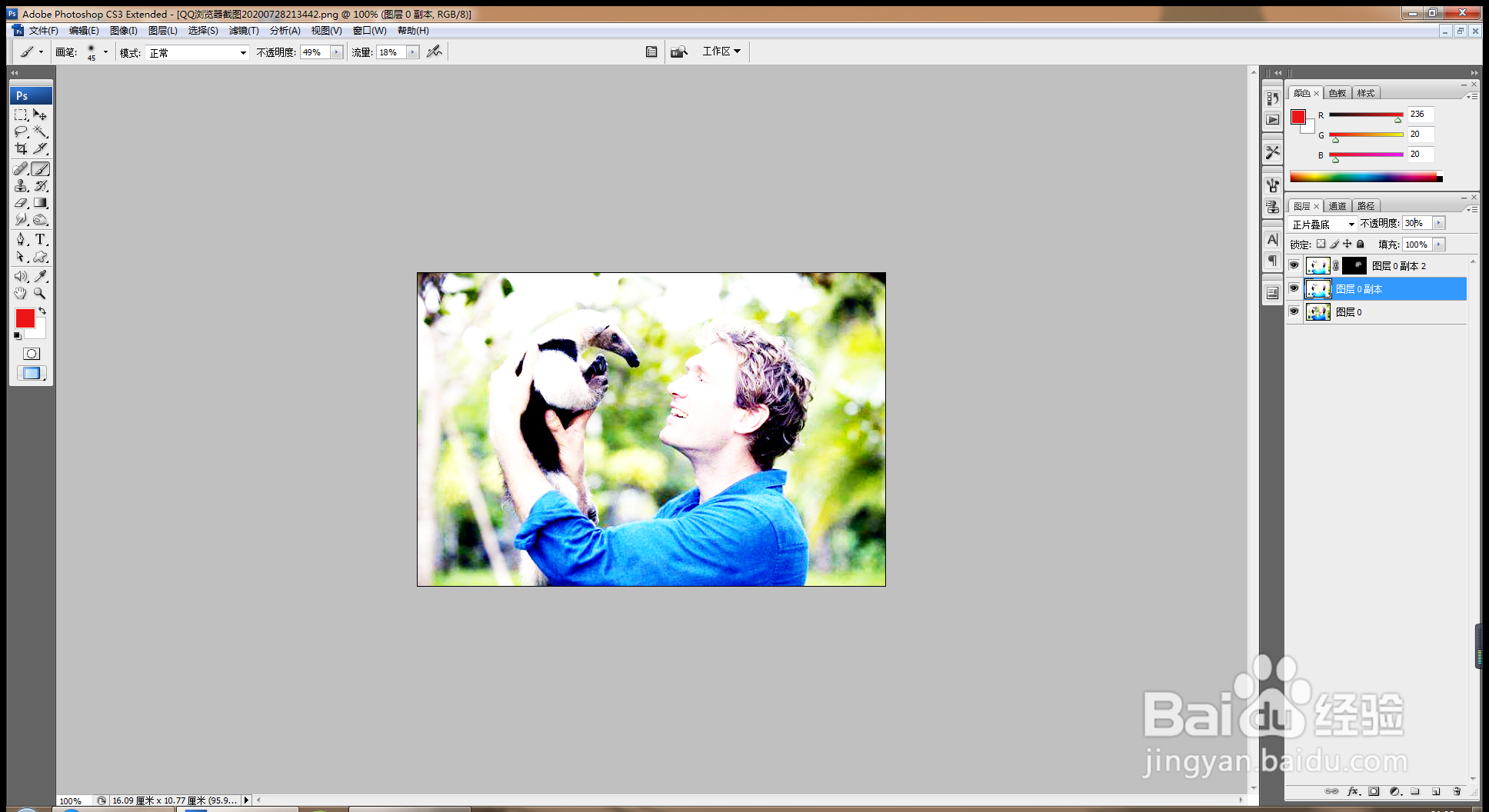
6、选择图层副本,设置图层混合模式为正片叠底,如图

如何用PS修复高反差照片

7、选择图层,添加图层蒙版,设置前景色为黑色,选择涂抹在人物脸部上,如图

如何用PS修复高反差照片

8、选择软画笔,设置画笔为64,然后开始涂抹,调整图层,如图

如何用PS修复高反差照片

9、按crl+alt+shift+e盖印图层,如图

如何用PS修复高反差照片

  • 如何在ps中给文字添加拼贴和成角的线条效果
  • PS美白美肤磨皮使皮肤细腻光滑的方法
  • 修补工具怎么使用
  • PS中钢笔工具怎么使用?
  • 使用PS(Photoshop)制作图片文字环绕排版
  • 热门搜索
    海南旅游必去景点 丹东旅游团 内蒙古旅游注意事项 山东省旅游地图 高雄旅游 普陀旅游 旅游常识 花莲旅游攻略 泰山旅游地图 雅加达旅游攻略