excel表格中单元格内文字如何批量替换部分文字

 时间:2026-02-14 12:01:40

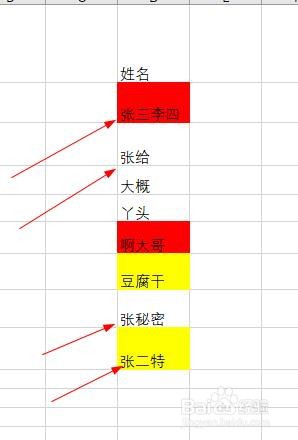
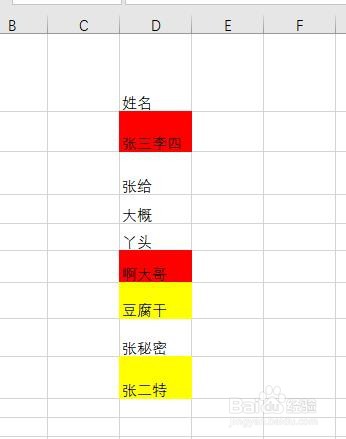
1、这里我先创建一张表格

excel表格中单元格内文字如何批量替换部分文字

2、比如这里我有好几个姓 张 的 现在我需要把那个 修改成 周

excel表格中单元格内文字如何批量替换部分文字

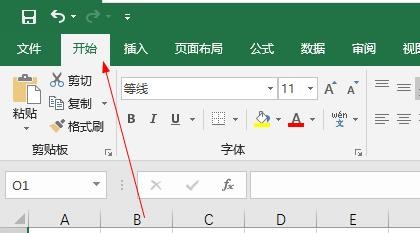
3、那么首先我们找到导航栏的开始 点击一下

excel表格中单元格内文字如何批量替换部分文字

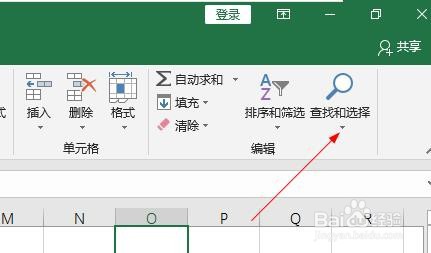
4、然后在右边找到 查找选择 点击一下  

excel表格中单元格内文字如何批量替换部分文字

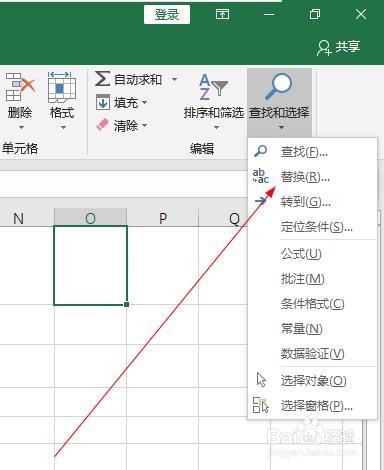
5、选择替换

excel表格中单元格内文字如何批量替换部分文字

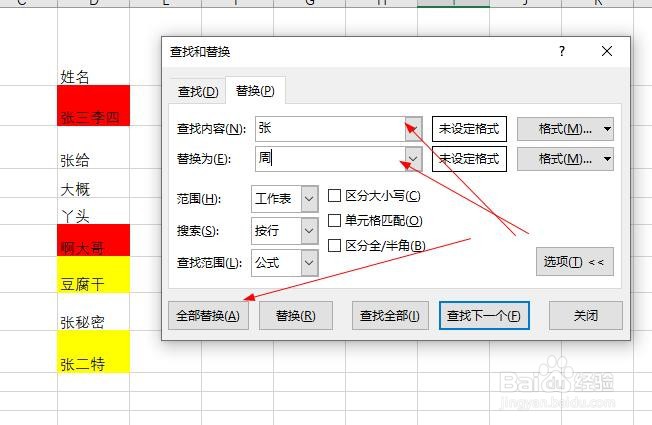
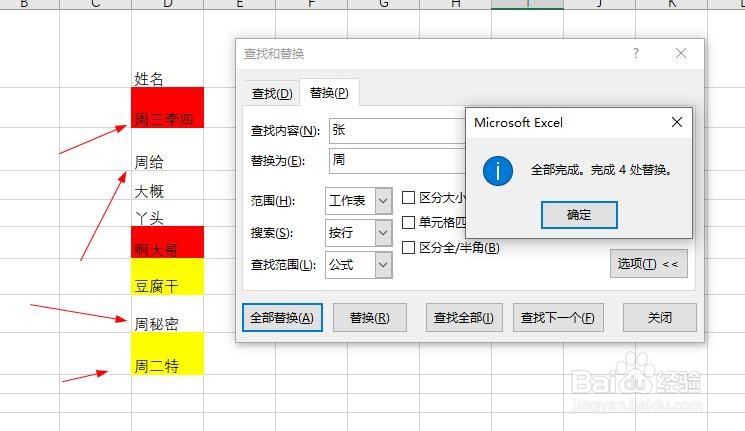
6、查找内容是 张   替换内容是 周  在点击全部替换

excel表格中单元格内文字如何批量替换部分文字

7、看结果出来了 但是有的人需要的不是这种他需要标记红色里面的表格内容才被替换
excel表格中单元格内文字如何批量替换部分文字

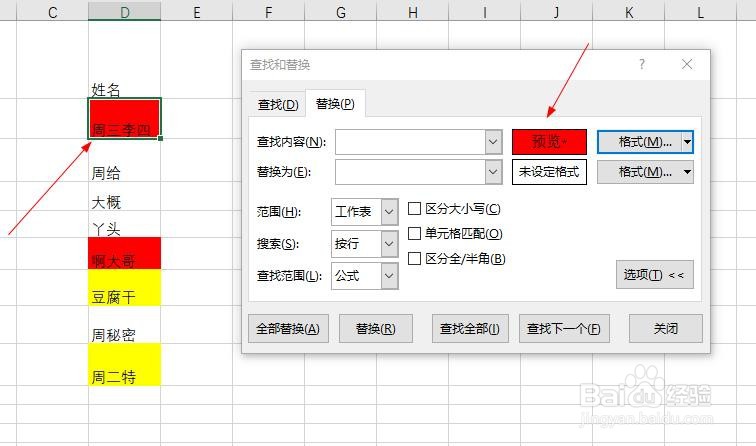
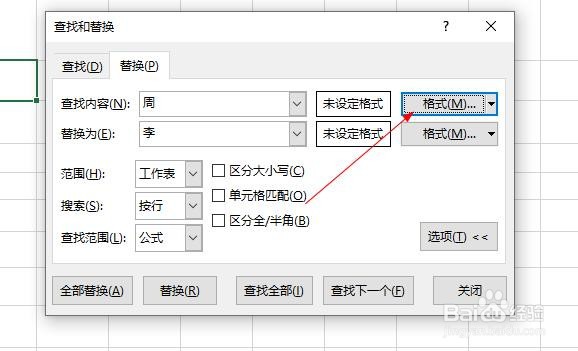
8、标记红色里面的表格内容才被替换方法 那么就点击 格式 在选择从单元表格选择格式

excel表格中单元格内文字如何批量替换部分文字

9、出现了吸笔 你点击一下红色背景的 出来了这样

excel表格中单元格内文字如何批量替换部分文字

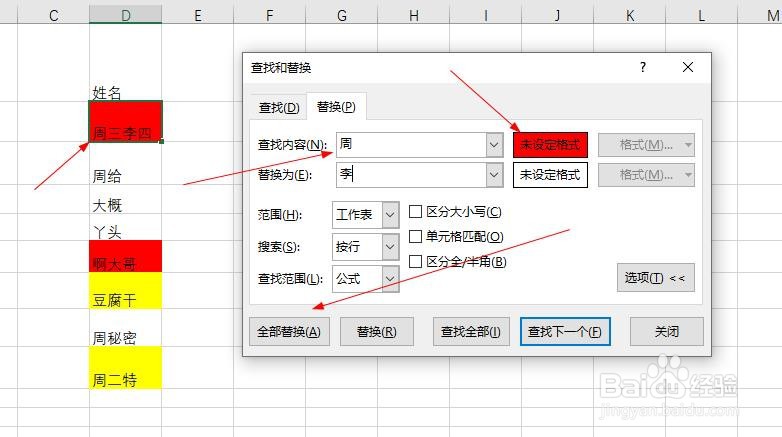
10、现在把红色表格里面的周 修改成李

excel表格中单元格内文字如何批量替换部分文字

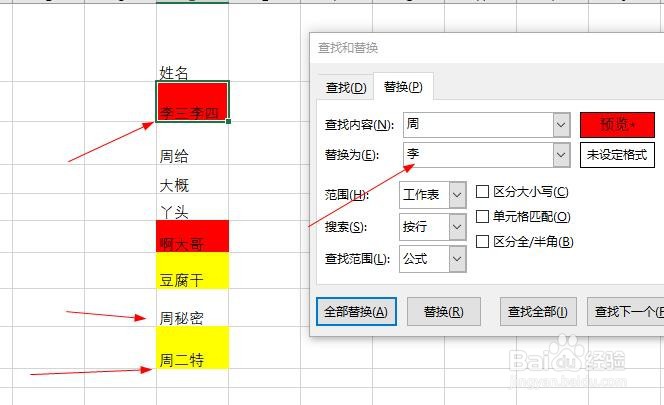
11、看这里就修改了一个周其他没有标记红色背景的周不会被修改

excel表格中单元格内文字如何批量替换部分文字

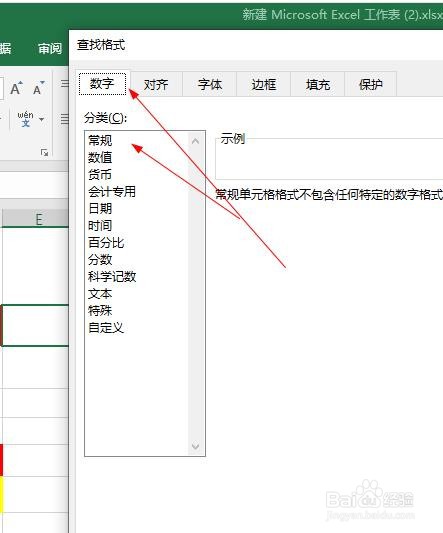
12、当然还有其他的各种方法 点击格式里面  在选择数字  分类这里各种各样的方法
excel表格中单元格内文字如何批量替换部分文字

excel表格中单元格内文字如何批量替换部分文字

  • Excel如何通过函数进行隔行填色?
  • excel如何快速批量小计求和?
  • Excel如何从文本中提取含有小数的数值
  • Vlookup、Lookup、Index+Match查询引用实用技巧
  • Excel中SUMIFS如何计算多个或者条件
  • 热门搜索
    去香港旅游要多少钱 去香港的旅游团 国内旅游公司 金佛山旅游 张掖旅游景点大全 北京旅游包车 山南旅游 旅游壁纸 世界旅游图片 中国最大的旅游网站