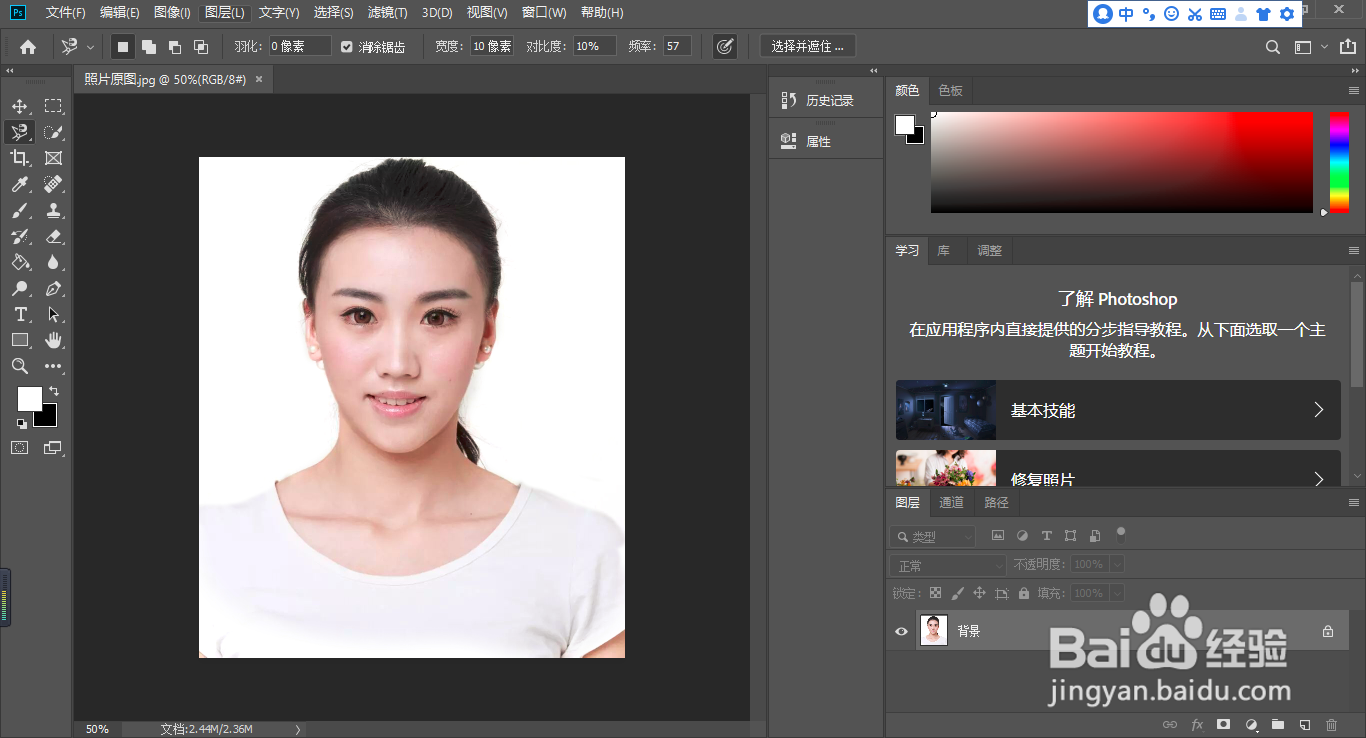
1、打开要换发型的照片,使用置入嵌入对象的方法嵌入一张模特的发型,如下。
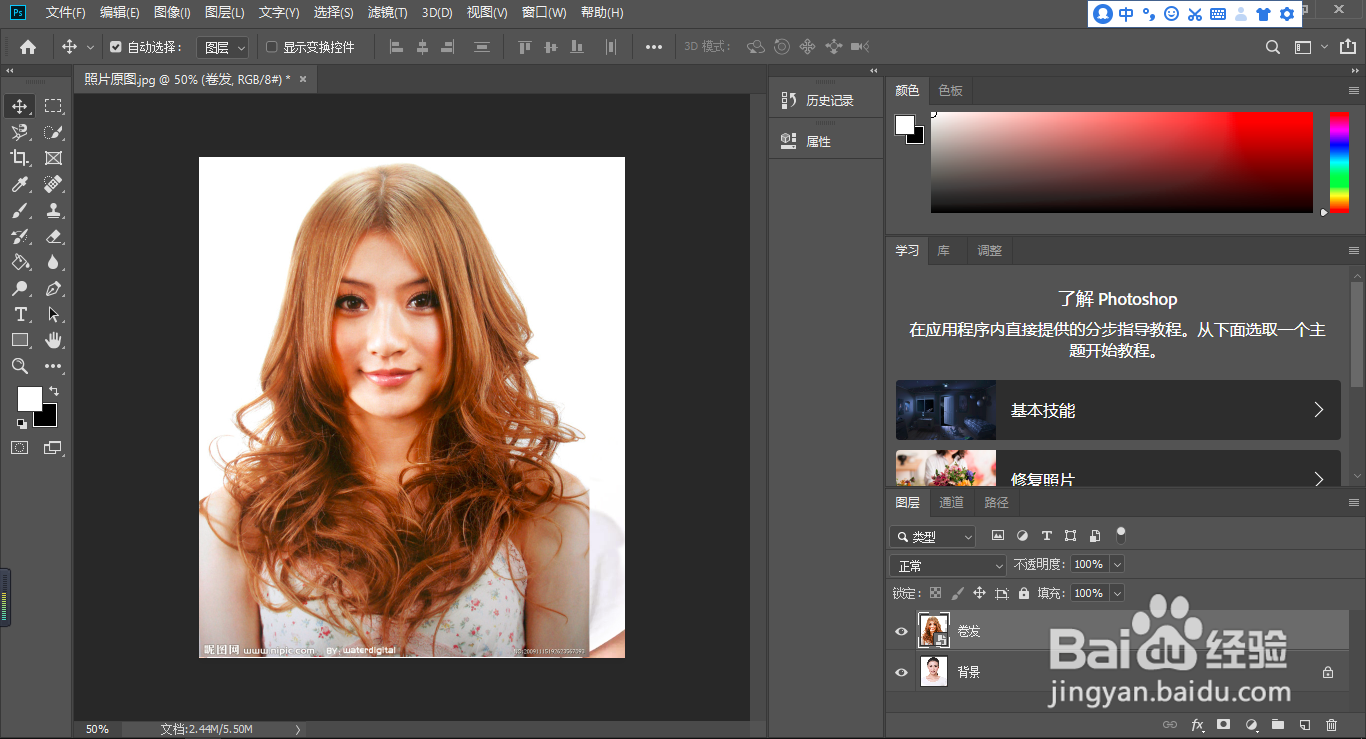
2、将右击模特图层将其栅格化,如下图:

3、选中模特图层,点击“添加图层蒙版”,如下图:

4、选中蒙版,按住Ctrl+Delete快捷键,将蒙版填充为黑色,这个时候会将模特全部遮盖住,如下图:
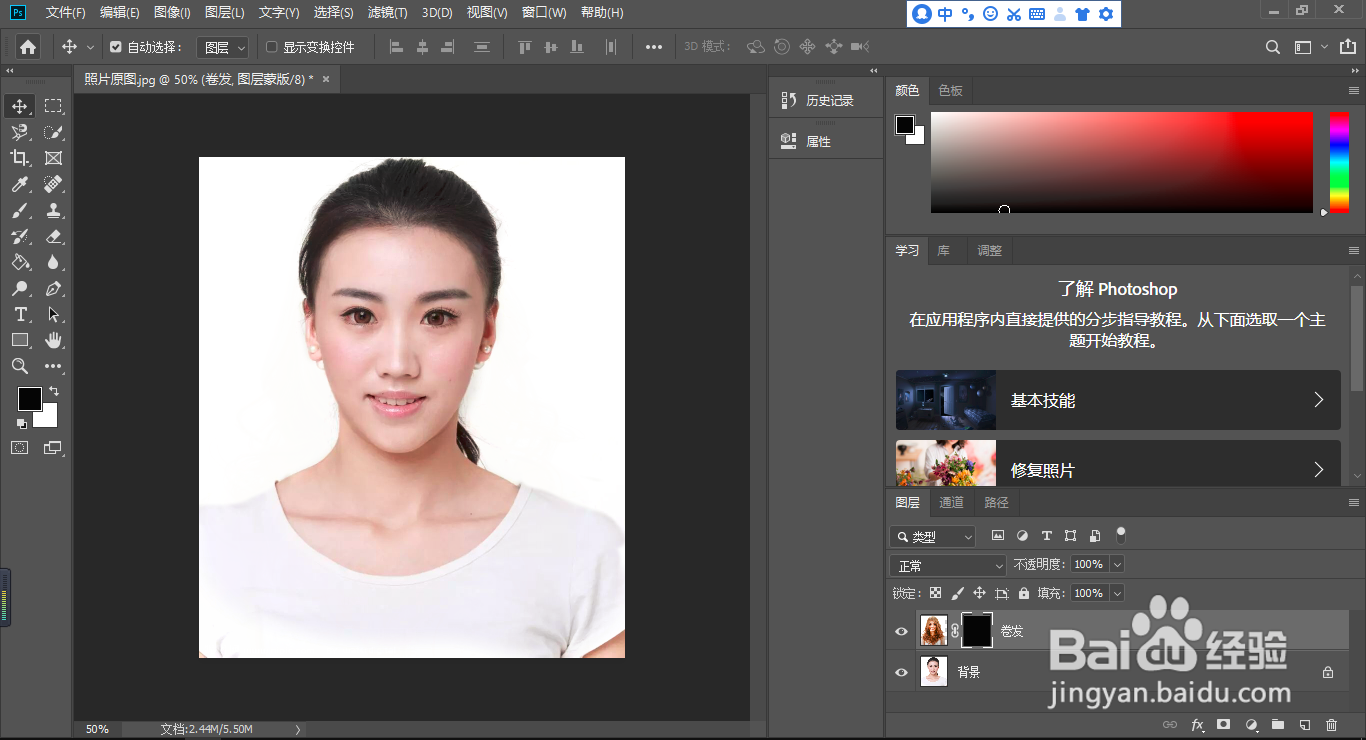
5、使用画笔工具,在要换发型的照片的相应位置进行涂抹,将模特的发型显示出来,如下图:

6、全部涂抹完毕就更换发型成功了。如下图:

7、总结:
1、准备两张图像
2、栅格化图像
3、添加图层蒙版
4、更改蒙版填充色
5、画笔工具涂抹
时间:2026-04-24 14:46:28
1、打开要换发型的照片,使用置入嵌入对象的方法嵌入一张模特的发型,如下。
2、将右击模特图层将其栅格化,如下图:
3、选中模特图层,点击“添加图层蒙版”,如下图:
4、选中蒙版,按住Ctrl+Delete快捷键,将蒙版填充为黑色,这个时候会将模特全部遮盖住,如下图:
5、使用画笔工具,在要换发型的照片的相应位置进行涂抹,将模特的发型显示出来,如下图:
6、全部涂抹完毕就更换发型成功了。如下图:
7、总结:
1、准备两张图像
2、栅格化图像
3、添加图层蒙版
4、更改蒙版填充色
5、画笔工具涂抹
