word格式刷如何使用?巧用格式刷快速统一格式!

 时间:2026-02-14 22:22:45

1、打开word文档。

word格式刷如何使用?巧用格式刷快速统一格式!

2、选择第一个条目,设置格式。

word格式刷如何使用?巧用格式刷快速统一格式!

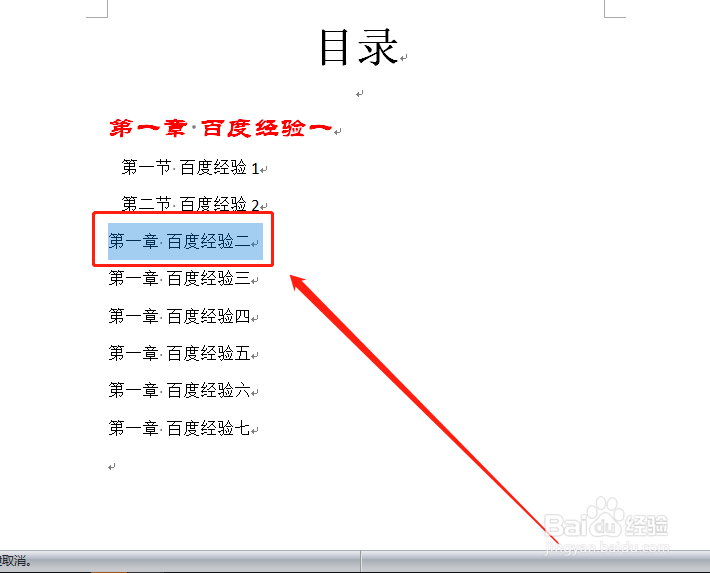
3、全选择和部分选择含有格式的文字。

word格式刷如何使用?巧用格式刷快速统一格式!

4、点击”开始—格式刷“。

word格式刷如何使用?巧用格式刷快速统一格式!

5、然后选择要被统一格式的文字。

word格式刷如何使用?巧用格式刷快速统一格式!

6、被选择的文字就与第一条目的文字成为同一种格式了。

word格式刷如何使用?巧用格式刷快速统一格式!

7、如果我们要统一格式的条目较多,则在选择好格式文字之后,双击”格式刷“。

word格式刷如何使用?巧用格式刷快速统一格式!

8、然后逐条选择要被统一格式的文字。

word格式刷如何使用?巧用格式刷快速统一格式!

9、这样所有的条目就统一为同一种格式了。

word格式刷如何使用?巧用格式刷快速统一格式!

10、完成之后,点击【ESC】,或再次点击”格式刷“图标,即可退出格式刷。

word格式刷如何使用?巧用格式刷快速统一格式!

1、巧用格式刷,可以快速完成格式的快速统一。

2、少的情况下,点击一次格式刷即可,多的情况下,双击格式刷即可。

3、感谢您对小编的关注!

了解更多知识,请参见下面链接。

  • word文档的正文字体如何设置?
  • word序号(1)怎么弄
  • word页面设置在哪里
  • 标题下空一行怎么设置
  • word中如何在右下角插入页码?
  • 热门搜索
    海航旅游 茂名放鸡岛旅游攻略 澳大利亚墨尔本旅游 厦门土楼旅游攻略 台湾金门旅游 去南京旅游攻略 澳大利亚新西兰旅游 海外旅游网 蓟县旅游网 美国旧金山旅游攻略