ppt怎么使用OK插件给人物图片换色?

 时间:2026-02-14 07:11:42

1、首先启动ppt2010,插入一张需要换颜色的素材图片。

ppt怎么使用OK插件给人物图片换色?

2、选择图片,执行格式-删除背景命令,将人物背景删除。

ppt怎么使用OK插件给人物图片换色?

3、执行onekey-插入形状命令,插入一个和图片一样大小的矩形。

ppt怎么使用OK插件给人物图片换色?

4、右键单击图形,选择置于底层命令,接着右键单击选择设置图形格式,设置填充为需要换的颜色,这里选择黄色。

ppt怎么使用OK插件给人物图片换色?

5、选择图片,制作onekey-原位复制命令,选择矩形,并按住shift键选择复制的图片,执行图片混合-混合置换-色调置换命令。

ppt怎么使用OK插件给人物图片换色?

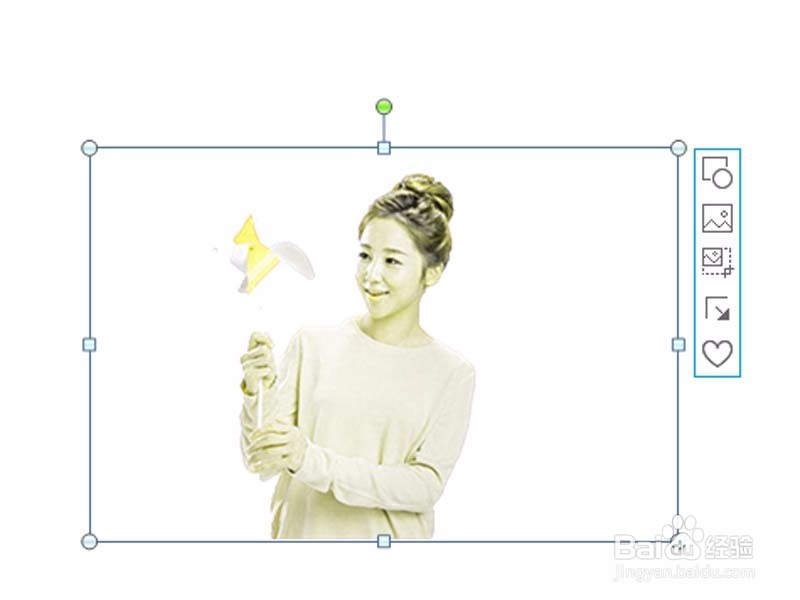
6、接着删除矩形,查看效果,这样图片中人物就完成了换色。

ppt怎么使用OK插件给人物图片换色?

1、1.插入换颜色图片。执行格式-删除背景,执行onekey-插入形状,插入一个矩形。选择置于底层,设置图形格式填充颜色,选择矩形,执行图片混合-混合置换-色调置换。

2.接着删除矩形,查看效果,这样图片中人物就完成了换色。

  • wps中如何设置图片的向右动画(139)
  • 怎么快速更改SMartart图形形状
  • wps怎么制作椭圆图片
  • PPT如何插入轿车图形?
  • 怎么在WPS中插入文字、图形、图片?
  • 热门搜索
    北京旅游年票 东江湖风景旅游区 英国旅游签证新政策 骏途旅游网 东北旅游必去的地方 佳木斯旅游景点大全 太原旅行社旅游报价 北海旅游路线 哈尔滨旅游攻略冬天 春节短途旅游推荐