1、打开CAD这款软件,进入CAD的操作界面如图所示

2、打开CAD之后在上面的菜单里找到打开选项,点击打开选项弹出选择文件对话框,在该对话框内找到我们需要的图形文件

3、在上面的菜单里找到打印选项

4、点击打印选项后,在弹出的对话框内找到打印机和绘图仪名称选项,在其内选择dwg to PDF.pc3选项

5、再在该对话框内找到打印范围选项,点击打印范围选项,在其下拉列表里找到窗口选项,

6、点击窗口进入到绘图区里,在绘图区里框选出图形的范围

7、框选出图形的范围以后,回到打印模型对话框,在该对话框内勾选居中打印,将图形方向调成横向
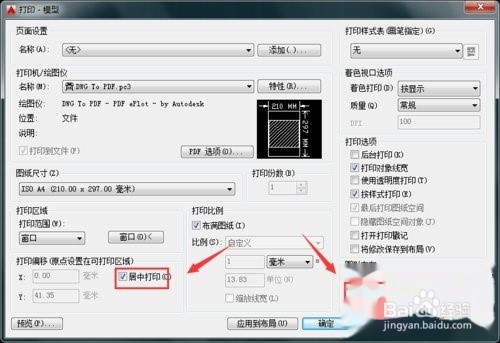
8、设置好以后点击确定,在弹出的对话框内设置保存的路径,并给文件起个名字,点击保存我们就得到了PDF格式文件

1、点击之后就可以打开PDF文件了
