AI如何用替换混合轴制作美丽的图形

 时间:2026-02-12 06:04:18

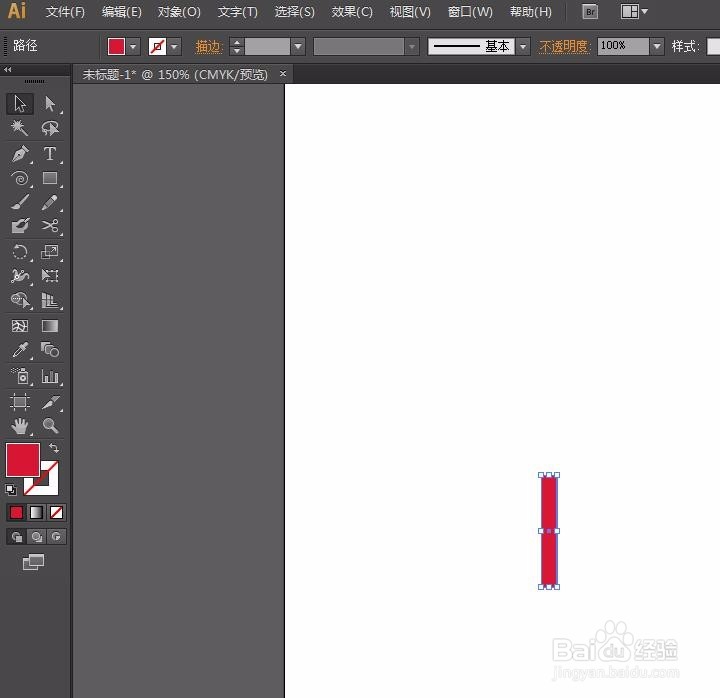
1、打开软件,新建一个画布。选择矩形工具,绘制一个红色矩形
AI如何用替换混合轴制作美丽的图形

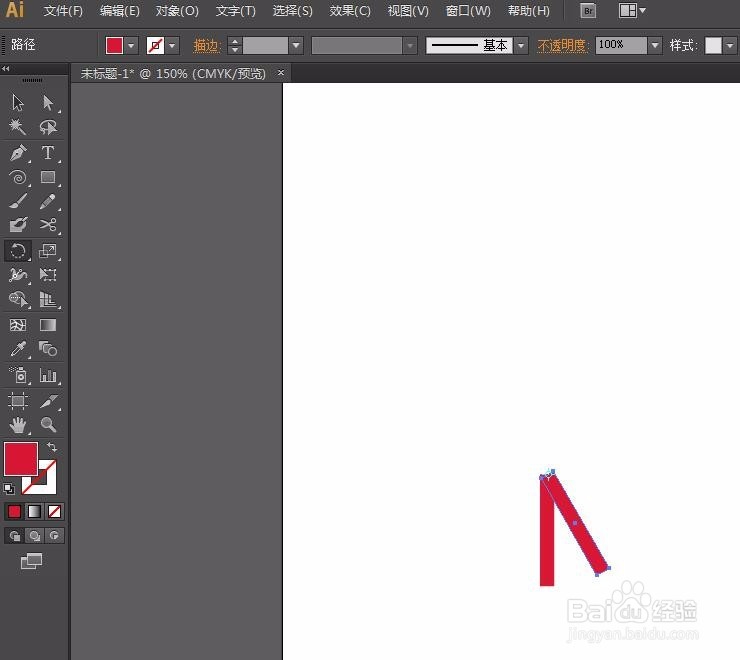
2、选择旋转工具,按住alt键,在矩形顶部单击,也就是转换中心点的意思。在弹出的对话框中,角度选择30°,点击复制,如图所示:
AI如何用替换混合轴制作美丽的图形

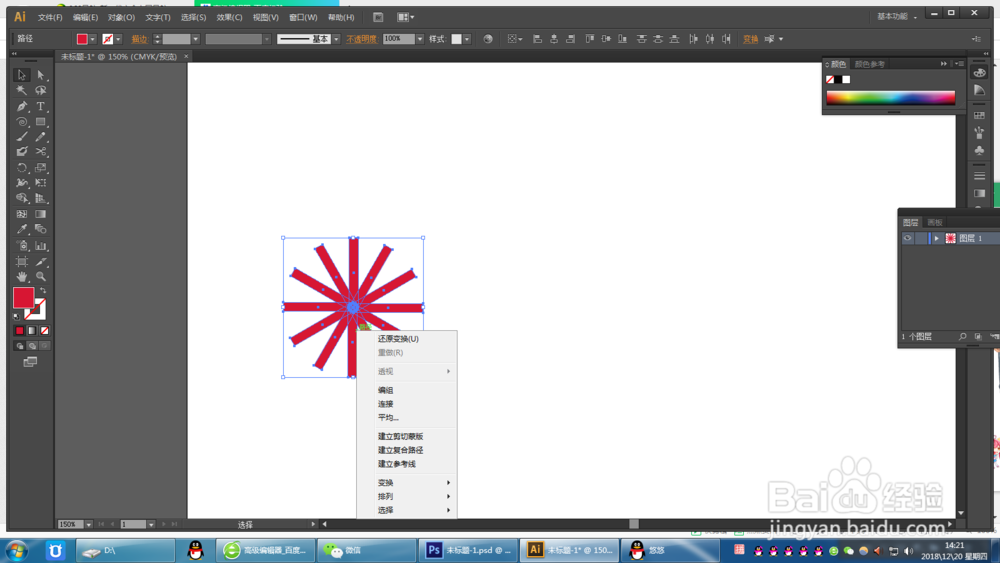
3、然后按ctrl+d,连按十次,完成一周,是不是很爽!

AI如何用替换混合轴制作美丽的图形

4、点击选择工具,框选所有对象,然后点击右键,选择编组

AI如何用替换混合轴制作美丽的图形

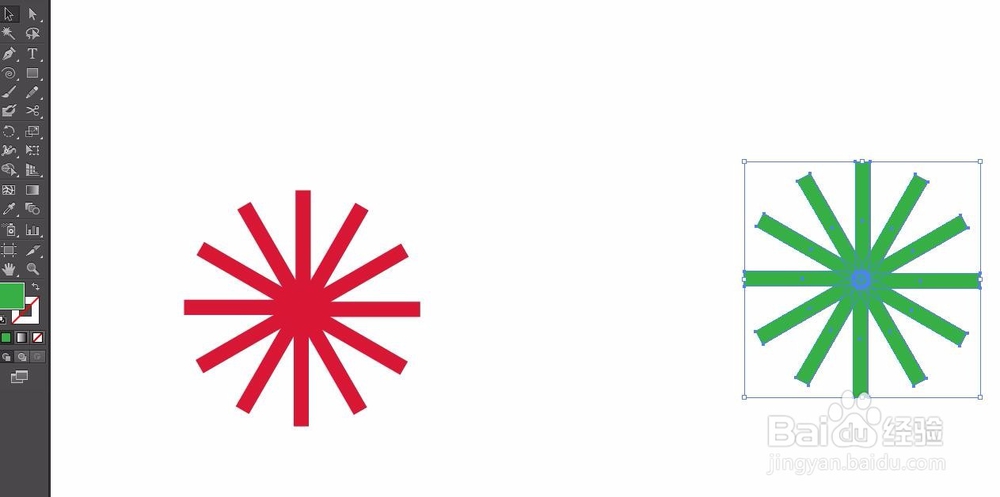
5、选择所有对象,按住ait键,向右拖拽,复制图像。并将其颜色改为绿色

AI如何用替换混合轴制作美丽的图形

6、选择混合工具,依次单击我们做好的红色和绿色的图形,得到如图所示的效果

AI如何用替换混合轴制作美丽的图形

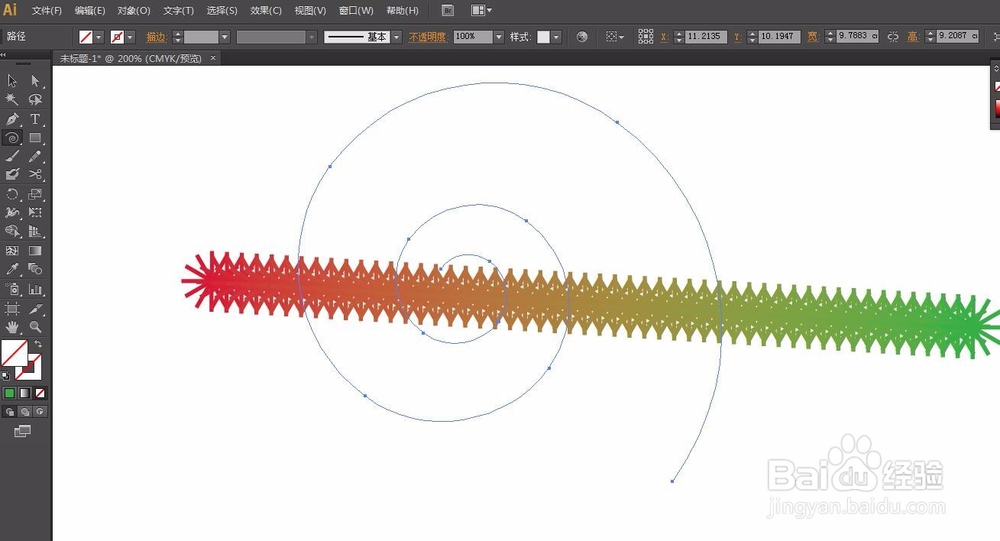
7、选择螺旋线工具,绘制出一个螺旋线

AI如何用替换混合轴制作美丽的图形

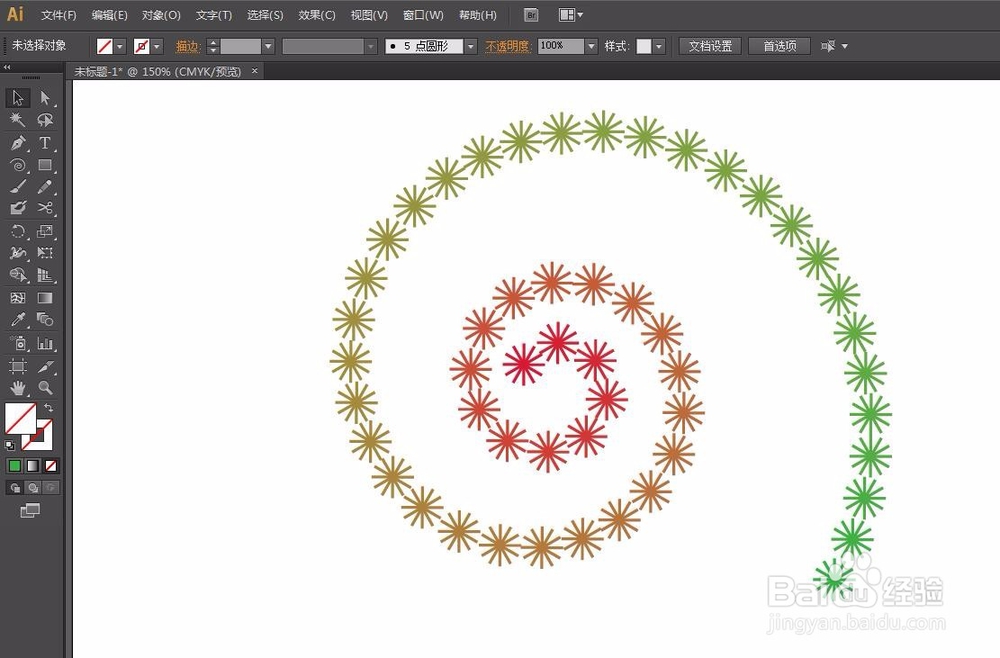
8、按ctrl+A,全部选择螺旋线和我们制作好的红色的和绿色的图形,菜单栏选择对象-混合-替换混合轴,一个很美丽的图案就制作出来了
AI如何用替换混合轴制作美丽的图形

  • 在AI如何快速制作七彩内发光效果
  • ai如何做出立体效果
  • 如何用ai的3d功能做棒棒糖!
  • ai如何制作锯齿图标
  • AI如何使用shaper工具
  • 热门搜索
    辽阳旅游网 郑州市旅游 成都市区旅游景点大全 欧洲旅游地图 海南旅游必去景点 鄯善旅游 坝美最佳旅游时间 海峡旅游人才网 全国旅游景点地图 广东惠州旅游景点