Win10系统开机后打字反应慢非常卡是怎么回事

 时间:2024-11-01 18:03:01

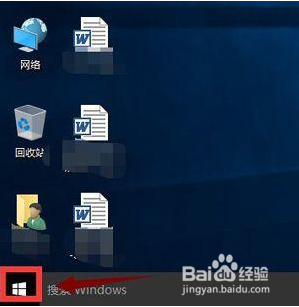
1、首先点击win10系统下方的开始按钮;
Win10系统开机后打字反应慢非常卡是怎么回事

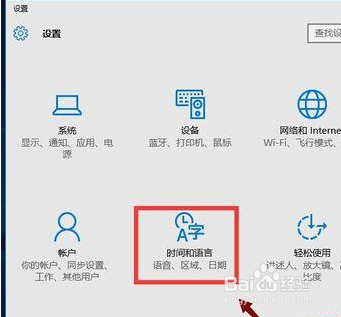
2、选择设置进入;

Win10系统开机后打字反应慢非常卡是怎么回事

3、在设置界面选择区域语言;

Win10系统开机后打字反应慢非常卡是怎么回事

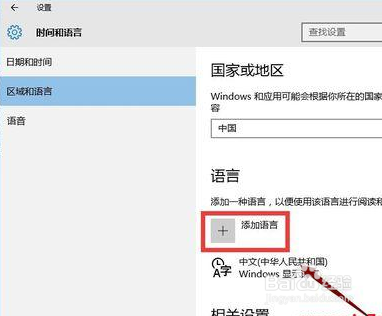
4、选择区域语言选项,选择添加语言,如下图所示;

Win10系统开机后打字反应慢非常卡是怎么回事

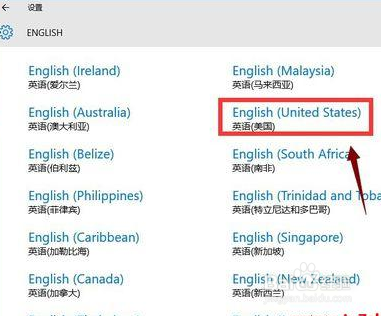
5、然后选择英语-美国;

Win10系统开机后打字反应慢非常卡是怎么回事

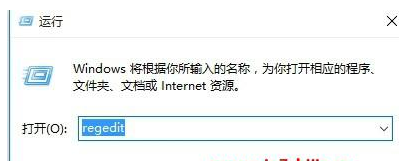
6、按win+x选择运行,输入regedit,回车;

Win10系统开机后打字反应慢非常卡是怎么回事

7、在打开的注册釉涑杵抑表编辑器中,定位到HKEY_CURRENT_USER/Keyboard Layout/Substitutes,右侧空白处鼠标右键-糕恍阏绯新建“字符串值”,名称为 00000804,值为 00000409。同时确认下图3的定位设置是否一致,否则新建和修改成如下图2;

Win10系统开机后打字反应慢非常卡是怎么回事

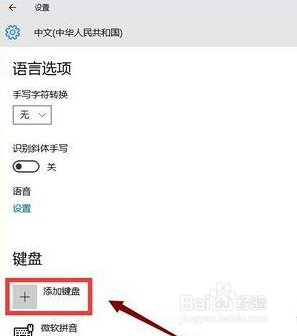
8、选择中文语言的选项;

Win10系统开机后打字反应慢非常卡是怎么回事

9、然后选择美式键盘就可以了。

Win10系统开机后打字反应慢非常卡是怎么回事

10、上面就是Win10系统电脑开机后打字反应慢非常卡的解决方法啦~希望可以帮到大家~

Win10系统开机后打字反应慢非常卡是怎么回事
  • 教你如何解决设置虚拟内存时出现的有关问题
  • Windows7电脑怎样修改自动关闭硬盘的时间?
  • 如何彻底关闭Win10通知中心
  • 肛门瘙痒是怎么回事儿?
  • kprcycleaner.exe卡内存的解决办法
  • 热门搜索
    北京包车旅游 出境旅游攻略 葫芦岛旅游景点 湖南旅游监管网 天漠旅游区 奥地利旅游签证 户外旅游鞋 长春大学旅游学院吧 江苏旅游政务网 东营旅游景点