Windows下搭建FTP服务器

 时间:2026-02-15 18:34:39

1、一、添加FTP服务器功能

(1)开始-->控制面板-->程序和功能-->打开或者关闭windows功能
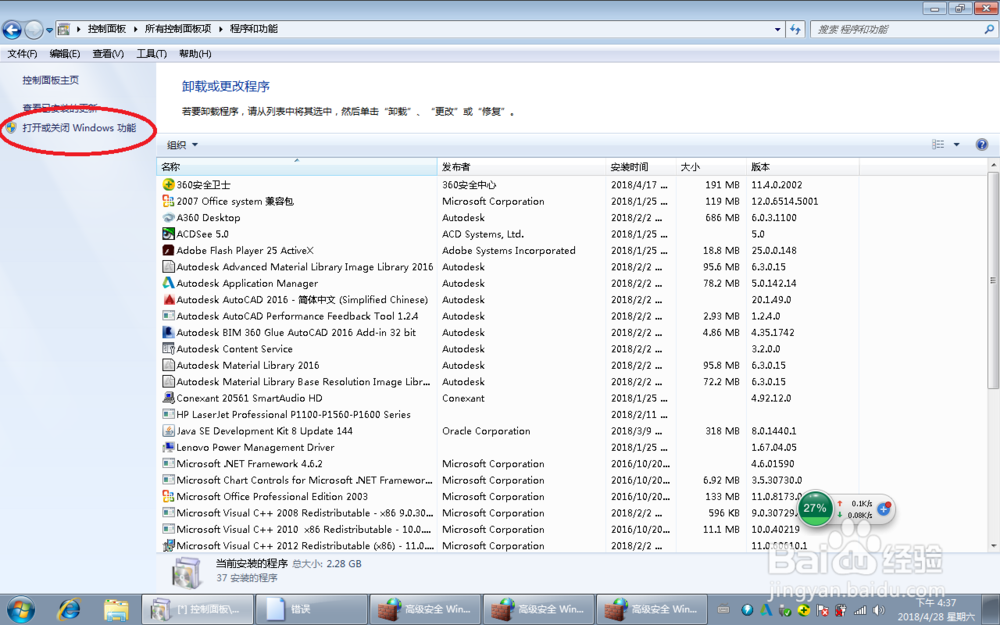
Windows下搭建FTP服务器

2、点击Internet 信息服务,选中如下图,然后点击确定,等待安装完成。
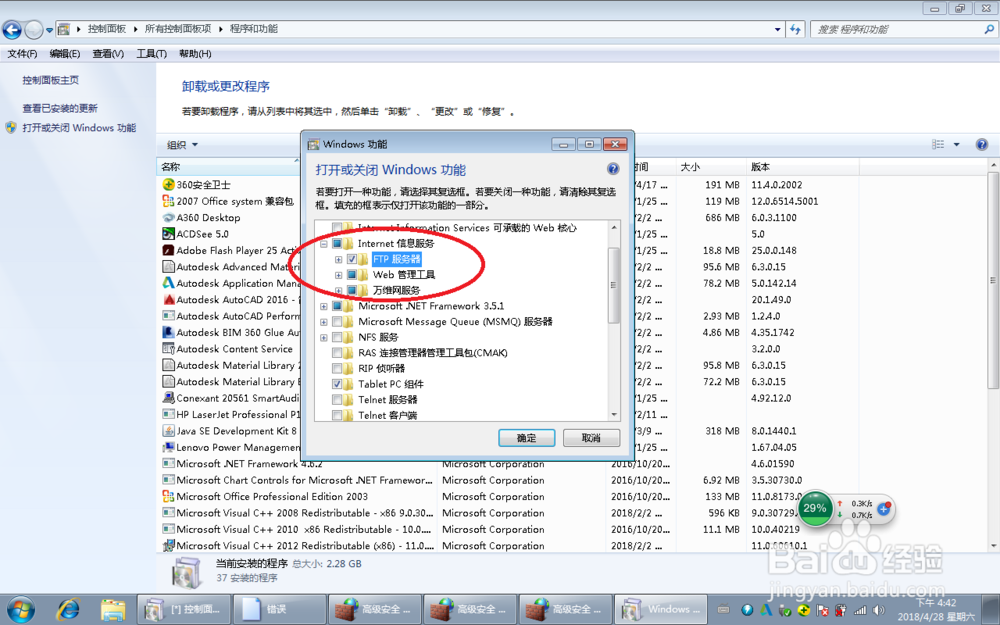
Windows下搭建FTP服务器

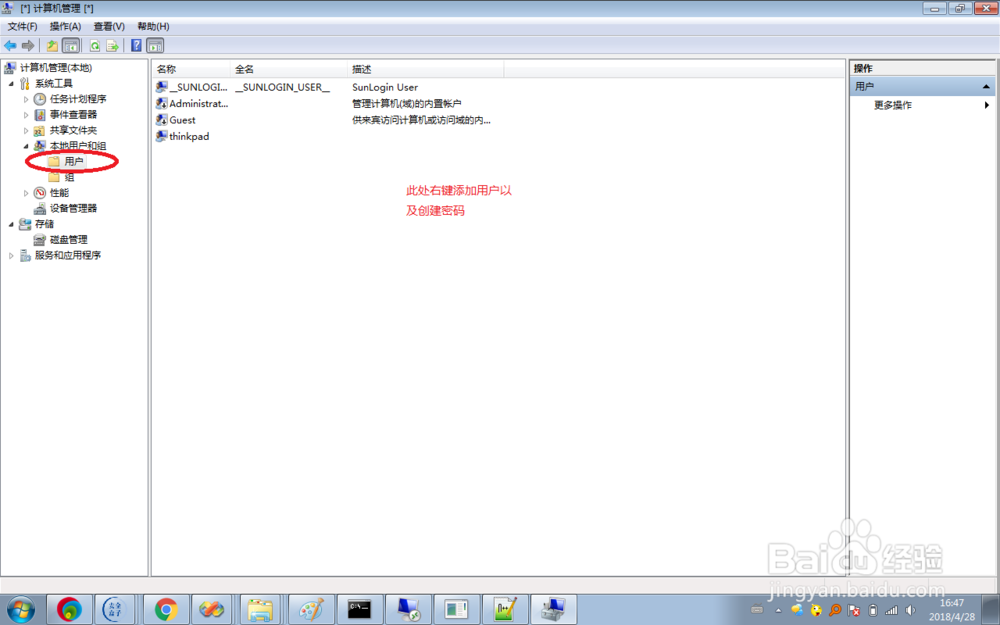
3、二、创建新用户(用于FTP的登录认证)

选择桌面计算机图标,右键选择管理,如图操作,新建测试用户
Windows下搭建FTP服务器

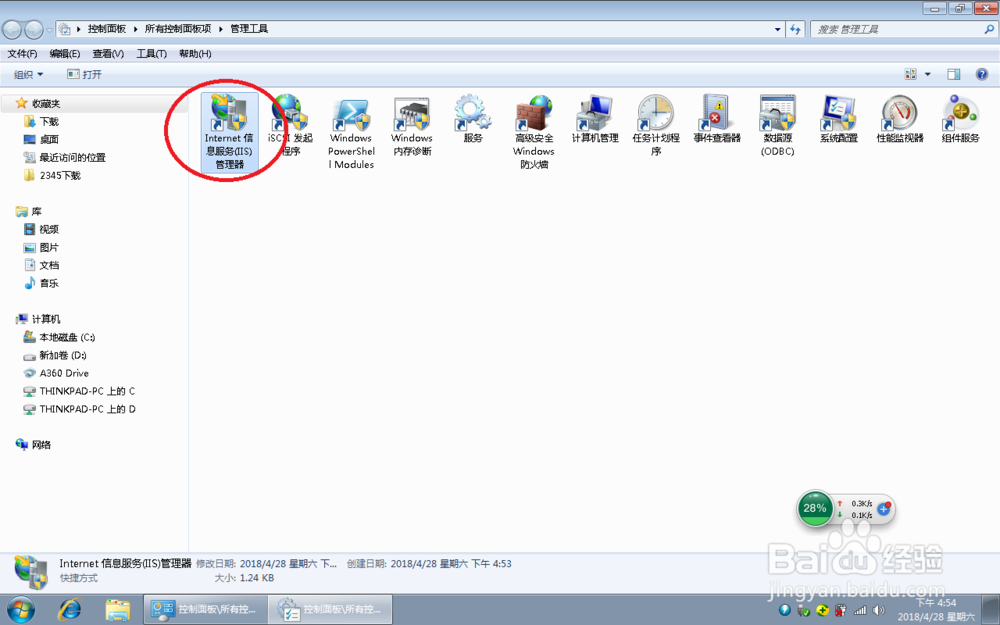
4、三、新建FTP站点

1、控制面板-->管理工具-->双击Internet 信息服务(IIS)管理器
Windows下搭建FTP服务器

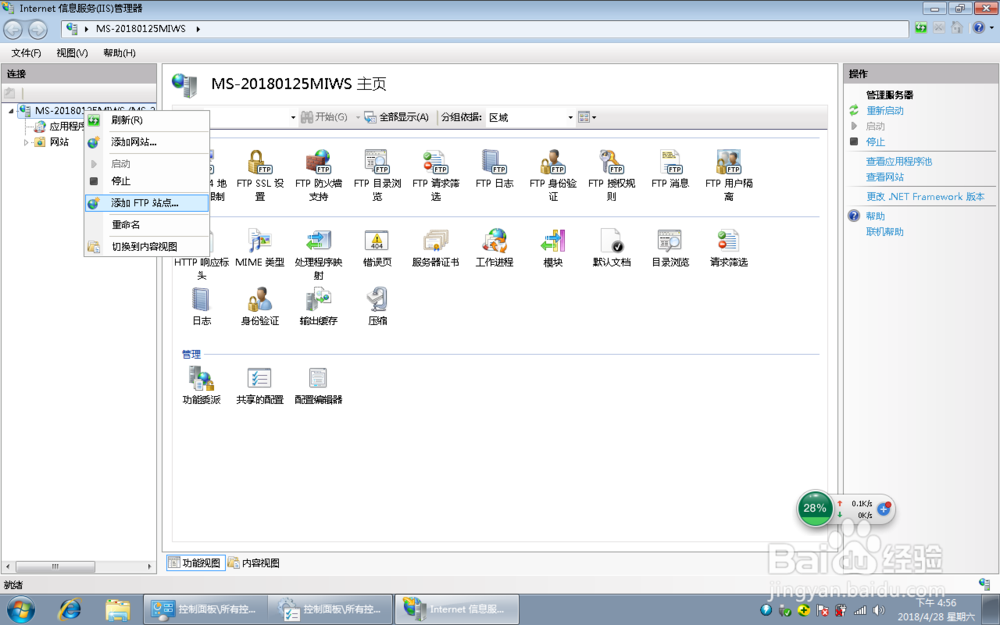
5、右键-->添加FTP站点

Windows下搭建FTP服务器

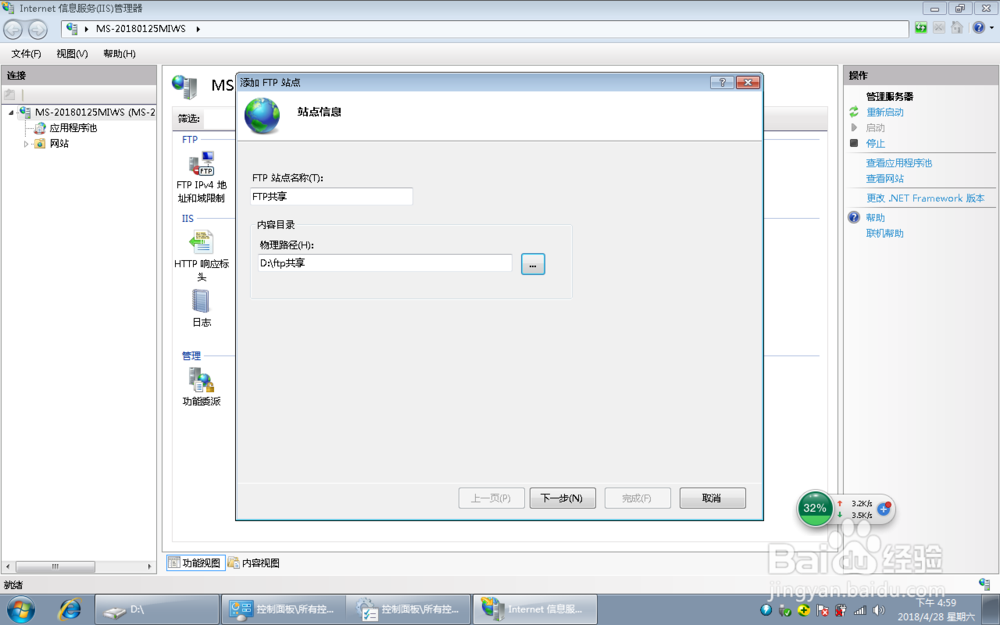
6、输入FTP站点名称、文件存放的物理路径地址

Windows下搭建FTP服务器

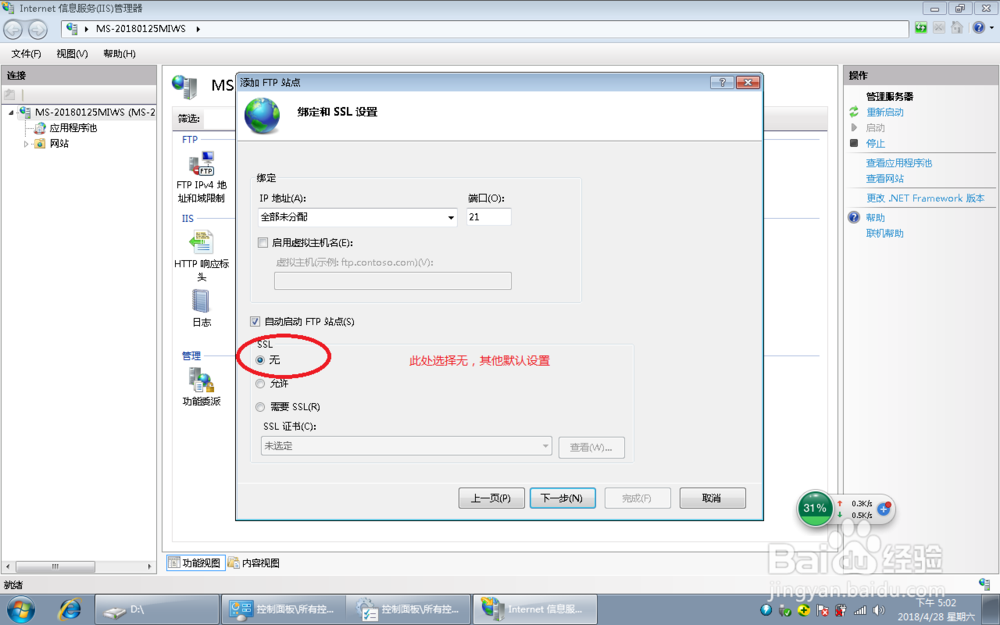
7、绑定和SSL设置(如图)

Windows下搭建FTP服务器

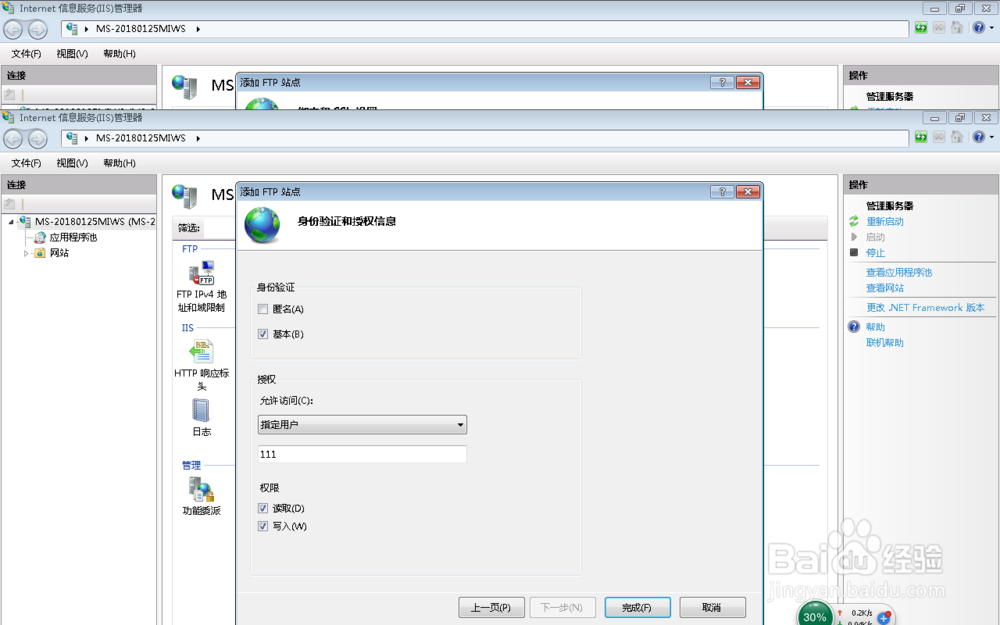
8、身份认证和授权信息(下图仅供参考,根据自己的需求设置)

Windows下搭建FTP服务器

9、点击完成

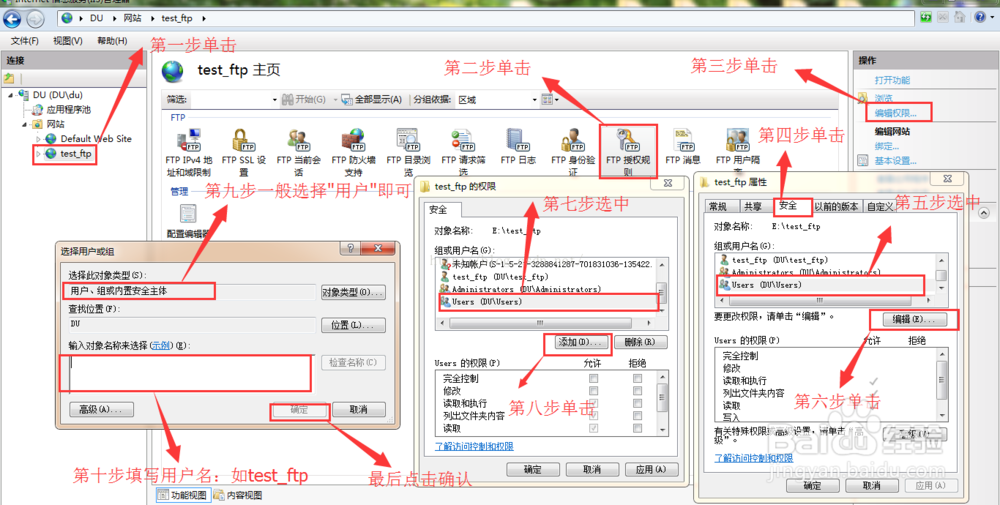
10、四、为FTP站点添加授权规则(如图)

Windows下搭建FTP服务器

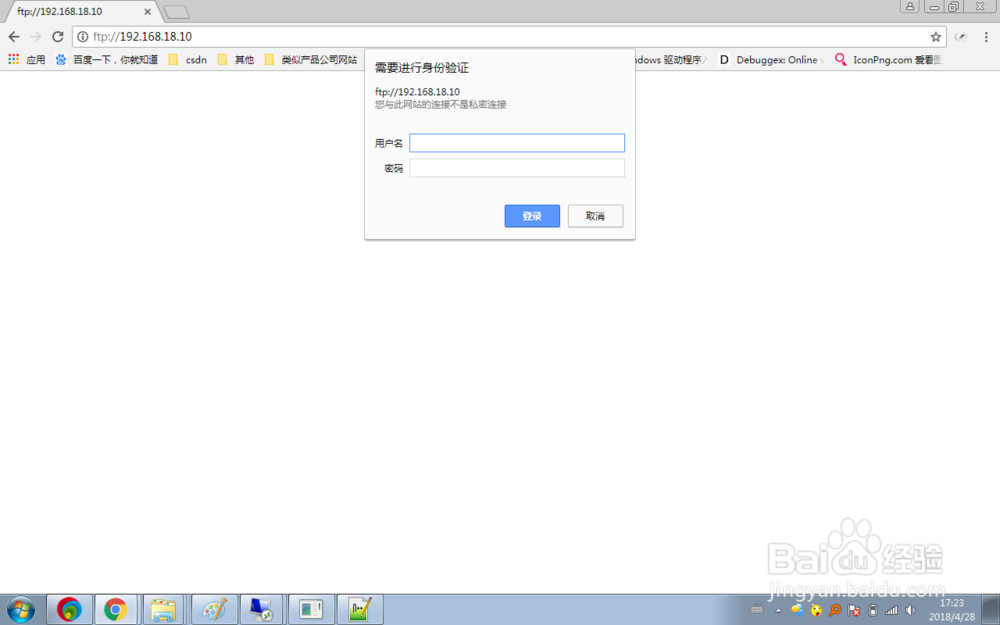
11、五、登录FTP服务器(此例以浏览器登录,当然也可以下载ftp客户端来连接)

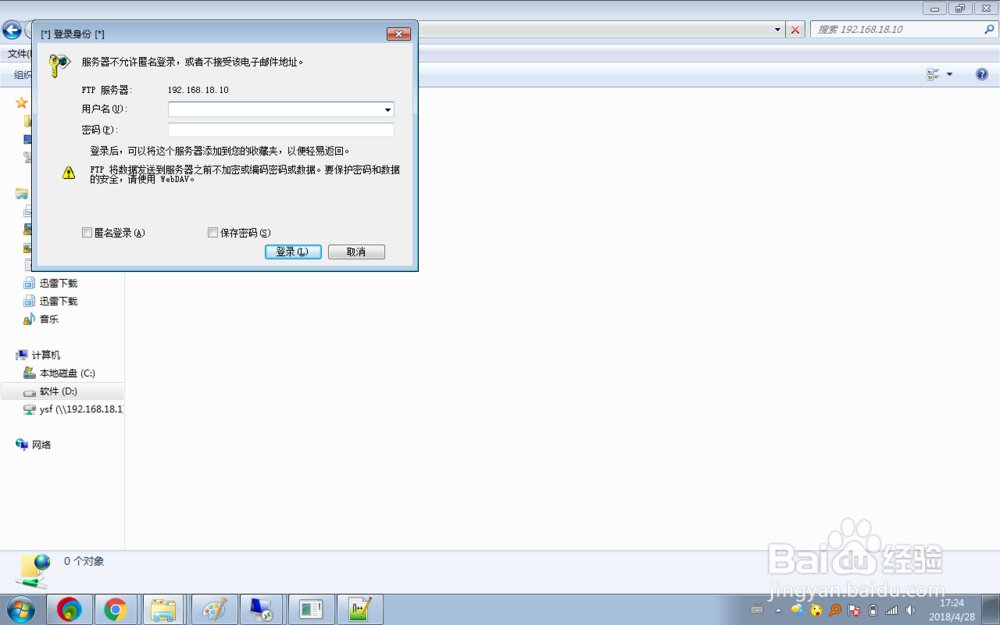
1、浏览器或者计算机中输入ftp://ip,弹出登录框,如下图
Windows下搭建FTP服务器

Windows下搭建FTP服务器

12、输入用户名密码登录,显示ftp目录内容

  • Edge怎么设置从离开的位置继续浏览?
  • 怎么把ubuntu18.04做成类似win10的桌面布局
  • C# winfrom省市联动
  • 使用Powershell如何获取当前计算机的品牌和型号
  • JS正则匹配console,包括换行、空格、分号
  • 热门搜索
    北京郊区旅游网 湖北旅游景点地图 十月份去哪里旅游好 自然旅游景点 河南周边旅游景点大全 去澳大利亚旅游签证 敦煌旅游路线 湖南亲和力旅游 两天一夜旅游景点 广东有哪些旅游景点