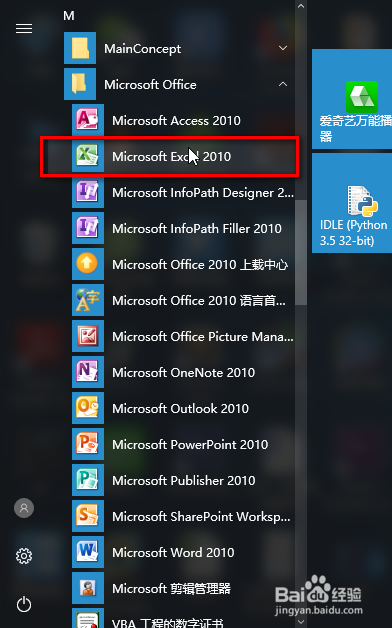
1、打开本地的Microsoft excle 2010软件,打开进入主界面。
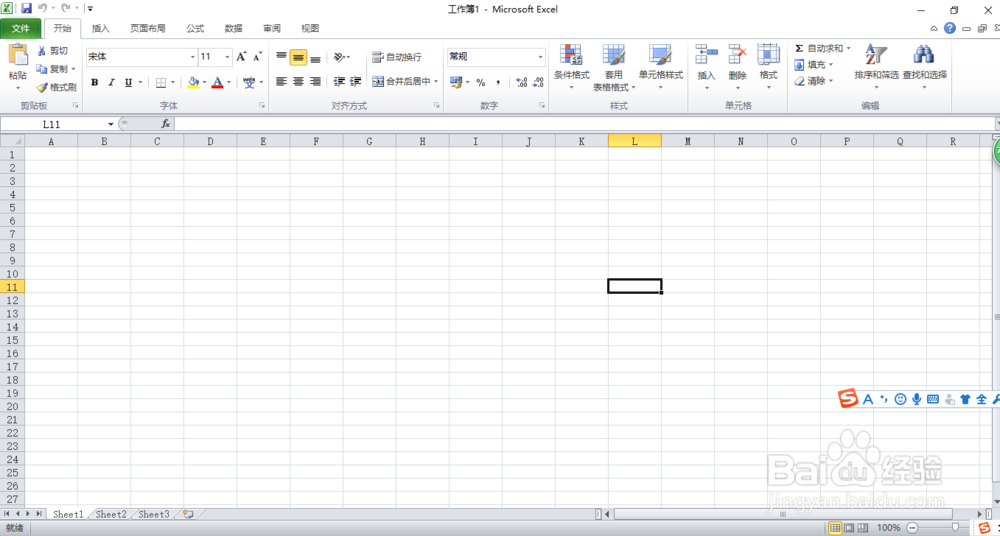
2、输入一些成绩的数据。
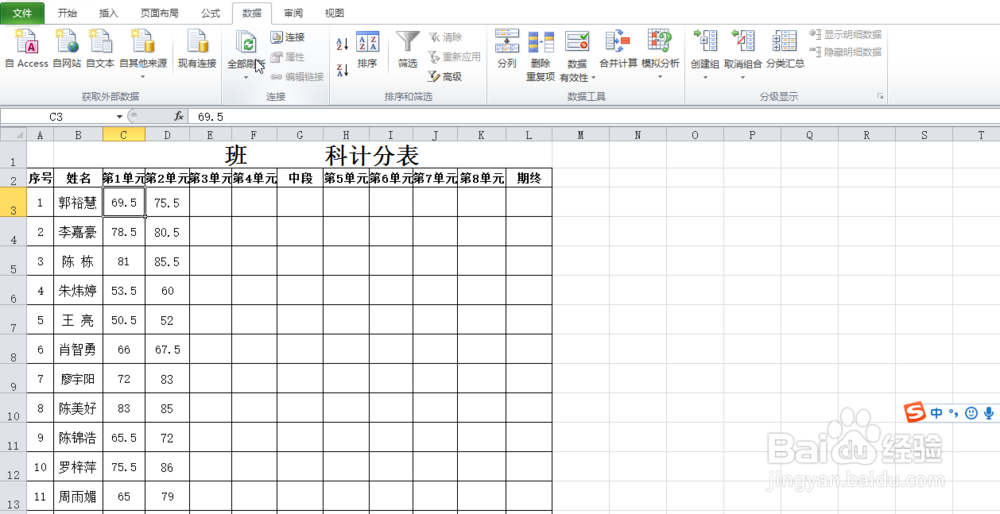
3、我们先选中要进行排序的数据,这里我们选择第一单元的数据(列C)
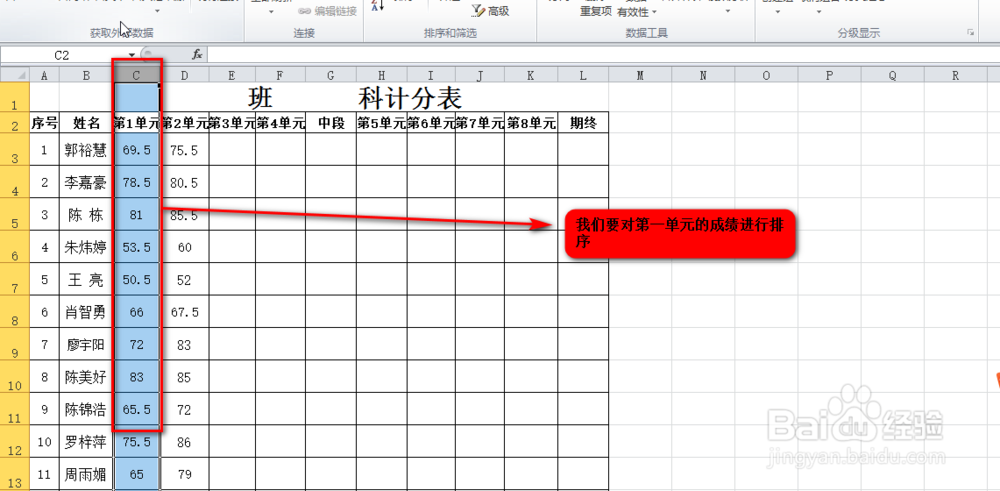
4、找到顶部菜单栏中的“数据”-》“排序”。
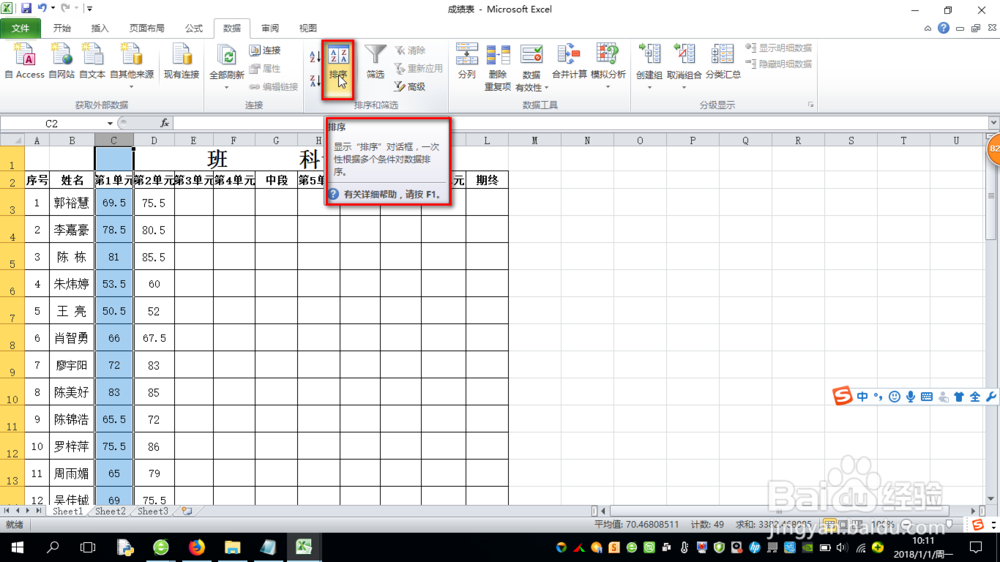
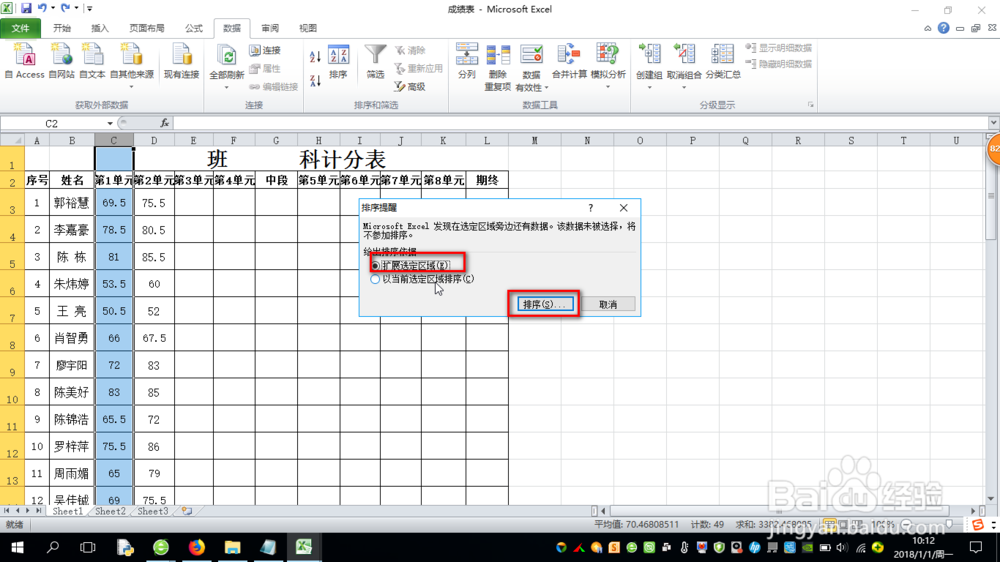
5、弹出对话框,选择“扩展区域”,点击“排序”
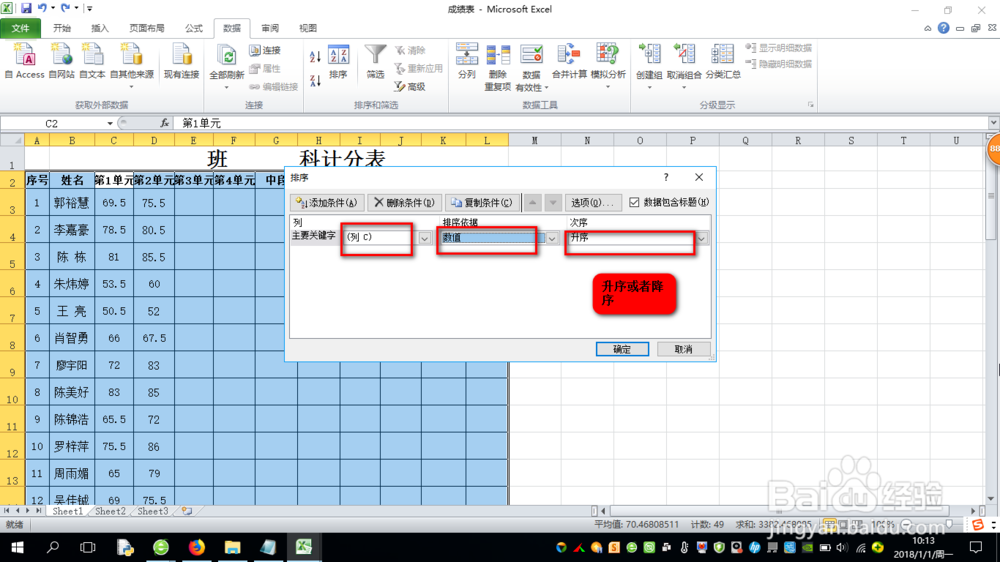
6、进入排序规则的设定,选择“排序关键字”,“排序规则”等。
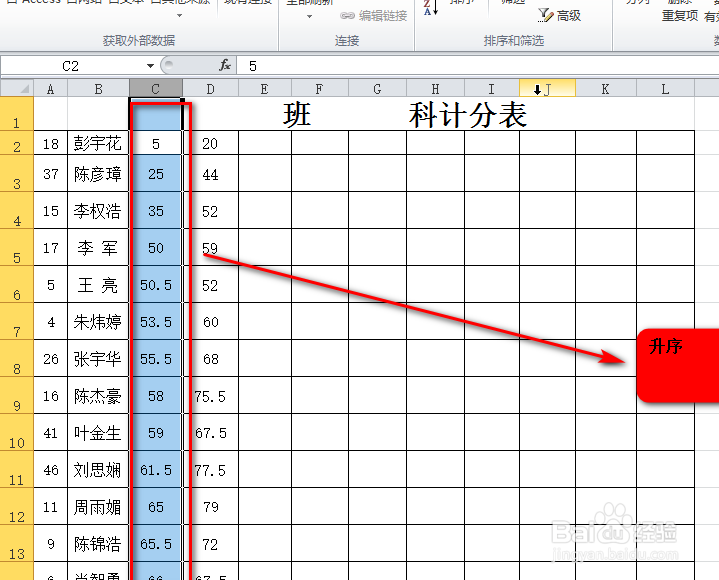
7、点击“确定”,第一单元的成绩就已经按照升序的排序规则显示出来了。
时间:2026-04-23 17:52:50
1、打开本地的Microsoft excle 2010软件,打开进入主界面。
2、输入一些成绩的数据。
3、我们先选中要进行排序的数据,这里我们选择第一单元的数据(列C)
4、找到顶部菜单栏中的“数据”-》“排序”。
5、弹出对话框,选择“扩展区域”,点击“排序”
6、进入排序规则的设定,选择“排序关键字”,“排序规则”等。
7、点击“确定”,第一单元的成绩就已经按照升序的排序规则显示出来了。
